
Pregătiți-vă în sala verde împreună cu alți organizatori și prezentatori înainte de o întâlnire sau un eveniment Teams pentru a testa partajarea conținutului, setările video și audio și multe altele. Reveniți la camera verde când se termină evenimentul pentru a discuta despre eveniment.
În acest articol
Amenajarea camerei verzi
Pentru a configura o întâlnire sau un eveniment cu o sală verde:
- Selectați
 în Teams.
 - Selectați un eveniment și selectați Vedeți evenimentul
 .
. - Selectați
 opțiuni.
 - În butoanele RoluriPeople
 , modificați Cine poate prezenta anumitor persoane sau Numai organizatorilor și coorganizatorilor.
 - În câmpul Căutare participanți , introduceți numele prezentatorilor. Prezentatorii trebuie să fie deja invitați ca participanți pentru a apărea în lista verticală.
- În Instrumente de producție,
 , activați comutatorul Activați camera verde.
 - Selectați Se aplică.
Organizatorii pot activa sau dezactiva sala verde în timp ce o întâlnire este activă, selectând controalele mai multe opțiuni în controalele > întâlnirii, dar modificarea nu se va reflecta decât dacă întâlnirea se termină și repornește.
Notă
Anticamera este acceptată în prezent în Teams pentru desktop și web (doar browserele Edge și Chrome) și în întâlnirile Teams mobile pe dispozitive iOS și Android. Organizatorul întâlnirii poate apela întâlnirea, dar alte persoane care apelează în interior, fac apeluri în exterior sau utilizează funcționalitatea Sunați-mă pot să nu fie întâmpinate cu solicitarea vocală adecvată.
Alăturați-vă la sala verde
Vă veți alătura automat sălii verzi înainte de a începe întâlnirea pentru participanți. Aduceți prezentatorii pe ecran, configurați conținut partajat și multe altele.
Pentru a vă alătura sălii verzi:
- Selectați în Teams.
- Selectați reuniunea generală pe care doriți să o începeți.
- Selectați Asociați-vă>acum.
Asocierea prin telefon
Alăturați-vă sau invitați alte persoane să se alăture prin telefon în timpul unei întâlniri sau al unui eveniment Teams.
Găsiți codurile de dial-in ale reuniunii generale selectând Partajare eveniment în detaliile evenimentului. Codurile trebuie partajate direct cu prezentatorii. Dacă un organizator sau un prezentator se asociază prin telefon unui seminar web sau unei reuniuni generale, aceștia se vor asocia ca participanți până când sunt promovați prezentator de către un organizator.
Dacă un organizator sau prezentator solicită prin telefon unei persoane să se alăture la un seminar web, la o reuniune generală sau la o întâlnire structurată, persoana respectivă va intra în sala de așteptare ca participant până când rolul său este schimbat în prezentator.
Pentru a afla mai multe, consultați Roluri în întâlnirile Microsoft Teams.
Notă
Pentru a permite persoanelor să intre direct în sala verde, activați comutatorul People care apelează în linie sau poate ocoli sala de așteptare în opțiunile de întâlnire. În caz contrar, îi puteți admite în camera verde din hol.
Experiența camerei verzi
Înainte de întâlnire
Din sala verde, organizatorii pot să modifice opțiunile întâlnirii și să admită participanți din sala de așteptare în întâlnire.
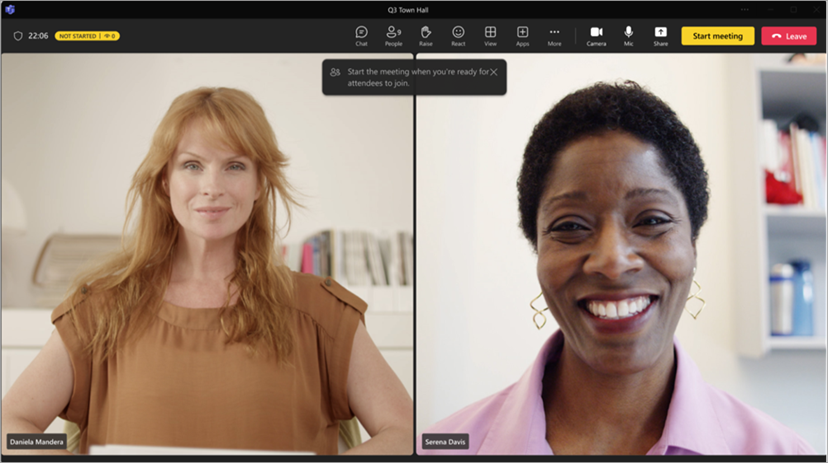
Atât organizatorii, cât și prezentatorii pot:
- Chat. Chatul disponibil pentru organizatori și prezentatori în sala verde este chatul global disponibil tuturor participanților la întâlnire.
- Gestionați ce văd participanții.
- Activați subtitrările.
- Adăugați aplicații la întâlnire, cum ar fi Întrebări&răspunsuri. Atunci când un organizator adaugă o aplicație la întâlnire, participanții vor putea accesa aplicația în timp ce așteaptă.
- Accesați notele întâlnirii.
- Vizualizarea și eliminarea participanților.
- Vedeți conținutul audio, video și partajat al altor prezentatori și organizatori.
- React și vedeți reacțiile.
- Începeți întâlnirea. Doar prezentatorii și organizatorii care se alătură utilizând Teams pentru desktop sau web (browserele Edge și Chrome) pot porni întâlnirea.
Organizatorii și prezentatorii nu pot să modifice aspectul întâlnirii sau să activeze transcrierile, înregistrarea sau Îndrumătorul de discursuri din sala verde. Acesta va putea face acest lucru atunci când începe întâlnirea.
Există câteva limitări atunci când organizatorii și prezentatorii se asociază la sala verde:
Participanții la CVI se vor alătura ca participanți și nu pot interacționa cu persoanele din sala verde până când nu sunt promovați prezentatori. În timp ce participanții la CVI sunt participanți, aceștia vor vedea un ecran gol înainte și după ce se încheie evenimentul.
Dacă o persoană din sala verde este desemnată participant, nu va putea să își activeze microfonul sau camera.
Atunci când un participant care așteaptă începerea unei întâlniri este desemnat prezentator, ceilalți participanți care așteaptă începerea întâlnirii îl vor putea auzi. Vă recomandăm să le retrogradați pentru a evita microfoanele live.
Înregistrarea conformității nu va fi disponibilă pentru cei care se alătură sălii verzi sau participanții care așteaptă să înceapă întâlnirea; Cu toate acestea, înregistrarea conformității va începe pentru toți participanții specificați după începerea întâlnirii.
Notă
Capacitatea sălii verzi este limitată la 100 de prezentatori odată.
În timpul întâlnirii
Înregistrarea și transcrierea întâlnirii vor fi reluate dacă au fost puse în pauză din cauza camerei verzi. Dacă subtitrările au fost activate în sala verde, acestea vor continua să funcționeze conform așteptărilor în întâlnire.
Notă
Dacă este activată înregistrarea automată, subtitrările nu vor funcționa decât după începerea întâlnirii. Pentru a vă asigura că subtitrările sunt disponibile în sala verde, nu activați Înregistrați și transcrieți automat în opțiunile întâlnirii.
După întâlnire
Reveniți la sala verde după întâlnire, selectând Terminare întâlnire din comenzile întâlnirii.
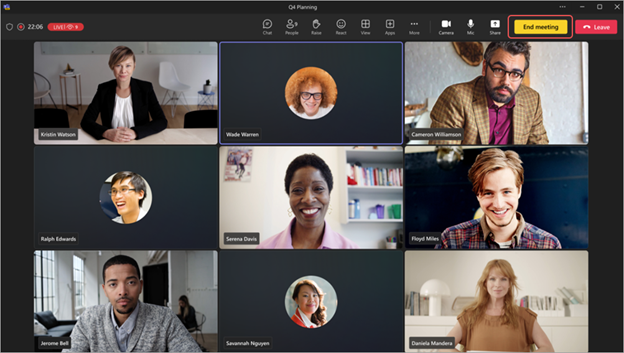
Atunci când selectați Sfârșit întâlnire, evenimentul va opri automat înregistrarea și transcrierea. De asemenea, veți vedea o notificare care anunță că evenimentul s-a încheiat și înregistrarea a fost oprită.
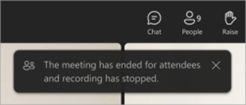
Participanții se vor întoarce în sala de așteptare, în timp ce organizatorii și prezentatorii rămân în sala verde pentru a discuta despre eveniment.
- Dacă este activat modul de gestionare, organizatorii și prezentatorii vor fi eliminați din scena de întâlnire la încheierea evenimentului. Aceasta va vedea un mesaj în previzualizare și poate dezactiva Modul de gestionare dacă dorește.
- Încheierea unui eveniment nu va întrerupe partajarea ecranului de către organizator sau prezentator.
La sfârșitul evenimentului, organizatorii și prezentatorii vor avea în continuare acces la chatul din culise.
Notă
Prezentatorii și organizatorii care se alătură de pe dispozitive mobile vor reveni în sala verde, dar nu vor avea butonul Încheiere eveniment .
Adăugarea și eliminarea persoanelor
Adăugați și eliminați persoane din sala verde modificând rolurile acestora în timpul întâlnirii sau evenimentului. Pentru a aduce pe cineva în sala verde, schimbați rolul acestuia în Prezentator.
Pentru a desemna pe cineva prezentator:
- Selectați din comenzile întâlnirii.
- În panoul Participanți , găsiți persoana pe care doriți să o aduceți în sala verde din lista Participanți .
- Treceți cu mouse-ul peste numele persoanei și selectați Mai multe opțiuni Pictograma >
 Faceți prezentator
 .
. - Selectați Modificare.
Persoana va intra automat în camera verde atunci când îi schimbați rolul.
Pentru a elimina pe cineva din sala verde, schimbați-i rolul înapoi la Participant.
Pentru a desemna pe cineva ca participant:
- Selectați din comenzile întâlnirii.
- În panoul Participanți, găsiți persoana pe care doriți să o aduceți în sala verde din lista de prezentatori.
- Treceți cu mouse-ul peste numele persoanei și selectați Mai multe opțiuni Pictograma >Creați un participant
 .
. - Selectați Modificare.
Pentru a afla mai multe, consultați Roluri în întâlnirile Microsoft Teams.
Experiența participanților
În timp ce sala verde este activă, participanții vor fi în sala de așteptare, unde vor fi întâmpinați de un ecran de așteptare și pot interacționa prin chat sau pot utiliza aplicații activate, cum ar fi Întrebări&răspunsuri.
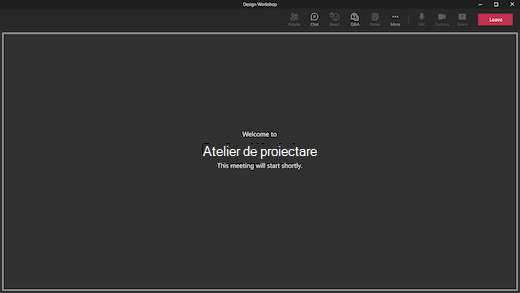
Participanții nu își pot activa microfoanele sau camerele și nu pot vedea și auzi ce se întâmplă în sala verde. De asemenea, ei nu pot accesa panoul participanților, dar pot vizualiza persoanele din întâlnire sau invitate la aceasta.
Atunci când încheiați un eveniment, participanții se vor întoarce automat în sala de așteptare și vor vedea acest mesaj până când pleacă.
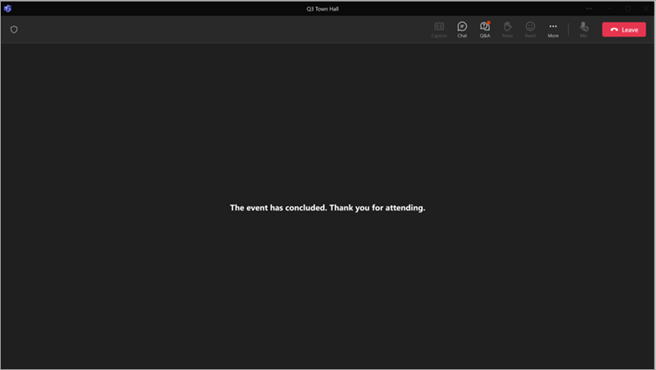
La sfârșitul evenimentului, participanții vor avea în continuare acces pentru a vizualiza și a trimite mesaje în chatul global.
Notă
Organizatorii întâlnirii pot primi o notificare de începere a întâlnirii dacă un participant se asociază la o întâlnire. Acest lucru nu înseamnă că întâlnirea a început oficial. Când este activată sala verde pentru o întâlnire, doar prezentatorii sau organizatorii pot porni întâlnirea.