Dacă nu vedeți Spațiu imersiv (3D) în meniul Vizualizare :
- Consultați-vă cu administratorul IT dacă politica de permisiune a organizației dvs. privind aplicația Teams permite sau blochează spațiile Mesh imersive. Dacă administratorul a modificat politicile de permisiune ale aplicației, poate dura până la 24 de ore pentru ca opțiunea de spațiu imersiv (3D) să apară. Pentru mai multe informații, Gestionați aplicația Mesh în Teams.
- Spațiile imersive din Teams sunt disponibile în prezent în aplicația desktop Teams. Nu este disponibilă în Teams pentru web sau dispozitive mobile. Pentru mai multe informații, consultați Note privind versiunea Spații imersive.
- Cerințele minime de hardware pentru CPU cu 4 nuclee & 8 GB RAM nu sunt îndeplinite de dispozitivul dvs.
- Este posibil ca organizația dvs. să nu aibă licența corespunzătoare. Următoarele licențe acceptă spațiile imersive Mesh: Teams Essentials, Microsoft 365 Business Basic, Microsoft 365 Business Standard, Microsoft 365 Business Premium, Microsoft 365 E3/E5 și Office 365 E1/E3/E5.
În acest articol
Remedierea problemelor de lansare a aplicațiilor în Teams
Remedierea problemelor aplicației în Quest
Permiteți permisiuni de dispozitiv pentru Mesh
Remedierea problemelor de lansare a aplicațiilor în Teams
Calitatea este o prioritate zero și lucrăm în permanență la îmbunătățirea spațiilor imersive din Teams. Dacă întâmpinați probleme atunci când încercați să intrați în spațiul imersiv, iată câteva soluții potențiale pe care să le încercați:
Opțiunea 1: Ieșiți din spațiul imersiv și încercați să intrați din nou.
- Selectați Vizualizare
 în comenzile întâlnirii.
 - Selectați Galerie sau orice altă opțiune de vizualizare.
- Așteptați puțin, apoi selectați Vizualizare din nou în comenzile întâlnirii.
- Selectați Spațiu imersiv (3D).

Opțiunea 2: închideți complet aplicația desktop Teams și reporniți-o.
- Faceți clic dreapta pe pictograma Teams din bara de activități.
- Selectați Ieșiți din Teams
 .
. - Redeschideți aplicația desktop Teams.
- Asociați-vă din nou la întâlnire.
- Selectați Vizualizare>spațiu imersiv (3D) în comenzile întâlnirii.
Opțiunea 3: căutați actualizări Teams
Aplicația desktop Microsoft Teams se actualizează automat, lucru care se întâmplă în mod normal peste noapte sau atunci când aplicația este inactivă.
Pentru a actualiza Teams, consultați Actualizați Microsoft Teams.
Opțiunea 4: goliți memoria cache Teams de pe computer.
Pentru a goli memoria cache, consultați Golirea memoriei cache Teams.
Opțiunea 5: dezinstalați și reinstalați aplicația desktop Teams.
- Căutați aplicația Microsoft Teams utilizând bara de căutare din partea de jos a ecranului Windows.
- Faceți clic dreapta pe aplicația Microsoft Teams.
- Selectați Dezinstalare
 .
. - Deschideți aplicația Microsoft Store.
- Căutați "Microsoft Teams".
- Selectați Instalare.
Remedierea problemelor aplicației în Quest
Întâlnirile Teams nu apar în Quest.
Dacă nu puteți vedea întâlnirile în hubul Teams pe tabloul de bord, acest lucru ar putea însemna că dispozitivul Quest nu este conform cu politicile organizației dvs. pentru dispozitive. Contactați administratorul IT.
Microsoft Mesh nu apare în biblioteca de aplicații din Quest.
Instalarea aplicației Microsoft Mesh pe Quest prin App Lab poate să nu funcționeze.
Defilați în jos în Biblioteca de aplicații cu filtrul din dreapta sus setat la Toate pentru a găsi Microsoft Mesh.
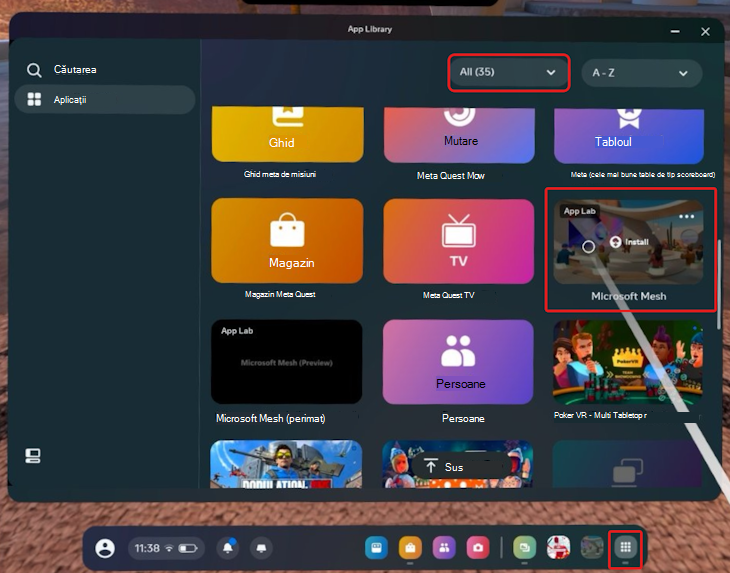
Dacă vedeți Microsoft Mesh, treceți cu mouse-ul peste pictogramă și selectați Instalare.
Dacă nu, găsiți aplicația în magazinul Meta Quest căutând "Microsoft Mesh" în caseta de căutare.
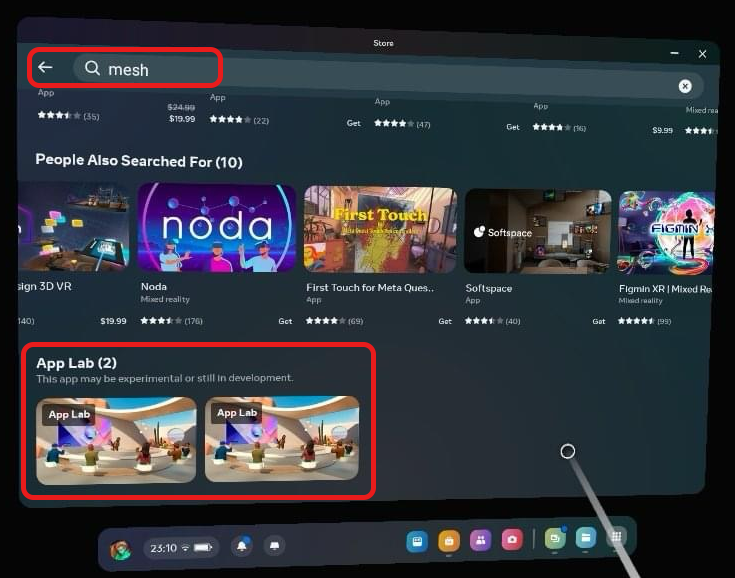
Defilați prin rezultatele căutării până când vedeți Microsoft Mesh.
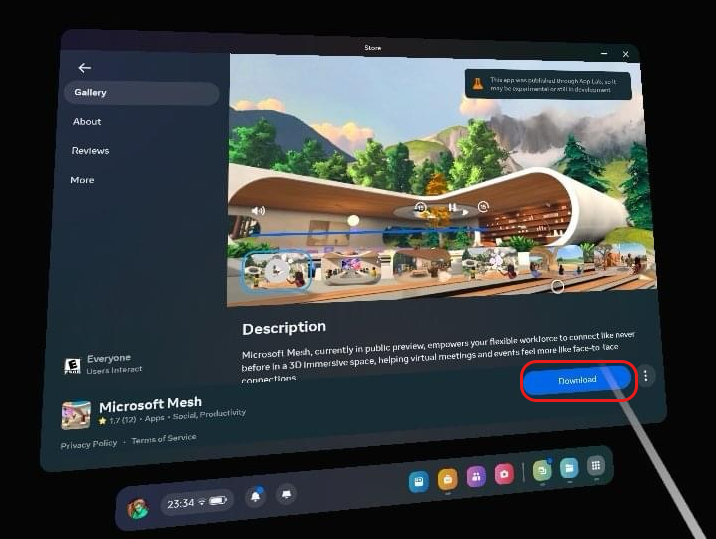
Selectați miniatura aplicației Mesh pentru a vedea detaliile.
Selectați Descărcare.
Primesc o eroare atunci când deschid linkul Microsoft Mesh App Lab pe PC-ul meu.
Încercați să deschideți adresa URL într-o fereastră de browser nouă și privată.
Remedierea problemelor audio
Nu am nicio componentă audio de la întâlnire și am verificat dacă am selectat dispozitivul audio corect.
Este posibil ca Microsoft Teams să aibă control asupra căștilor dvs. Unele aplicații pot prelua controlul exclusiv asupra dispozitivelor dvs. Pentru a permite ca Mesh să vă controleze căștile, urmați acești pași:
- Pe dispozitivul Windows, accesați Setări
 >Sistem.
 - Selectați Sunet>Complex:>Mai multe setări de sunet.
- Selectați dispozitivul pe care doriți să îl gestionați și selectați Proprietăți.
- Selectați fila Complex .
- În Mod exclusiv, debifați Permiteți aplicațiilor să preia controlul exclusiv asupra acestui dispozitiv.
- Selectați Se aplică.
Acum, spațiile imersive Mesh ar trebui să vă poată controla căștile și să vă ofere sunete Mesh.
Nu m-am alăturat spațiului imersiv și vorbesc cu cineva din spațiul imersiv, dar nu mă aude.
Participanții non-imersivi nu au încă o modalitate de a ști dacă un participant imersiv se află în interiorul sau în afara zonei de partajare a ecranului Teams. Dacă se întâmplă să vă adresați participanților în afara zonei de partajare a ecranului din spațiul imersiv, ei nu vă pot auzi ca proiect.
Nu-mi aud colegii și nici ei nu mă aud pe mine.
Verificați dacă atât dvs., cât și ceilalți participanți la întâlnire vă aflați în interiorul sau în afara zonei de partajare a ecranului. Deplasându-vă în aceeași zonă de partajare a ecranului cu ceilalți participanți la întâlnire, vă veți putea auzi reciproc.
Alte probleme legate de ascultarea sau de a fi auzit.
Este posibil să nu fi selectat dispozitivul audio corespunzător în ecranul de pre-asociere la întâlnire.
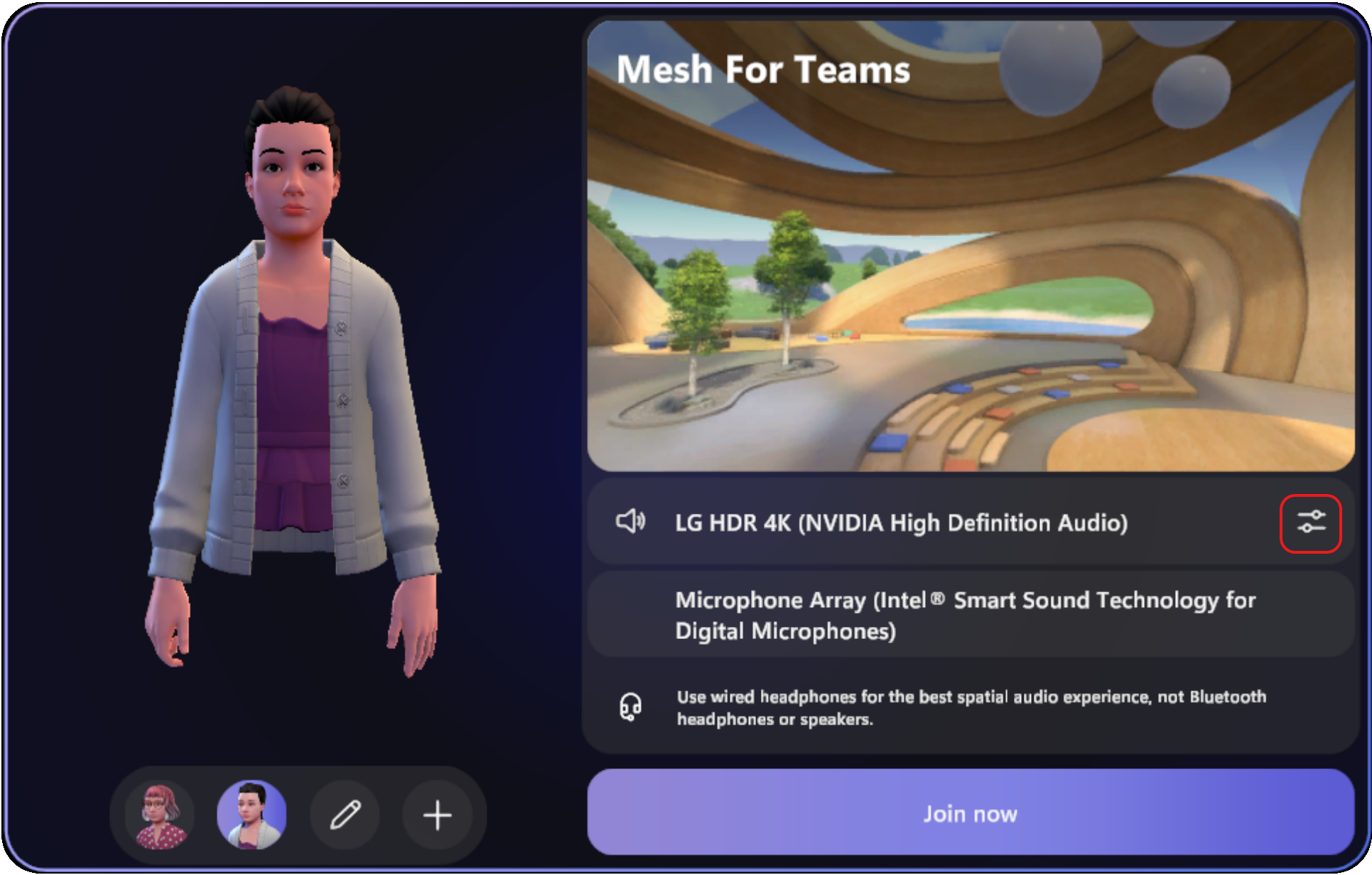
Pentru a vedea ce dispozitiv audio este selectat pentru spațiul imersiv:
- Selectați Mai multe acțiuni
 >Setările
 audio din controalele întâlnirii.
 - Vedeți ce dispozitiv este conectat sub Microfon.
Într-o întâlnire Teams, aud un ecou după ce persoanele din spațiul imersiv își schimbă mediul.
După ce comută între medii într-un spațiu imersiv, unii participanți care nu sunt imersivi din Teams pot începe să audă un ecou al propriei voci atunci când vorbesc. Acest ecou provine de la participanții imersivi care ascultă prin difuzoare și nu folosesc căști. Participanții imersivi nu vor auzi ecoul.
Iată o soluție:
- Încurajați participanții imersivi să utilizeze căști și să-și ajusteze corect setările audio înainte de a comuta între medii.
- Solicitați participanților imersivi să părăsească și să se alăture din nou spațiului imersiv. Acest lucru va reporni aplicația Mesh pentru ei și va elimina ecoul.
- Solicitați participanților imersivi să își dezactiveze sunetul atunci când nu vorbesc, pentru a minimiza ecoul.
Permiteți permisiuni de dispozitiv pentru Mesh
Asigurați-vă că spațiile imersive Mesh vă pot accesa microfonul.
Pentru a gestiona permisiunile media pentru Mesh:
- Selectați Setări și altele>Setări în Teams.
- Selectați Permisiuni
 pentru aplicații .
 - Selectați Teams imersiv din listă.
- Asigurați-vă că s-a selectat Media (cameră, microfon, difuzoare).
După actualizare, reporniți aplicația Teams. Dacă microfonul tot nu funcționează, încercați să goliți memoria cache Teams.
Cum să oferiți feedback
Aveți o întrebare, o problemă sau o sugestie? Iată două modalități de a trimite feedback:
Oferiți feedback din spațiile imersive
Aceasta este metoda preferată pentru a furniza feedback.
- Selectați butonul meniu sistem din partea din stânga jos a ecranului.
- Selectați Feedback.
Oferiți feedback din meniul Echipe
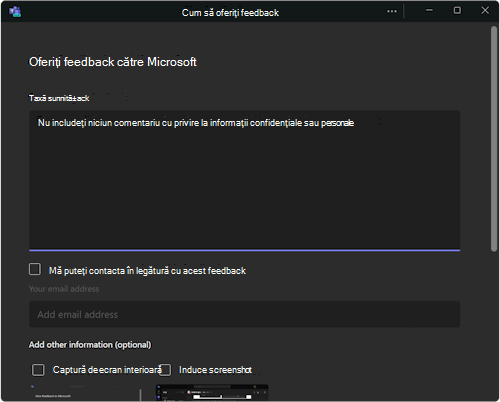
Selectați Setări și multe altele... lângă imaginea de profil din colțul din dreapta sus al Teams, apoi selectați Ajutați > Oferiți feedback.
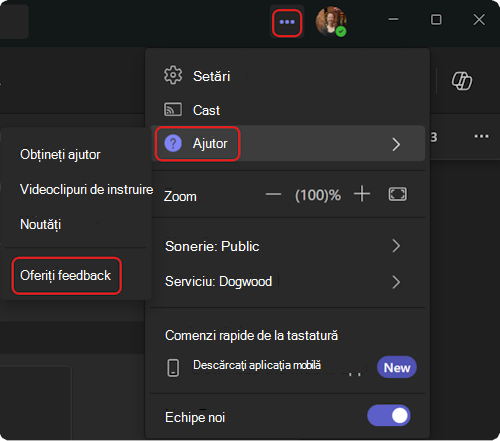
În caseta de dialog Oferiți feedback , urmați instrucțiunile pentru a introduce detalii despre problema dvs.