
Mențineți publicul implicat în timp ce partajați conținut într-o întâlnire Microsoft Teams, utilizând un mod prezentator. Atunci când utilizați modurile prezentator, videoclipul dvs. este afișat împreună cu conținutul pe care îl prezentați, pentru o experiență mai interactivă.
Moduri diferite pentru prezentator
Fiecare mod prezentator vă afișează într-o poziție diferită în raport cu conținutul pe care îl partajați. Exemplele următoare arată cum apare fiecare mod prezentator pentru public:
Standout Standout mode
mode
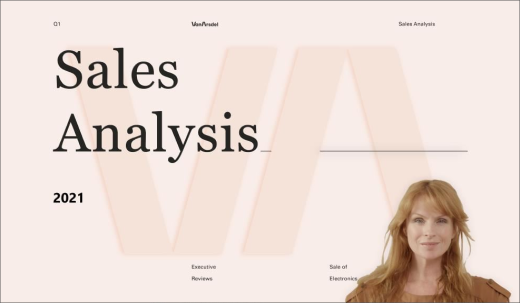
Modul
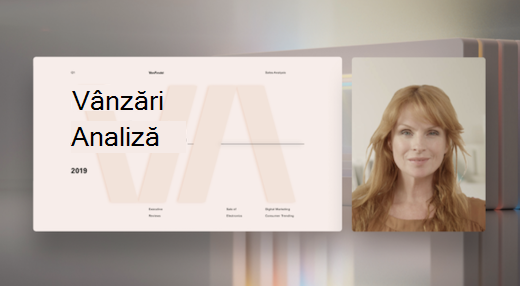
Reporter

Utilizarea modurilor prezentator
Înainte să începeți să partajați, alegeți un mod prezentator care se potrivește stilului dvs. de prezentare.
Pentru a utiliza un mod prezentator:
Asigurați-vă că
 al camerei este activat în comenzile întâlnirii.
Selectați
 din comenzile întâlnirii.
Sub Mod prezentator, selectați modul prezentator pe care doriți să îl utilizați.
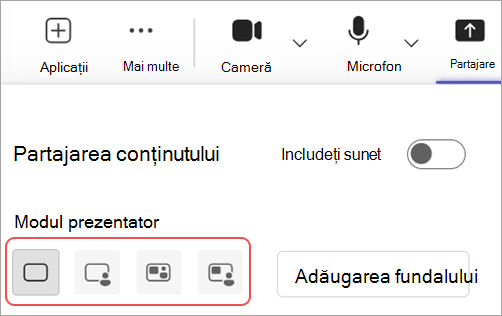
Selectați Adăugare fundal pentru a aplica un fundal în spatele videoclipului și conținutului în timpul prezentării.
Când sunteți gata să începeți prezentarea, selectați ecranul, fereastra sau fișierul pe care doriți să le partajați.
Atunci când începeți prezentarea, veți vedea o vizualizare minimizată a modului în care prezintă prezentarea altor persoane. Dacă închideți această fereastră și aveți din nou nevoie de ea, reporniți modul prezentator.
Particularizați vizualizarea
Modificați cu ușurință dimensiunea și poziția conținutului partajat și a fluxului video din vizualizarea minimizată a prezentării.
În vizualizarea minimizată, selectați Editați vizualizarea
 .
.În Poziție, selectați locul în care doriți să apară videoclipul în raport cu conținutul partajat.
Mutați glisorul Dimensiune pentru a modifica dimensiunile relative ale conținutului partajat și ale videoclipului.
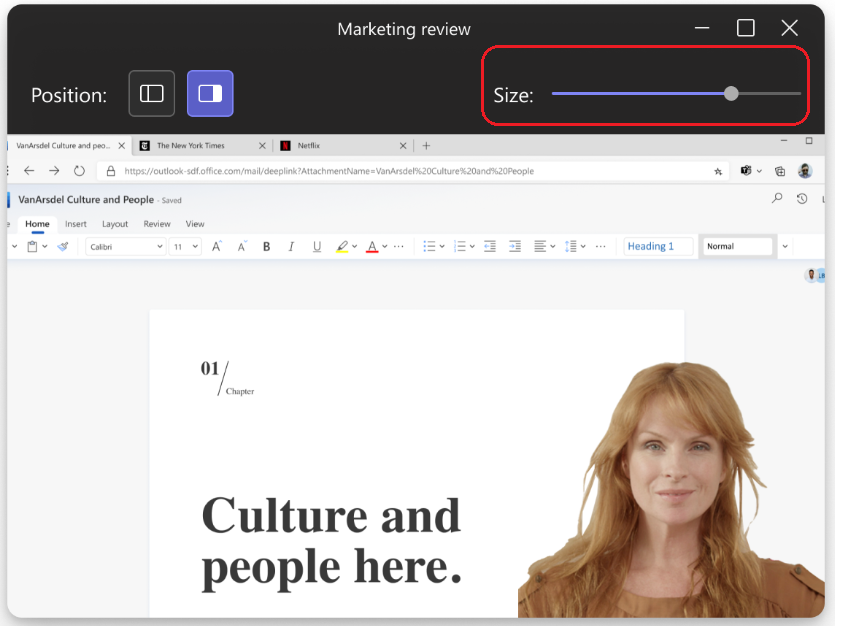
Publicul va vedea modificările dvs. în timp real.
Notă
- Modurile de prezentator interactiv sunt disponibile numai în Teams pentru desktop.
- Participanții care se alătură pe Teams pentru dispozitive mobile sau web vor vedea separat o fereastră sau un ecran partajat și videoclipul prezentatorului.