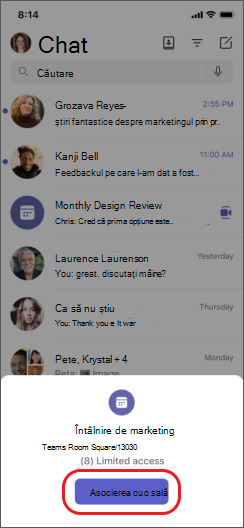
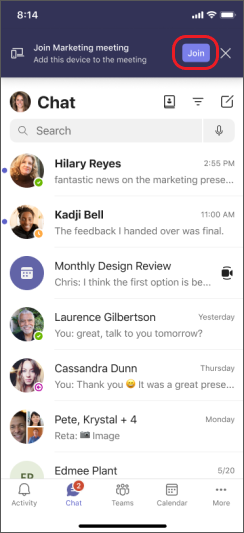
Dacă v-ați asociat la o întâlnire pe un dispozitiv, vă puteți asocia la aceasta de pe un alt dispozitiv în același timp. De exemplu, dacă sunteți deja într-o întâlnire de pe laptop, vă puteți asocia de pe telefon și pentru a partaja conținut video live, a controla o prezentare cu telefonul și multe altele.
Puteți transfera întâlnirea pe al doilea dispozitiv sau puteți păstra ambele dispozitive în întâlnire.
Transferarea unei întâlniri de pe un dispozitiv pe altul
- În timp ce vă aflați într-o întâlnire pe un dispozitiv, deschideți Teams pe al doilea dispozitiv (dispozitivul pe care doriți să transferați întâlnirea).
- Din noul dispozitiv, selectați Asociați-vă apelului.

- Selectați Transfer pe acest dispozitiv.
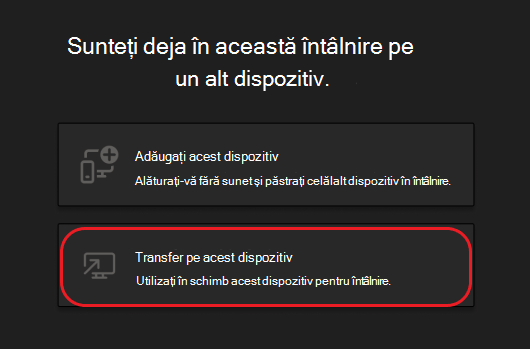
- Puteți să setați preferințele audio și video pentru întâlnire pe noul dispozitiv, apoi să selectați Asociere.
După ce vă aflați în întâlnire pe noul dispozitiv, primul dispozitiv va părăsi întâlnirea.
Adăugarea unui al doilea dispozitiv la o întâlnire
- În timp ce sunteți într-o întâlnire pe un dispozitiv, deschideți Teams pe celălalt dispozitiv.
- De pe al doilea dispozitiv, selectați Asociați-vă apelului.
- Selectați Adăugați acest dispozitiv.
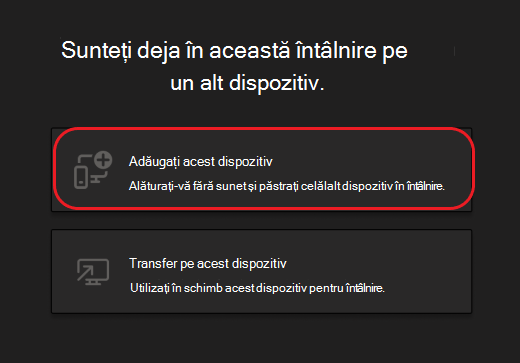
Pentru a preveni un efect de ecou, Teams va dezactiva automat camera și microfonul de pe al doilea dispozitiv înainte ca acesta să intre în întâlnire. După asocierea acestuia, veți putea să activați sau să dezactivați microfonul și camera, după cum este necesar.
Cu ambele dispozitive în întâlnire, acum puteți partaja conținut de pe oricare dintre ele.
Părăsiți o întâlnire pe toate dispozitivele
Asigurați-vă confidențialitatea ieșind din întâlnire de pe toate dispozitivele pe care v-ați asociat, cu o singură atingere. Indiferent dacă ați intrat în întâlnire de pe un telefon mobil, desktop sau Sală Teams, puteți închide apelul pentru toate elementele simultan.
Pentru a părăsi o întâlnire pe toate dispozitivele:
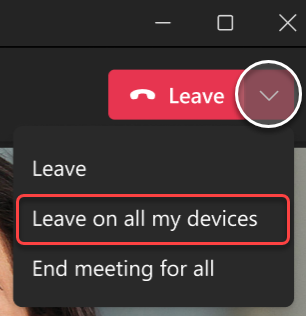
În fereastra întâlnirii Teams, selectați săgeata de lângă Părăsiți pentru a deschide meniul vertical Părăsiți întâlnirea .
Selectați Ieșiți pe toate dispozitivele mele.
Articole asociate
Cum să vă alăturați unei întâlniri în Teams
Întâlniri în Teams
Puteți utiliza telefonul ca dispozitiv însoțitor atât pentru întâlnirile în persoană, cât și pentru cele virtuale.
Important
Asigurați-vă că ați actualizat la cea mai recentă versiune de Teams pe telefon înainte de a vă asocia la acesta ca dispozitiv companion.
Adăugarea dispozitivului mobil ca dispozitiv companion la o întâlnire din apropiere
Dacă participați la o întâlnire în persoană care are o sală Microsoft Teams sau un Surface Hub setat ca locație, vă puteți asocia cu dispozitivul mobil după ce vă aflați acolo. Puteți să vă asociați atunci când începe întâlnirea sau oricând în timpul întâlnirii.
Notă
Trebuie să fiți în aceeași organizație ca sala Teams sau întâlnirea Surface Hub pentru a vă utiliza iPhone-ul ca dispozitiv însoțitor de sală.
Notă
Această caracteristică este disponibilă pentru Android și iPhone. Pentru Surface Hub, opțiunea Sală la distanță de pe iPhone poate să nu funcționeze. Asistența Room Remote pe Surface Hub va fi disponibilă în curând.
De pe dispozitiv, activați Bluetooth și asigurați-vă că este activat pentru Teams.
Deschideți Teams în timp ce vă aflați în sala de ședințe.
Atingeți Asociați-vă cu o sală în partea de jos a ecranului sau Asociați-vă în partea de sus a ecranului. Vi se va alătura în sală și pe iPhone în același timp.
Pentru a preveni un efect de ecou, Teams va opri automat difuzorul, camera și microfonul de pe al doilea dispozitiv înainte ca acesta să intre în întâlnire. După ce s-a asociat la acesta și v-ați mutat din sala de întâlnire, veți putea să porniți sau să dezactivați difuzorul, camera și microfonul după cum este necesar și puteți să reacționați, să discutați pe chat, să partajați și multe altele.
Adăugarea telefonului ca dispozitiv companion la o întâlnire virtuală
Dacă v-ați asociat la o întâlnire de pe laptop, aveți opțiunea de a vă asocia la aceasta de pe telefon în același timp. Acest lucru poate fi util dacă, de exemplu, pe telefon aveți conținut pe care doriți să îl partajați.
- În timp ce sunteți într-o întâlnire pe un dispozitiv, deschideți Teams pe celălalt dispozitiv. Atingeți Asociere.
- Atingeți Adăugați acest dispozitiv.
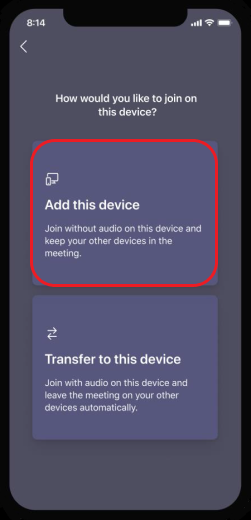
Pentru a preveni un efect de ecou, Teams va opri automat difuzorul, camera și microfonul de pe al doilea dispozitiv înainte ca acesta să intre în întâlnire. După ce s-a asociat la acesta și v-ați mutat din sala de întâlnire, veți putea să porniți sau să opriți difuzorul, camera și microfonul, după cum este necesar.
Activați difuzorul, camera sau microfonul de pe un dispozitiv companion
Dacă v-ați îndepărtat de o întâlnire virtuală sau din apropiere, puteți să activați difuzorul, camera sau microfonul de pe dispozitivul companion pentru a participa la conversație.
- Pentru a activa difuzorul, atingeți Difuzor Pictograma
 în partea de jos a ecranului.

- Pentru a activa camera sau microfonul, atingeți Pictograma Cameră
 sau
sau  de microfon în partea de jos a ecranului.
- Atingeți Activare.
Părăsiți o întâlnire pe toate dispozitivele
Asigurați-vă confidențialitatea ieșind din întâlnire de pe toate dispozitivele pe care v-ați asociat, cu o singură atingere. Indiferent dacă ați intrat în întâlnire de pe un telefon mobil, desktop sau Sală Teams, puteți închide apelul pentru toate elementele simultan.
Pentru a părăsi o întâlnire pe toate dispozitivele:
- În fereastra întâlnirii Teams, atingeți
 .
.
- Atingeți Renunțați pe toate dispozitivele mele.
Cum să vă alăturați unei întâlniri în Teams
Întâlniri în Teams