

Dacă oamenii întâmpină dificultăți în a vă auzi în întâlnirile Teams, iată câteva sfaturi pentru a vă ajuta să vă remediați problema.
Pentru a afla mai multe despre modificarea setărilor microfonului în Microsoft Teams pentru uz personal, consultați Gestionarea setărilor dispozitivului în Microsoft Teams Gratuit.
Căutare actualizări
Pentru funcționare optimă, asigurați-vă că aveți cea mai recentă versiune de Teams și cea mai recentă actualizare Windows sau Mac OS instalată.
Asigurați-vă că nu aveți sonorul dezactivat
În controalele întâlnirii, asigurați-vă că microfonul microfonului este într-o stare activată.
Dacă pictograma microfon are o linie de-a lungul ei, sunteți în prezent în dezactivarea sunetului. Selectați Activare sunet microfon pentru a activa sunetul.
Verificați microfonul fizic
Unele microfoane au opțiuni fizice de dezactivare a sunetului pe dispozitive.
Verificați dacă brațul căștilor nu este în poziția fără sonor (de obicei în poziție verticală sau departe de gură) sau dacă nu este activat butonul fizic de dezactivare a sunetului al microfonului extern.
Verificați setările pe dispozitiv sau browser
Pentru a utiliza microfonul în Teams, poate fi necesar să modificați setările de confidențialitate pe dispozitiv sau pe web pentru a permite accesul Teams la acesta.
Modificați setările dispozitivului
Dacă utilizați aplicația desktop Teams, verificați din nou setările dispozitivului pentru a vă asigura că Teams are acces la microfon.
Windows
Deschideți setările dispozitivului și selectați Confidențialitate & securitate.
Sub Permisiuni de aplicație, selectați Microfon.
Activați comutatorul de acces la microfon .
Activați comutatorul Permiteți aplicațiilor să acceseze microfonul .
Activați comutatorul Microsoft Teams (de la locul de muncă sau de la școală).
Activați comutatorul Permiteți aplicațiilor desktop să acceseze microfonul .
Notă
Dacă aceste comutatoare erau deja activate, încercați să le dezactivați și să le activați din nou pentru a vă asigura că setările se aplică.
Închideți toate aplicațiile și reporniți dispozitivul.
Atunci când microfonul nu funcționează în Windows 10, poate exista o problemă cu driverele. Intrați aici pentru instrucțiuni pas cu pas pentru verificarea driverelor Windows.
macOS
- Deschideți Preferințe sistem pe dispozitivul dvs.
- Selectați Securitate & Confidențialitate.
- Selectați Microfon.
- Sub Confidențialitate, asigurați-vă că este selectat Microsoft Teams .
- Închideți toate aplicațiile și reporniți dispozitivul.
iOS
- Deschideți Setări.
- Atingeți Confidențialitate>microfon.
- Asigurați-vă că este activat comutatorul Microsoft Teams .
- Închideți toate aplicațiile și reporniți dispozitivul.
Modificați setările browserului
Dacă utilizați Teams pentru web, asigurați-vă că setările implicite ale browserului permit accesul Teams pentru a vă utiliza microfonul.
Notă
Microsoft Teams pe web este acceptat în prezent în Chrome, Edge, Firefox și Internet Explorer 11.
Microsoft Edge
În Edge, selectați Setări și altele Pictograma>
 Butonul Setări
 .
.Selectați Module cookie și permisiuni de site.
Selectați Microfon.
Activați comutatorul Se întreabă înainte de accesare (recomandat).
Notă
Dacă această opțiune este dezactivată, accesul la cameră va fi blocat pe Microsoft Edge.
Google Chrome
În Google Chrome, selectați Setări.
Selectați confidențialitate și securitate>Setări> sitePermisiuni.
Selectați Microfon.
- În partea de sus a acestui ecran, asigurați-vă că este selectat dispozitivul corect din meniul vertical.
- Sub Comportament implicit, selectați Site-urile vă pot solicita să utilizați microfonul.
Safari
- În Safari, deschideți Preferințe.
- Selectați Site-uri web.
- În general, selectați Microfon.
- Lângă Când vizitați alte site-uri web: selectați Întrebați sau Permiteți.
- Închideți toate aplicațiile și reporniți dispozitivul.
Reconectați microfonul
Încercați să reconectați microfonul prin setările Teams.
Înainte de o întâlnire
În Teams, selectați Setări și altele
 >Butonul Setări .
Selectați Dispozitive
 .
.Sub Setări audio, asigurați-vă că microfonul este selectat din meniul vertical Microfon .
Selectați Efectuați un apel de test
 pentru a vă testa setările. Urmați instrucțiunile de la Test Call Bot și înregistrați un mesaj scurt. Mesajul va fi redat pentru dvs. După aceea, veți primi un rezumat al apelului de test și veți putea aduce modificări în setările dispozitivului.
 Notă
- Caracteristica de apel de test este disponibilă în prezent doar în limba engleză.
- Înregistrarea de test va fi ștearsă imediat după apel. Nu vor fi reținute sau utilizate de Microsoft.
- Funcția de apel de test nu este disponibilă în prezent în Teams pentru web.
În timpul unei întâlniri
- În fereastra întâlnirii Teams, selectați săgeata verticală de lângă Microfon.

- Selectați Mai multe setări audio.
- Asigurați-vă că este selectat microfonul corect
Dacă microfonul nu se află în meniul vertical Microfon , deconectați-l și conectați-l din nou. Dacă întâmpinați probleme la utilizarea unui microfon Bluetooth, asigurați-vă că este încărcat și nu este conectat la un alt dispozitiv. Apoi încercați să vă reconectați.
Verificarea setărilor de sunet (Windows)
Accesați setările Windows pentru a vă asigura că microfonul este activat și activat.
Din Start Windows, deschideți setările dispozitivului.
SelectațiSunetsistem>.
Sub intrare:
Selectați microfonul în Alegeți un dispozitiv pentru vorbire sau înregistrare. Dacă nu vedeți microfonul aici, selectați Adăugare dispozitiv pentru a-l asocia;
Lângă Volum, asigurați-vă că microfonul are sunetul activat.
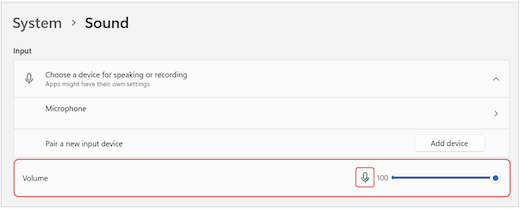
Dacă aveți în continuare probleme, încercați să reactivați difuzorul accesând Setări complexe > pentru sunet mai multe. În fila Înregistrare , faceți clic dreapta pe microfon. Apoi selectați Activare.
Verificați setările Desktop la distanță (Windows)
Dacă utilizați Desktop la distanță, verificați din nou setările audio ale dispozitivului Windows local.
Din Start Windows, căutați și selectați Conexiune desktop la distanță.
Deschideți fila Resurse locale .
Sub Audio la distanță, selectați Setări....
- Sub Redare audio la distanță, selectați Redați pe acest computer.
- Sub Înregistrare audio la distanță, selectați Înregistrați de pe acest computer.
Selectați OK pentru a salva modificările.
Utilizați sunetul telefonului
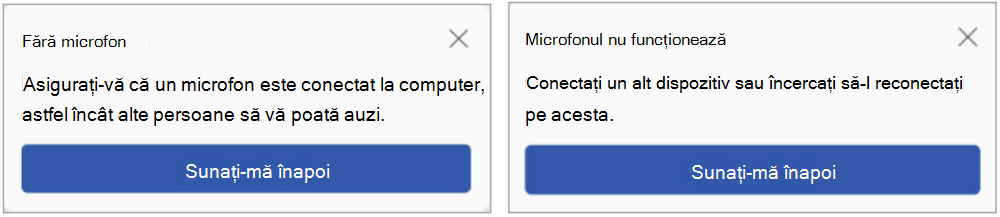
Dacă microfonul nu funcționează după ce ați încercat soluțiile de mai sus și vedeți unul dintre mesajele de mai jos, selectați Sunați-mă înapoi pentru a utiliza microfonul telefonului.
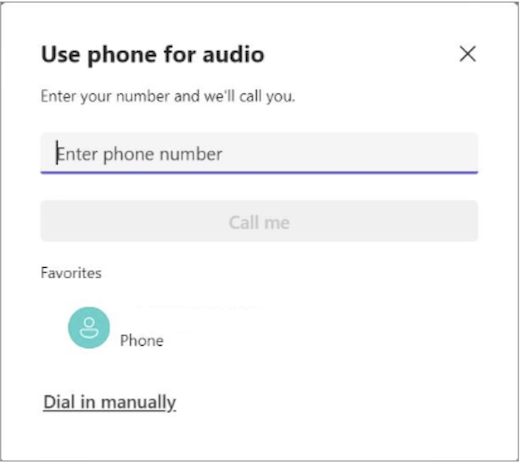
Introduceți numărul de telefon și selectați Sunați-mă pentru a primi un apel de la Teams care vă va conecta la întâlnire. Sonorul va proveni de pe telefon, dar alte partajări de conținut vor avea loc în continuare pe desktop.
Subiecte asociate
Difuzorul meu nu funcționează în Teams