
Dacă nu aveți capacitatea de planificare a întâlnirilor în Outlook sau Teams, începerea unei întâlniri instant este o opțiune excelentă. La fel ca în cazul întâlnirilor programate, toți cei care participă la întâlnirea dumneavoastră vor continua să aibă acces la chatul întâlnirii, la înregistrare și la orice alte persoane partajează în întâlnire (cum ar fi fișiere și note de întâlnire), chiar și după ce se încheie întâlnirea.
Există câteva moduri diferite de a organiza o întâlnire neașteptată, cu doar câteva clicuri.
Din calendar
Accesați Calendar
 în partea stângă a aplicației Teams, apoi selectați Întâlniți-vă acum
 în colțul din dreapta sus.
Editați numele întâlnirii și selectați Obțineți un link de partajat pentru a partaja un link la întâlnire.
- Dacă selectați Obțineți un link pentru partajare, veți avea opțiunea de a selecta Configurați opțiunile de întâlnire, unde puteți modifica opțiunile de întâlnire.
Când sunteți gata, selectați Începeți întâlnirea pentru a deschide ecranul de pre-asociere la întâlnire.
Selectați Alăturați-vă acum pentru a intra în întâlnire.
Opțiunea Întâlniți-vă acum din calendarul Teams necesită o cutie poștală Exchange Online. Dacă nu aveți o cutie poștală Exchange Online, nu veți vedea această opțiune.
Într-un canal
Pentru a începe o întâlnire de canal instant:
- Alegeți canalul în care doriți să vă întâlniți din chat și din lista de canale.
- În funcție de aspectul canalului dumneavoastră, selectați Întâlniți-vă acum
 sau Întâlniți-vă acum
 , din colțul din dreapta sus.
 - Selectați Asociați-vă acum.
- Pentru a păstra contextul unei anumite conversații, alegeți Răspundeți sub orice postare. În caseta de compunere mesaj, selectați Acțiuni și aplicații
 >Întâlniți-vă acum .
Toate conversațiile întâlnirilor de pe canal vor apărea ca fire proprii în fluxul Postări sau Conversații al canalului. Pentru a afla mai multe despre chat în întâlnirile de pe canal, consultați Întâlnirile de pe canal în Microsoft Teams.
Dintr-un chat în grup
Întâlnirile instant din chaturile de grup sunt o modalitate de a vă întâlni spontan cu membrii unui chat, fără a-i perturba sau apela pe ceilalți. Întâlnirile prin chat în grup sunt, de asemenea, o modalitate de a vă asigura că înregistrările și mesajele rămân în același loc.
Pentru a începe o întâlnire instant dintr-un chat în grup:
Deschideți chatul în grup în care doriți să începeți o întâlnire instant.
În partea de sus a chatului, selectați Întâlniți-vă acum
.- După ce începeți o întâlnire instant într-un chat de grup, alte persoane vor vedea în lista lor de chat că a început o întâlnire în chatul de grup respectiv.
- Aceștia pot deschide chatul de grup și pot selecta Alăturați-vă pentru a intra în întâlnire.
Selectați indicatorul în direct din partea de sus a chatului de grup pentru a vizualiza participanții.
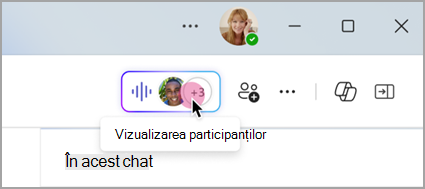
Selectați Sunați alte persoane pentru a se alătura pentru a-i notifica pe ceilalți din chatul de grup despre întâlnirea instantanee.
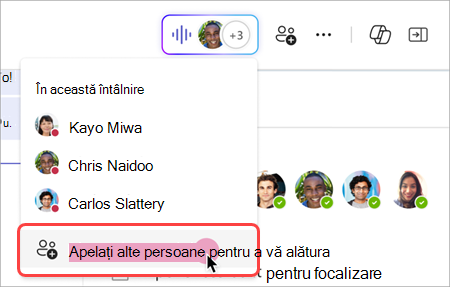
- Pentru a apela anumite persoane, selectați-le numele și selectați Sunați.
- Pentru a apela toți cei care nu sunt la întâlnirea instantanee, selectați Sunați tuturor.
Selectați Ieșiți din fereastra apelului pentru a părăsi întâlnirea instantanee.
Notă
Dacă nu sunteți ultima persoană care părăsește o întâlnire instantanee, vă puteți alătura din nou deschizând chatul în grup și selectând Asociere. Atunci când ultima persoană părăsește întâlnirea, toată lumea va fi anunțată că întâlnirea s-a încheiat.
Din chat utilizând comenzi
Începeți o întâlnire instant în orice chat utilizând comenzile.
Pentru a începe o întâlnire instant pe chat:
- Deschideți conversația de chat în care doriți să începeți o întâlnire instant.
- Tastați /meetnow în caseta de compunere mesaj.
- Apăsați tasta Enter sau Tab de pe tastatură.
Pentru a afla mai multe, consultați Utilizarea comenzilor în Microsoft Teams.
Invitați persoane
După ce vă alăturați întâlnirii, veți vedea o solicitare de a invita alte persoane.
-
Selectați Copiați linkul întâlnirii
 pentru a copia și a partaja un link către întâlnire pe care alte persoane pot face clic pentru a se asocia.
 - Selectați PeopleParticipants
 > la întâlnire și căutați numele participanților în câmpul Invitați pe cineva sau apelați un număr. Treceți cu mouse-ul peste numele unei persoane și selectați Solicitați să vă alăturați pentru a o apela în întâlnirea dvs.
 - Selectați Partajați invitația>Partajați prin e-mailul implicit pentru a lansa aplicația de e-mail implicită cu o invitație prin e-mail generată automat. Introduceți destinatarii și trimiteți e-mailul pentru a-i invita.
Puteți adăuga persoane mai târziu, selectând People în comenzile întâlnirii. Selectați Partajați invitația pentru a-i notifica pe ceilalți în legătură cu întâlnirea prin link sau e-mail.
Pentru a vă reasocia oricând la aceeași întâlnire, găsiți chatul întâlnirii în lista de chaturi și selectați Asociere.