
Animați-vă avatarul cu emoții pentru a vă transmite sentimentele și emoțiile în întâlnirile Teams. Cu avatarele, puteți stabili conexiuni emoționale mai bune cu participanții la întâlnire fără a activa camera.
Reacțiile și gesturile avatarului
Selectează-ți emoțiile contextuale dintr-un set de emoji-uri familiare și animează-ți avatarul cu aceleași emoții și gesturi. Atunci când selectați  în comenzile întâlnirii Teams, avatarul va aduce la viață emojiurile 2D obișnuite. Râsul, aplauzele și zâmbetul nu mai sunt doar imagini plate; sunt ceea ce face avatarul dvs.
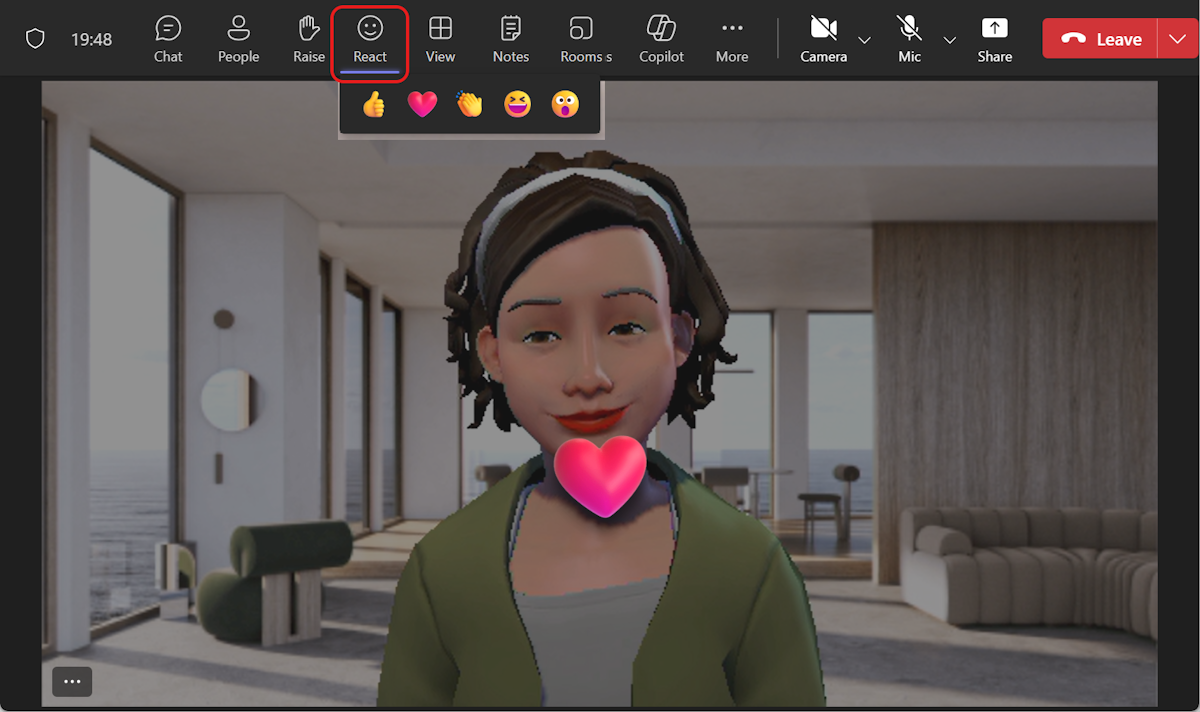
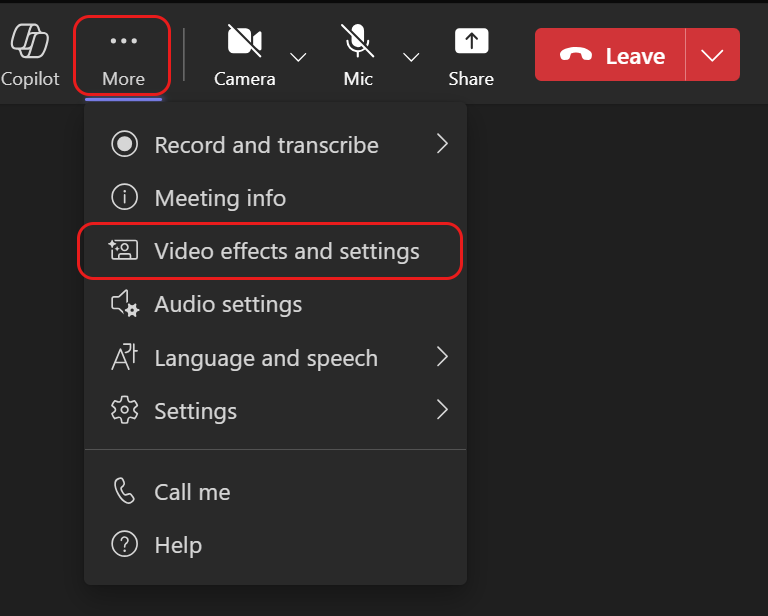
Puteți găsi mai multe reacții ale avatarului selectând Mai multe acțiuni > Mai multe opțiuni Microsoft Teams Efecte și setări Video
 >>Reacțiile avatarului în meniul întâlnirii Teams. Selectați pictograma Afișați toate a vedea toate reacțiile disponibile pe care le puteți utiliza pentru avatarul dvs.
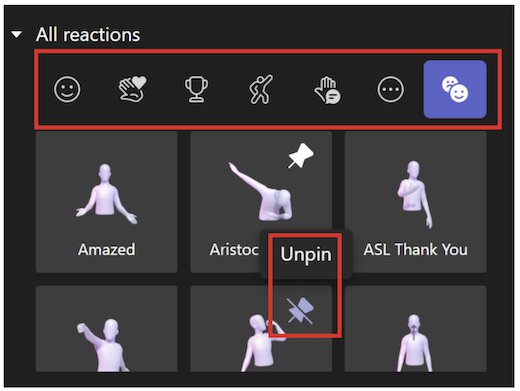
Găsiți rapid reacția dorită pentru a o afișa în acel moment, sub Toate reacțiile. Fixați în capul listei reacțiile avatarului utilizate frecvent, trecând cu mouse-ul peste o reacție și selectând Fixați . În mod similar, puteți utiliza lista Toate reacțiile pentru a anula fixarea reacțiilor.
Sfat
Puteți fixa maximum cinci emoții odată pentru acces rapid la reacțiile preferate. Dacă lista de reacții principale este plină, anulați fixarea unor emoții actuale înainte de a fixa orice reacție nouă în partea de sus a listei Toate reacțiile .
Dispozițiile avatarului, fundalurile și opțiunile pentru cameră
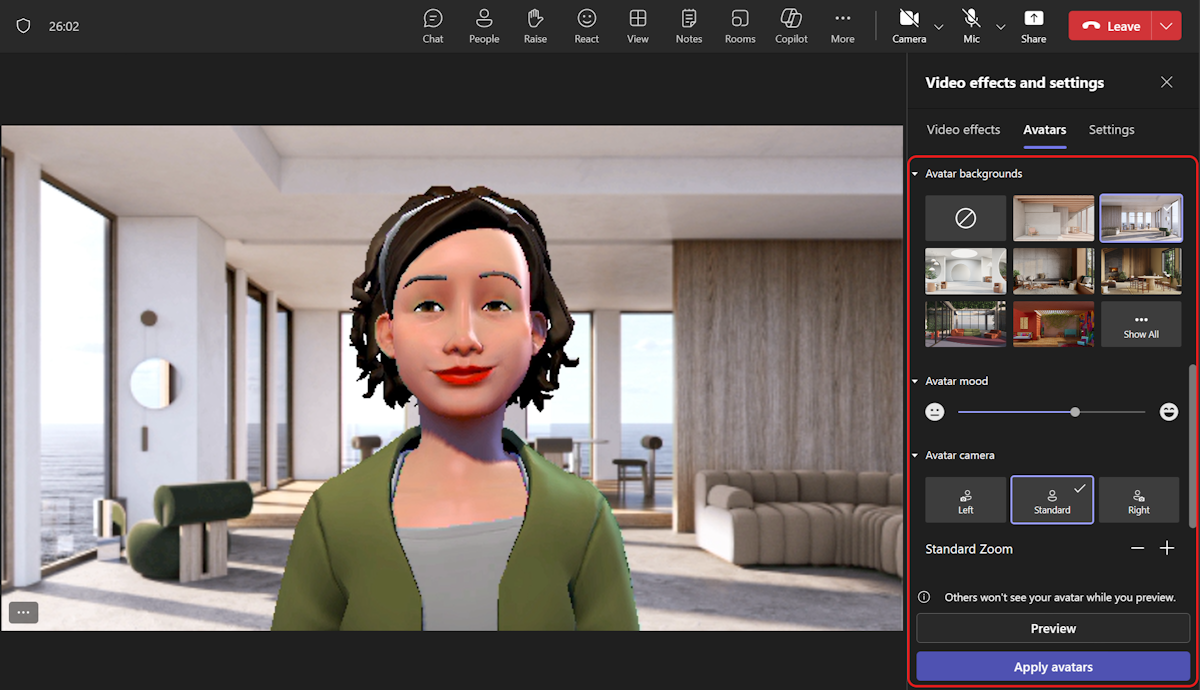
Setați fundalul, starea de spirit și unghiurile camerei avatarului. În controalele întâlnirii Teams, selectați Mai multe acțiuni> Mai multe opțiuni Microsoft Teams Efecte și setări Video>. Selectați Previzualizați pentru a vedea selecțiile înainte de a le aplica în întâlnire. Selectați Aplicați avataruri atunci când sunteți gata să afișați altora rezultatul final.
Backgrounds
Alegeți un fundal pentru avatar de sub Fundalurile avatarului. Activare
Dispoziții
Ajustați expresia facială a avatarului utilizând bara glisorului pentru starea de spirit a avatarului .
Cameră
Sub opțiunea Camera avatarului , alegeți un unghi de cameră pentru avatarul dvs. De asemenea, puteți mări și micșora avatarul(+).