
Alegeți modul în care sunteți reprezentat în întâlnirile Teams cu o gamă largă de forme ale corpului, trăsături faciale și opțiuni de ajustare fină. Apoi selectează-ți coafurile, garderoba, opțiunile de machiaj preferate și altele. Salvați până la trei avatare pentru tipuri diferite de întâlniri, cum ar fi cele informale, profesionale sau de zi cu zi.
Notă
Aceleași avatare pe care le creați sunt și cele pe care le puteți utiliza în întâlnirile Teams și în evenimentele imersive Teams.
Deschideți aplicația Avataruri
Pentru a personaliza avatarul, deschideți aplicația Avataruri în Microsoft Teams. Dacă nu aveți încă un avatar, selectați Creați din fotografie pentru a încărca o fotografie care să vă inspire avatarul sau Creați din bază pentru a crea unul de la zero.
Dacă personalizați un avatar existent, selectați-l și selectați Personalizați pentru a începe.
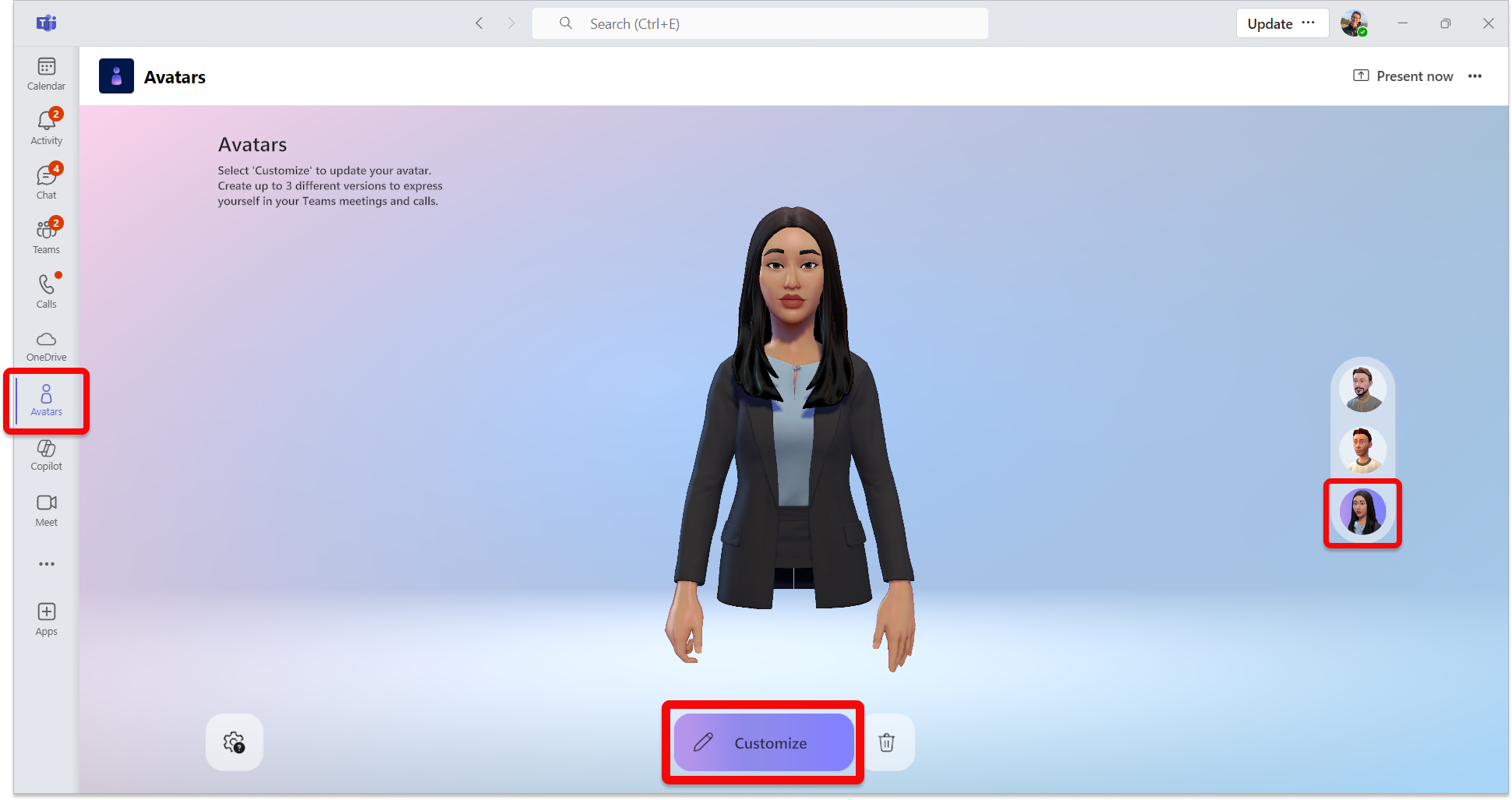
Ajustați nuanța pielii
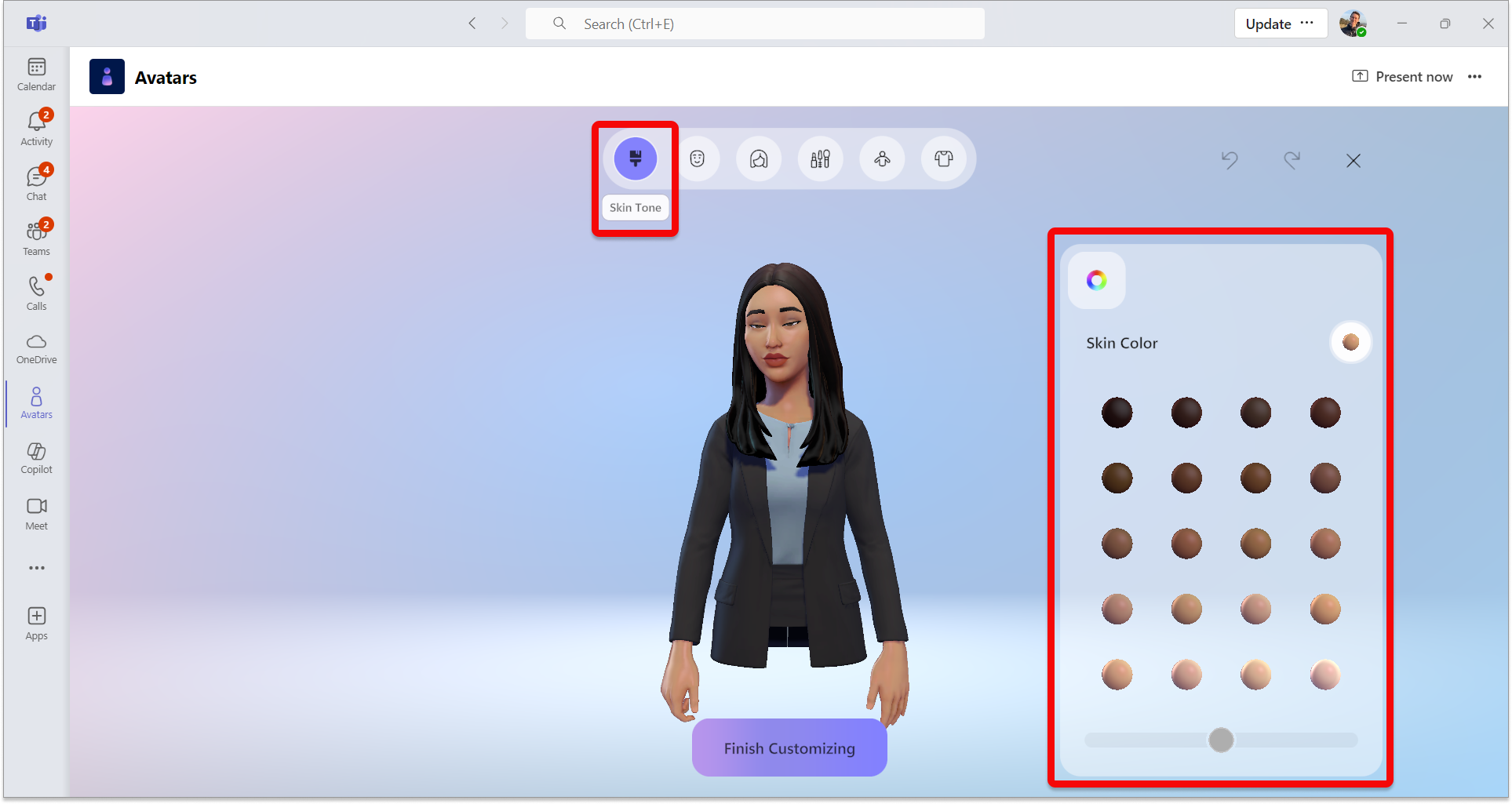
În partea de sus a ecranului, veți vedea o bară de meniu pentru categoriile de particularizare. Mai întâi, alegeți-vă nuanța pielii și ajustați-o dacă este necesar.
Sfat
Alege o nuanță a pielii, apoi ajustează-o cu cursorul din partea de jos a ferestrei paletei de nuanțe ale pielii.
Ajustarea trăsăturilor faciale
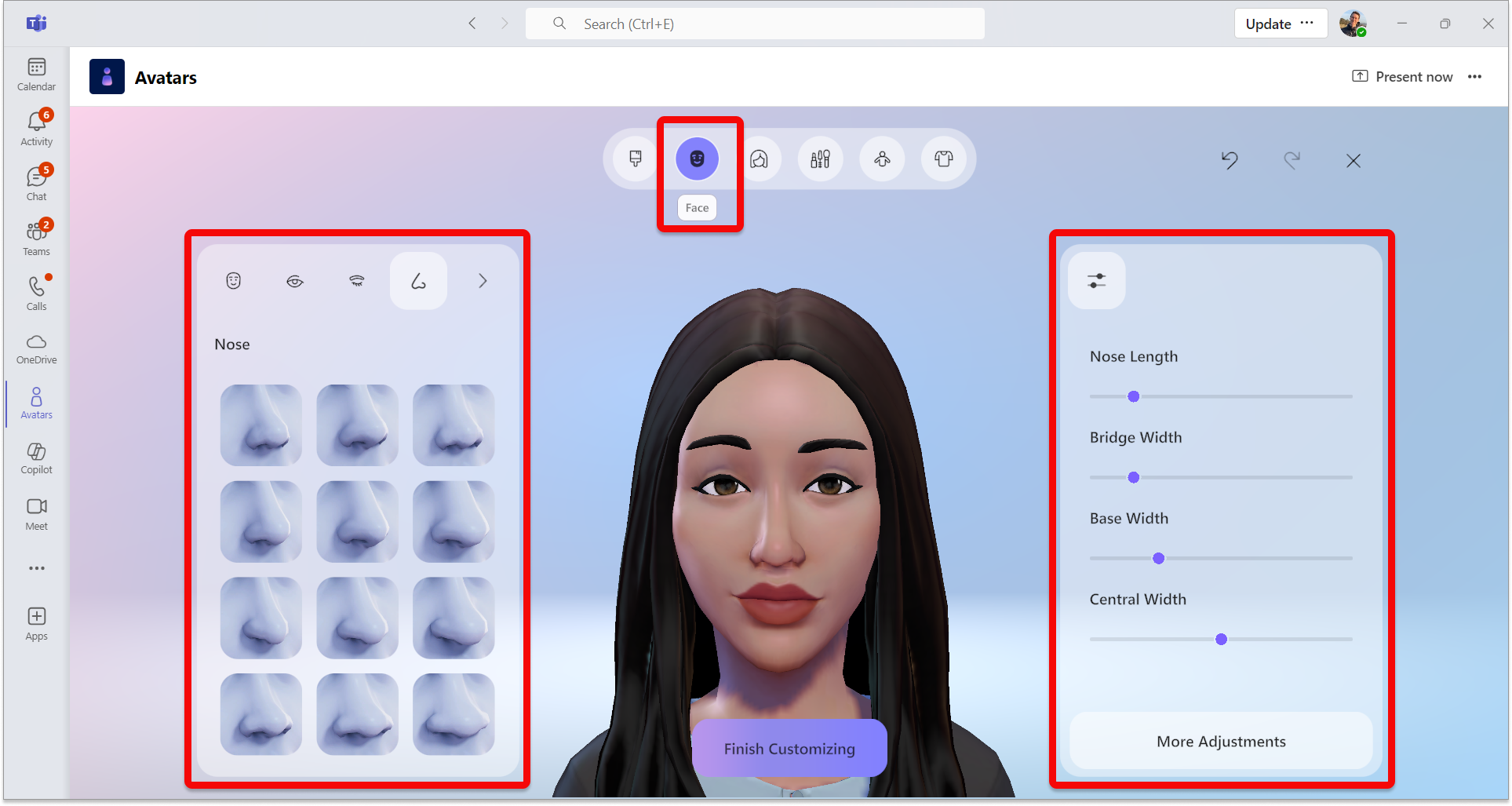
Dacă te mulțumește nuanța pielii, selectează categoria Față din partea de sus pentru a ajusta trăsăturile feței.
Pentru fiecare categorie de trăsături faciale, veți vedea diverse setări predefinite. Utilizați fereastra potrivită pentru a rafina aspectul fiecărei trăsături faciale.
Sfat
În fereastra din stânga, alegeți fiecare categorie de trăsături faciale pentru a ajusta fiecare dintre ele. Există o varietate de opțiuni presetate pentru Forma feței, Ochi, Sprâncene, Nas, Gură, Urechi, Proteze auditive, Riduri faciale și Bindi.
Ajustează-ți părul
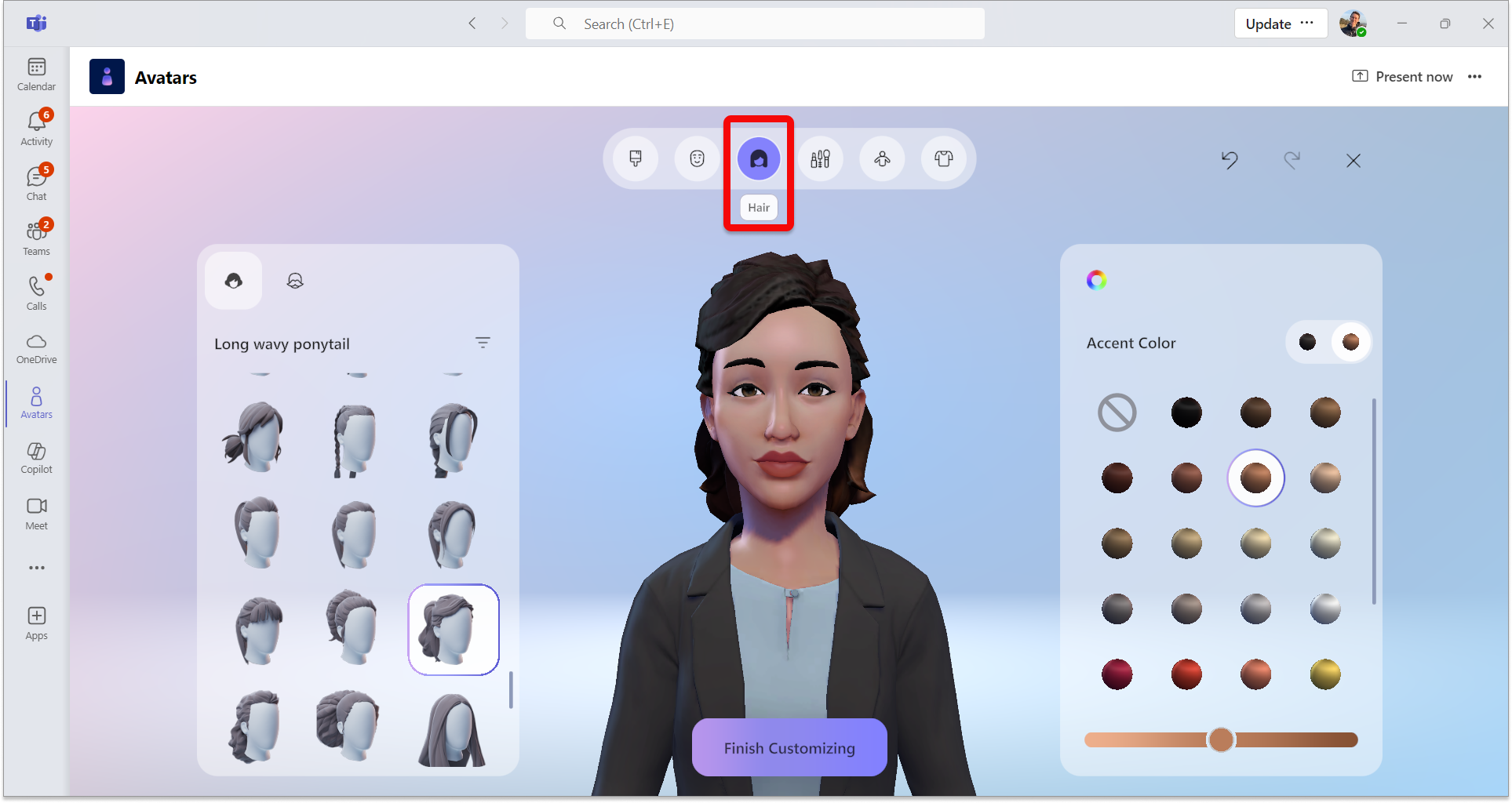
Selectează categoria Păr din bara de meniu de sus, apoi găsește o coafură care ți se potrivește. Alegeți presetările pentru coafură și păr facial din fereastra din stânga.
Sfat
Fereastra din dreapta permite rafinarea culorii, inclusiv a culorii principale și a culorii Accent.
Aplicați-vă machiajul
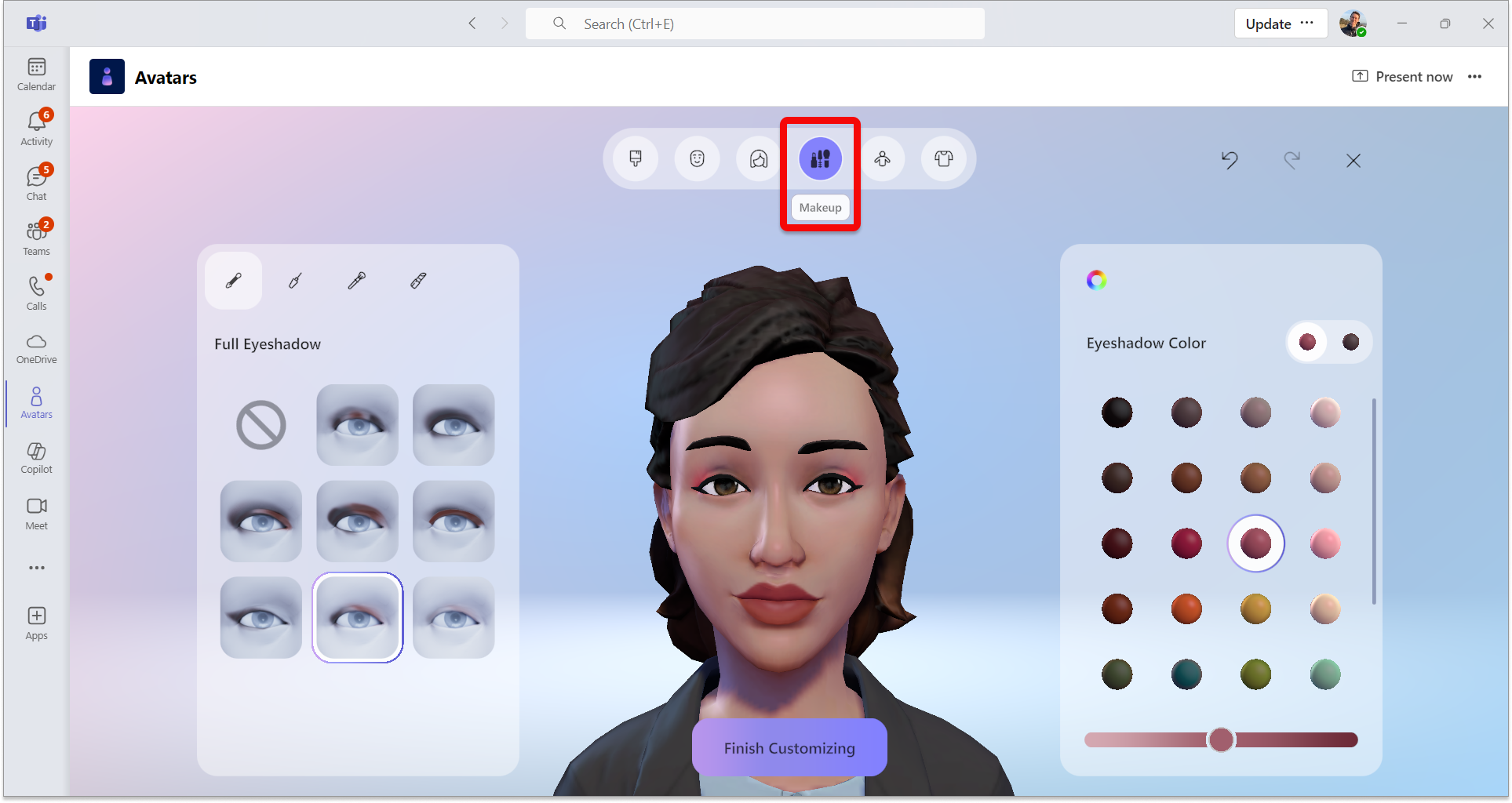
Selectați categoria Machiaj din bara de meniu de sus, apoi aplicați o presetare de machiaj pentru Fard de pleoape, Linia genelor, Fardul de obraz și Ruj. Apoi puteți să rafinați culoarea în fereastra potrivită, inclusiv culorile principale și culorile de accent.
Ajustează-ți corpul
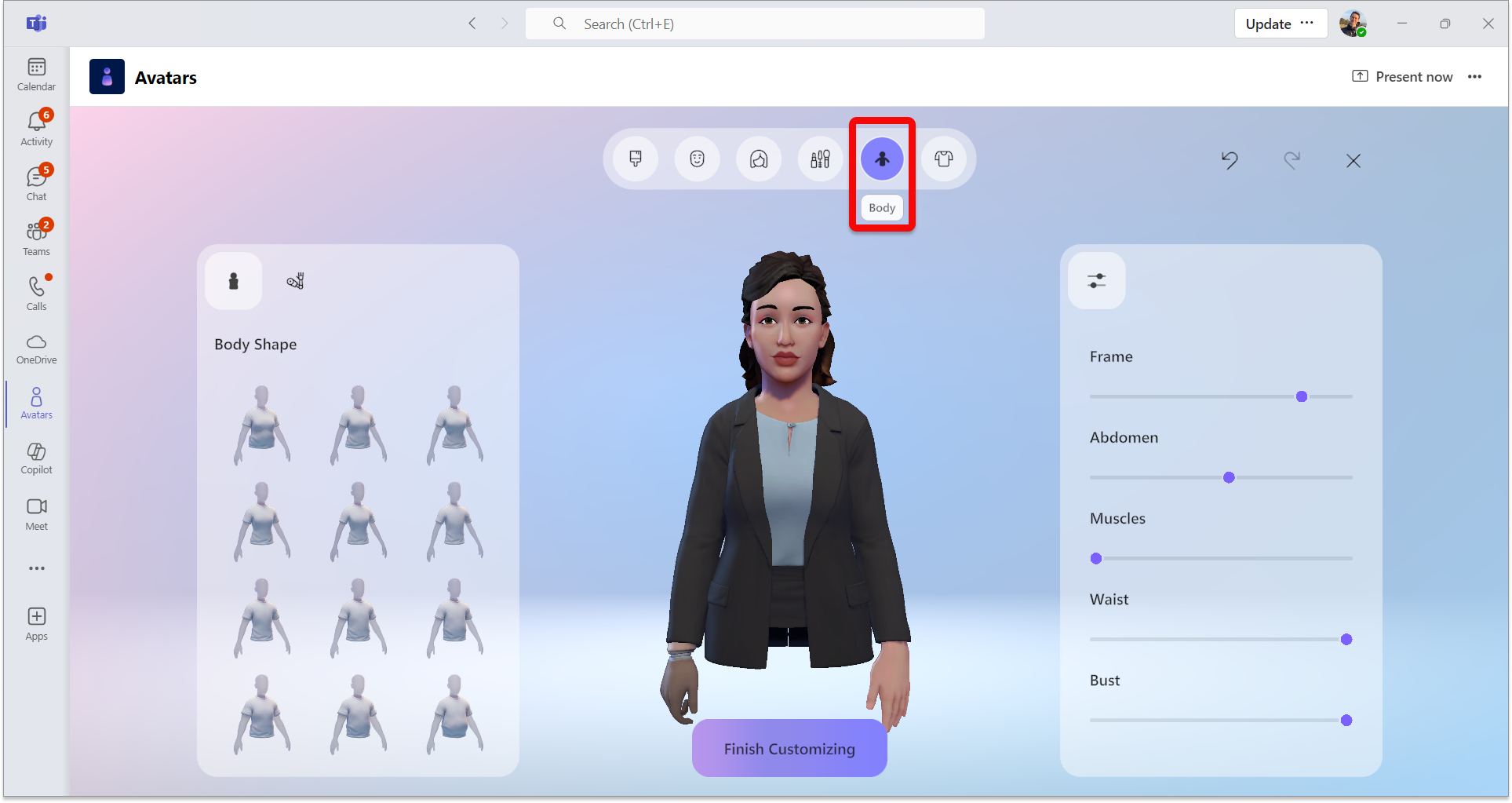
Selectați categoria Corp în bara de meniu de sus, apoi alegeți o presetare Formă corp. Există, de asemenea, opțiunea de a selecta o presetare din categoria Proteze . După ce ați ales o formă a corpului prestabilită, utilizați fereastra potrivită pentru a rafina forma corpului conform preferințelor dvs.
Alege-ți garderoba
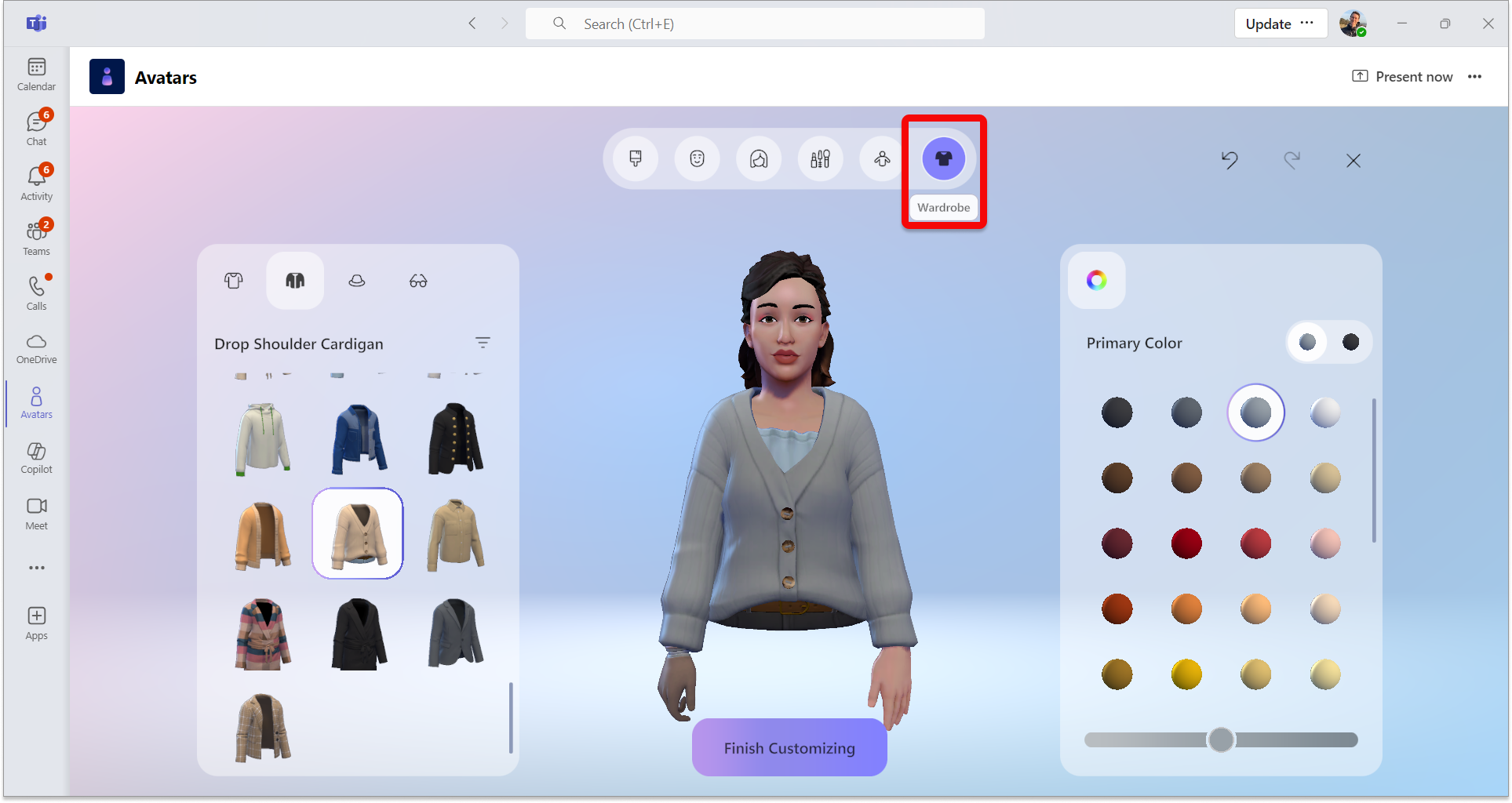
Selectează fila Garderobă și alege-ți garderoba din categoriile Underlayer, Outerwear, Headware și Eyewear .
Sfat
Rafinează culoarea fiecărei piese a garderobei tale pentru a o personaliza! Utilizați fereastra de rafinare a culorilor din partea dreaptă.
Instrumente utile de personalizare
Filtre
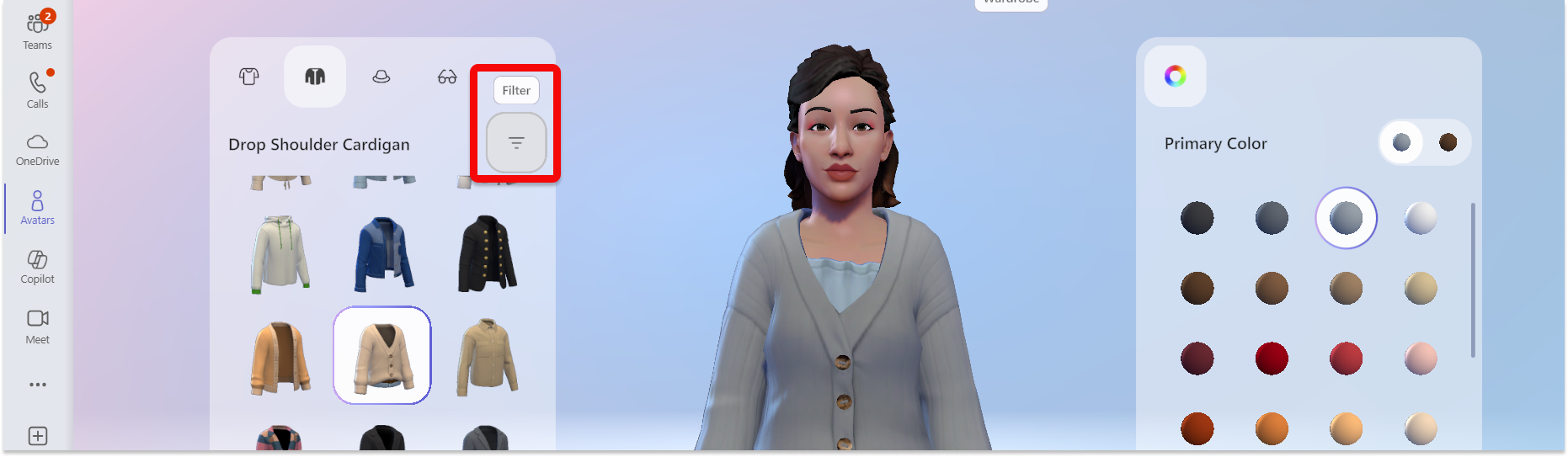
Pentru a găsi rapid stilurile dorite, sunt disponibile filtrări pentru secțiunile Păr, Îmbrăcăminte de interior, Îmbrăcăminte de exterior și Accesorii pentru cap.
Anularea sau refacerea unei modificări
Puteți să anulați sau să refaceți modificările aduse avatarului utilizând săgețile Anulare sau Refacere din partea din dreapta sus a ecranului.
Măriți/micșorați previzualizarea avatarului
Când vă personalizați avatarul, utilizați rotița de defilare a mouse-ului pentru a mări sau a micșora în previzualizarea avatarului.
Rotiți previzualizarea avatarului
Selectați previzualizarea avatarului, țineți apăsat butonul stâng al mouse-ului și glisați mouse-ul pentru a roti previzualizarea avatarului și a vedea cum arată din diferite unghiuri.
Subiecte asociate
Începeți lucrul cu evenimentele imersive din Microsoft Teams