

Notă
- Avatarurile din Teams vor fi retrase pe 2 aprilie 2027. Avatarurile vor rămâne disponibile și acceptate până la data respectivă, inclusiv actualizările de securitate și remedierile necesare. Mai multe informații vor fi partajate pe măsură ce devin disponibile.
- Avatarurile pentru Teams sunt disponibile în prezent în aplicația desktop Teams pentru Windows și Mac și sunt doar pentru vizualizare în Aplicația mobil Teams. Pentru mai multe informații, consultați Note privind versiunea Avataruri pentru Teams.
Avatarurile pentru Microsoft Teams adaugă încă un nivel de opțiuni în întâlniri. Prin personalizarea avatarului așa cum doriți să arate, puteți permite oamenilor să vă cunoască într-o conversație, chiar și cu componenta video dezactivată.
Salt la o secțiune:
- Instalați aplicația Avataruri
- Creați un avatar din fotografie
- Informații despre utilizarea biometrică
- Creați un avatar din bază
- Alăturați-vă întâlnirilor ca avatar
- Utilizați textul transformat în vorbire cu aplicația Avataruri
- Depanarea
Instalați aplicația Avataruri
- În partea stângă a Aplicației Teams, selectați Aplicații
 .
. - Căutați și selectați Avataruri.
- Selectați Adăugați.
Dacă nu găsiți Avataruri în Aplicații, selectați Mai multe aplicații adăugate din partea stângă a Teams și căutați acolo în schimb.
Sfat
Pentru a fixa avataruri pentru acces ușor, faceți clic dreapta pe aplicație și selectați Fixare.
Creați un avatar nou dintr-o fotografie
Pentru fiecare dintre conturile dvs. Teams, puteți crea până la trei avatare distincte. Există multe avataruri de bază care vă ajută să începeți și să îl alegeți pe cel care vi se potrivește cel mai bine.
Selectați Aplicații
.Căutați și selectați avataruri.
Sfat
Pentru a fixa avataruri pentru acces ușor, faceți clic dreapta pe aplicație și selectați Fixare.
Selectați butonul >
 Creați din fotografie.
Important
Caracteristica Creare din fotografii este disponibilă în prezent doar pentru entitățile găzduite și utilizatorii care au optat pentru lansarea pentru audiență specifică M365.
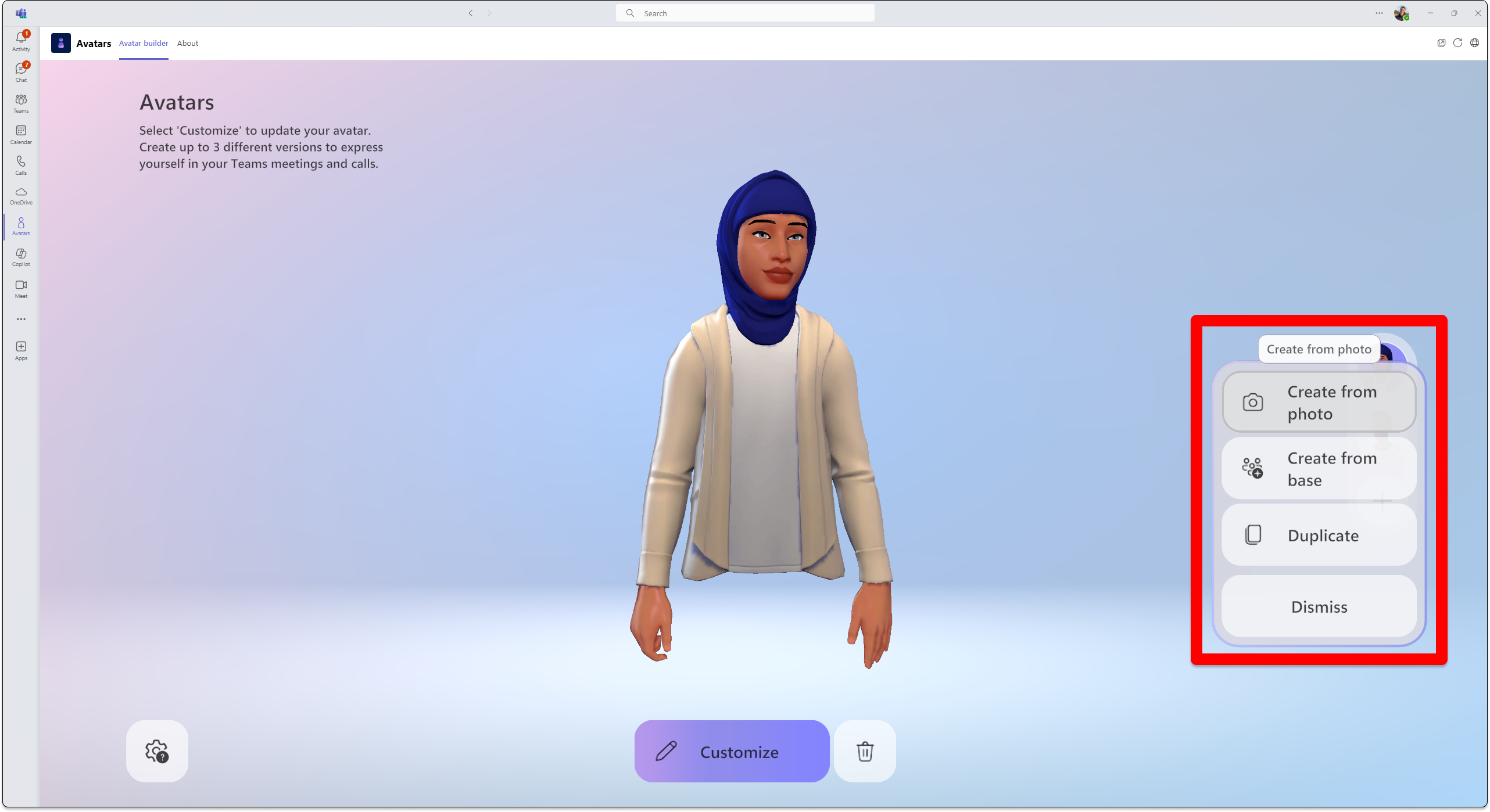 Atunci când utilizați o fotografie personală pentru a crea un avatar, vi se recomandă un avatar pe baza a ceea ce seamănă cel mai mult cu aspectul feței din fotografia pe care o trimiteți.
Pentru a face recomandări de avatar, caracteristica Creați din fotografie analizează fotografia remisă, detectând puncte de pe fața dvs., cum ar fi ochii, nasul, gura și forma generală a feței și o potrivește cu opțiunile disponibile în generatorul de avataruri. De asemenea, caracteristica încearcă să prezică cel mai probabil stil și culoare a părului, părului facial, sprâncenelor și ochelarilor.
Sfat
Puteți continua personalizarea avatarului înainte de a-l finaliza.
Încărcați o fotografie alegând Încărcare imagine. Utilizați camera de pe dispozitivul dvs. pentru a face fotografia, alegând Utilizați camera.
Important
Permisiunile media trebuie să fie activate pentru aplicația Avataruri pentru ca caracteristica Creare din fotografie să funcționeze. Fluxul camerei trebuie să fie dezactivat în altă parte în aplicația Teams pentru ca opțiunea Utilizați camera să activeze cu succes fluxul camerei.
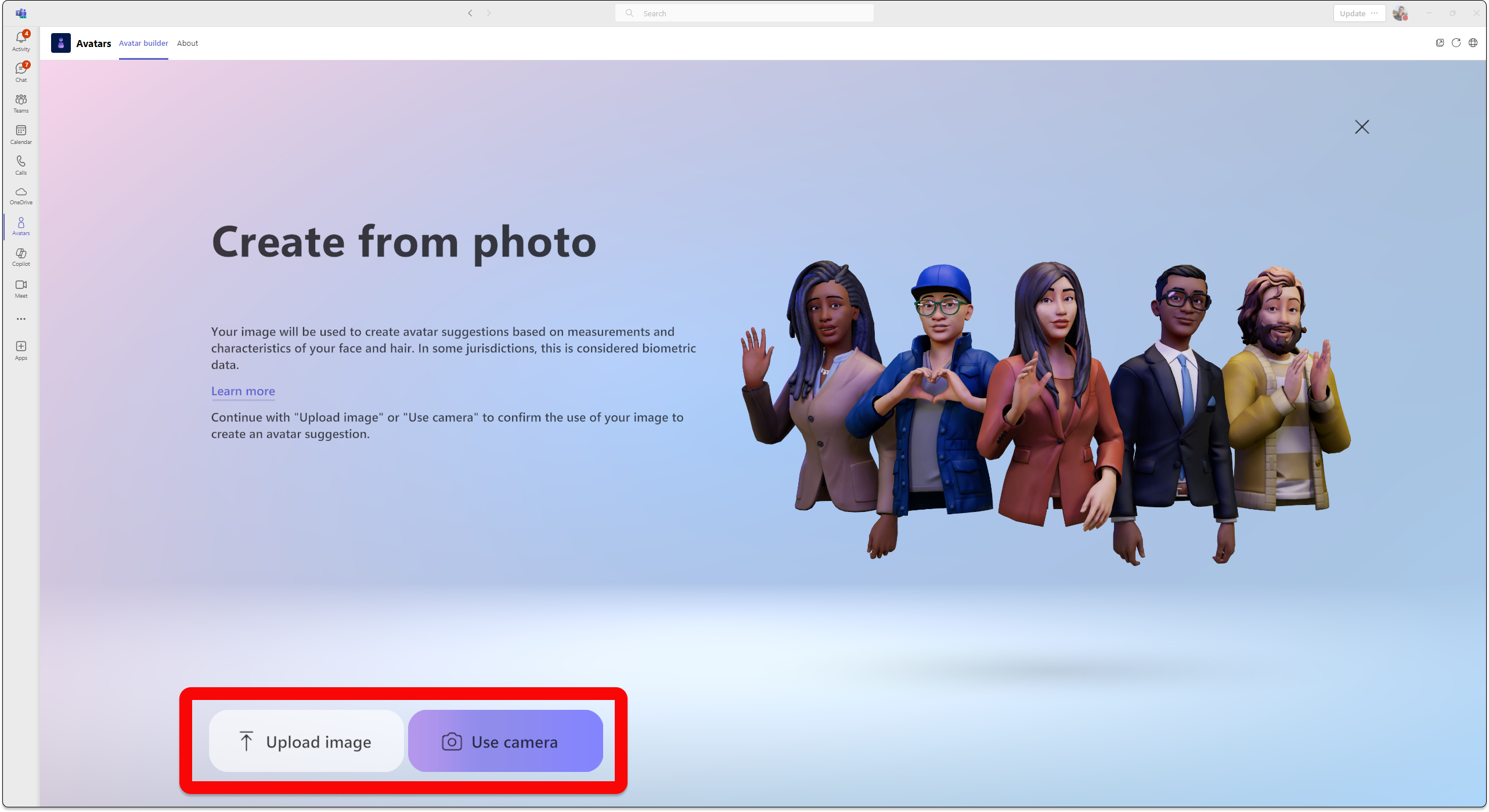
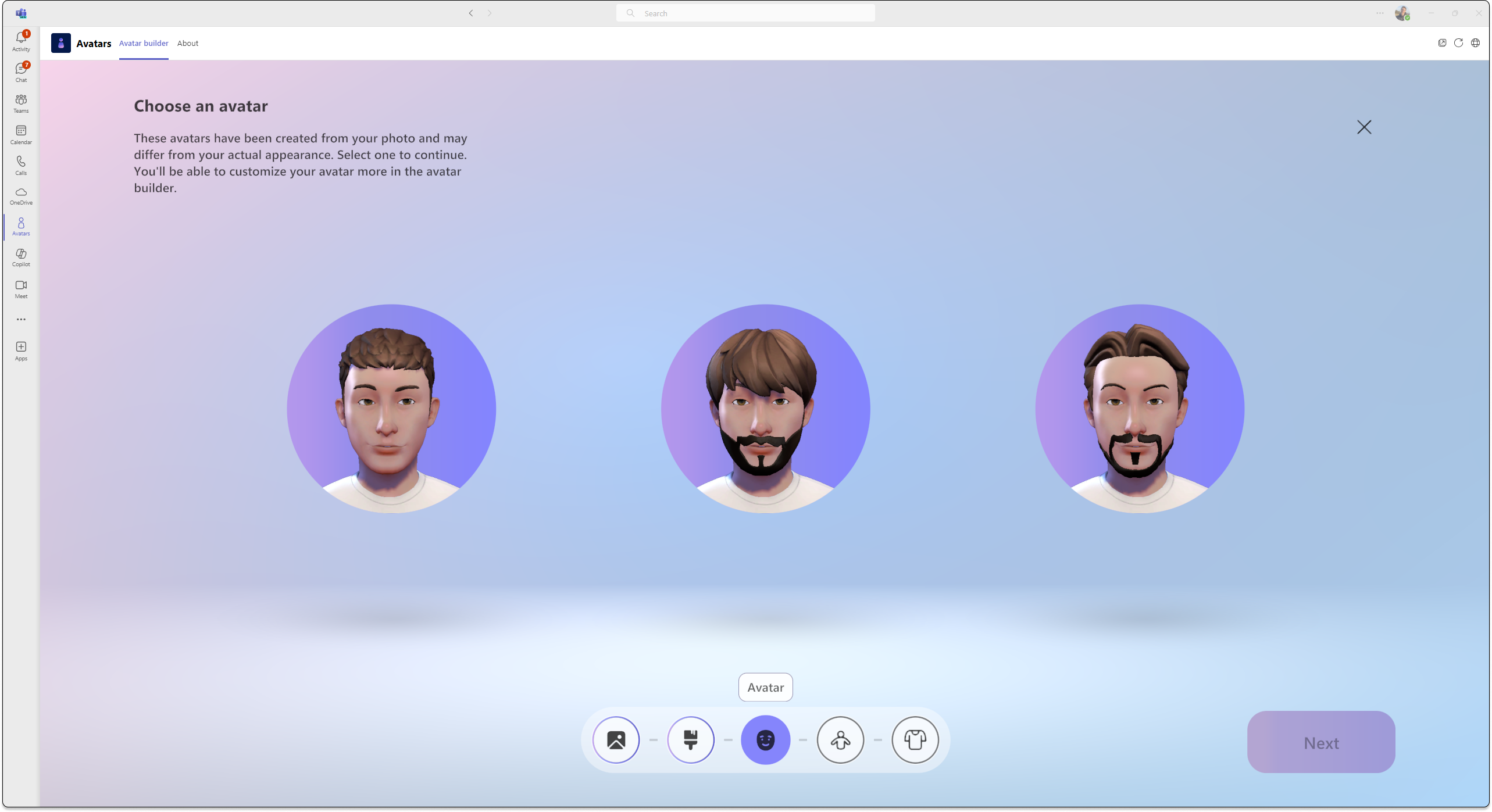
După ce trimiteți fotografia, selectați nuanța pielii, apoi alegeți avatarul preferat și selectați Următorul.
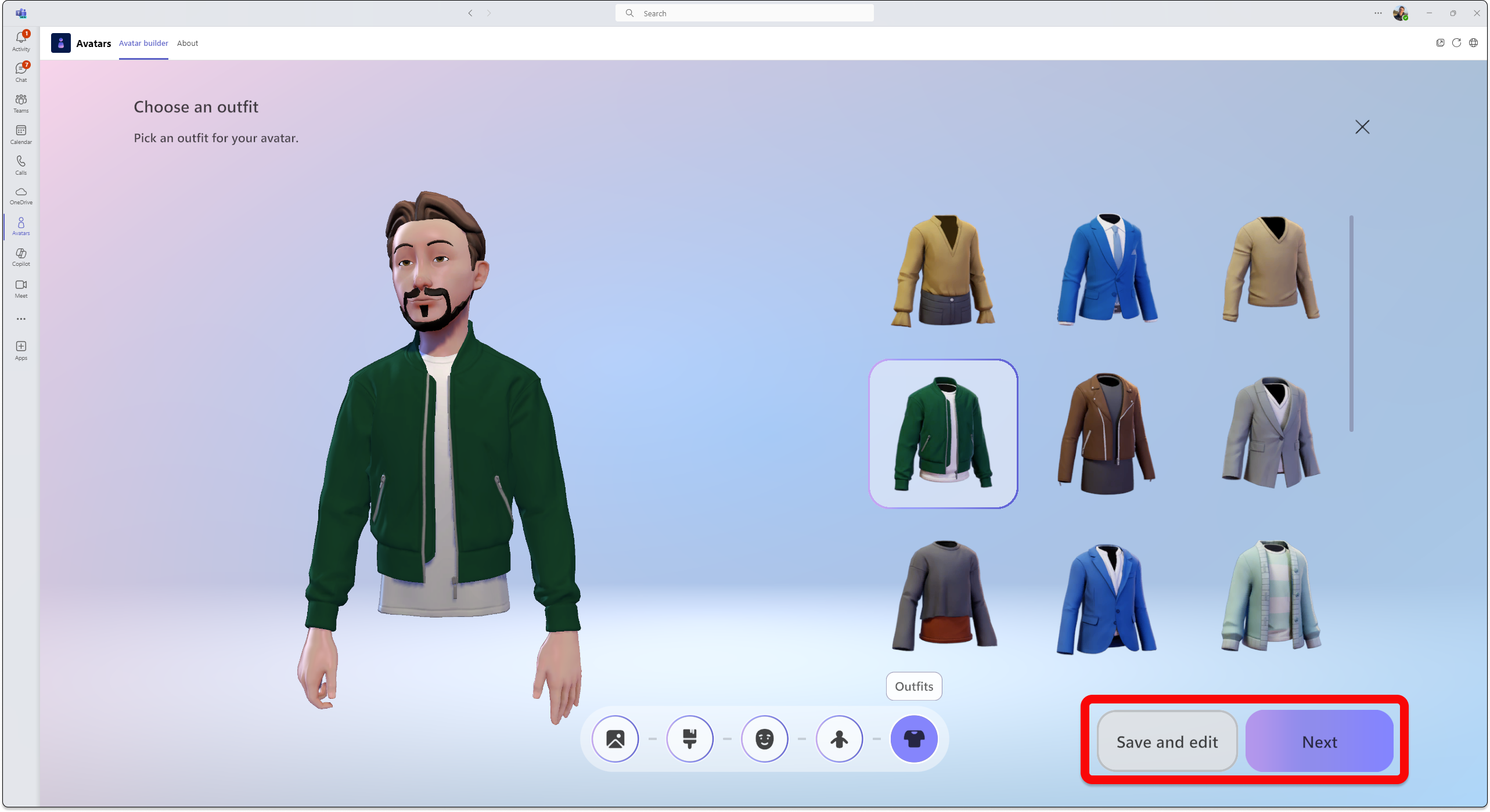
Alege-ți forma corpului și ținuta. Selectați Următorul sau selectați Salvare și editare pentru a personaliza și mai mult.
Aflați mai multe despre personalizarea avatarului.
Informații despre utilizarea biometrică
Caracteristica Creați avatare din fotografii vă recomandă avatarurile care se potrivesc cel mai bine cu aspectul dvs. pe baza unei fotografii personale pe care o trimiteți. Pentru a face recomandări de avatar, caracteristica Creați din avataruri foto analizează fotografia remisă, detectând puncte de pe fața dvs., cum ar fi ochii, nasul, gura și forma generală a feței și o potrivește cu opțiunile disponibile în generatorul de avataruri. De asemenea, utilizează învățarea automată pentru a prezice cel mai probabil stil și culoare a părului de pe cap, părul facial, părul sprâncenelor și ochelarii.
Notă
Fotografia utilizatorului nu este reținută sau utilizată în niciun alt scop. Caracteristica de creare a avatarelor din fotografie nu face alte predicții în afara trăsăturilor faciale.
Creați un avatar din bază
- Butonul >Creați din bază. Urmați solicitările pentru a finaliza avatarul așa cum doriți.
Alăturați-vă întâlnirilor ca avatar
- Alăturați-vă unei întâlniri din calendarul Teams.
- Dezactivați camera și selectați Efecte și avatare
 .
. - Alegeți avatarul sau selectați Creați mai multe
 pentru a crea un avatar nou.
După ce vă aflați într-o întâlnire Teams, vă puteți alătura la o întâlnire sau la un eveniment imersiv.
Activarea avatarului atunci când vă aflați într-o întâlnire Teams
Selectați săgeata verticală de lângă Cameră.
Selectați Avataruri în secțiunea Efecte și setări și alegeți-vă avatarul.
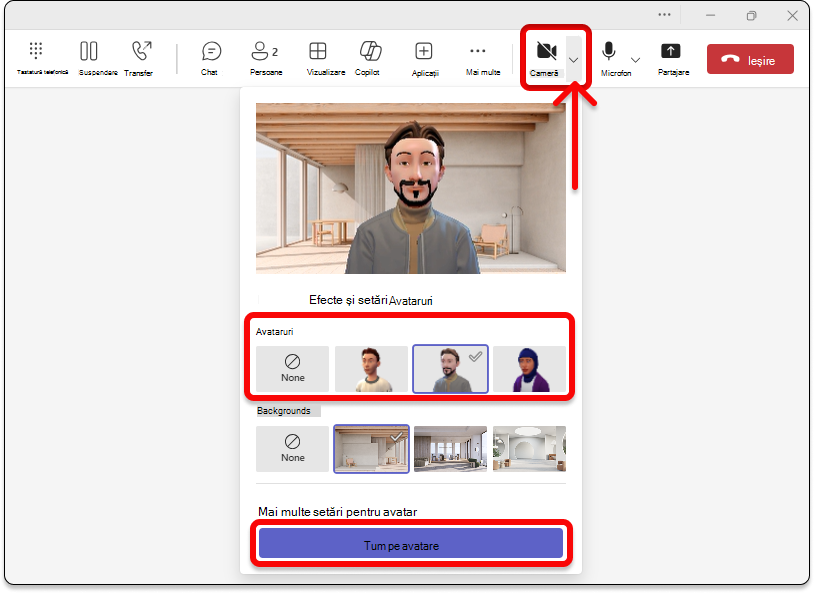
Sub Avataruri, veți avea până la trei avataruri diferite din care să alegeți. După ce ați selectat un avatar care să vă reprezinte în întâlnire, selectați Activați avatarurile. Dacă doriți să editați avatarul, selectați
pentru a particulariza avatarul.
Utilizați textul transformat în vorbire cu aplicația Avataruri
Cu avatarele, activați sistemul de text transformat în vorbire (TTS) din cadrul aplicației în instrumentul de personalizare a avatarului. Cu cititoare de ecran funcționale precum Naratorul Windows, vi se va solicita să activați sistemul TTS atunci când intrați în aplicație. Atunci când deschideți aplicația de personalizare a avatarului, focalizați în interiorul acesteia. Când se finalizează încărcarea, sistemul anunță "Apăsați Ctrl + B pentru a activa sistemul TTS" și TTS este activat. Sistemul TTS se comportă similar cu cititoarele de ecran.
Pentru a vă asigura că sistemul TTS cu voce proprie citește în limba corectă, descărcați pachetul lingvistic corespunzător în sistemul de operare:
Mac: schimbați limba utilizată de Mac
Windows: pachete lingvistice pentru Windows
Pentru ca textul TTS să fie citit în limba corespunzătoare în Windows, trebuie descărcată asistența pentru text transformat în vorbire pentru pachetul lingvistic ales. Puteți vedea caracteristicile lingvistice descărcate sub numele limbii.
Depanare
Pentru a utiliza Avataruri pentru Teams, computerul are nevoie de cel puțin un procesor cu două nuclee cu 6 GB de RAM. Pentru cea mai bună experiență, vă recomandăm un procesor cu patru nuclee și 8 GB de RAM. Pentru a afla mai multe, consultați Cerințele hardware pentru Microsoft Teams.
Activați permisiuni media pentru aplicația Avataruri
Pentru ca aplicația Avataruri să utilizeze caracteristica de creare din fotografii, trebuie să activați accesul la cameră în setările Teams.
Problemele uzuale cu lățime de bandă redusă
Vă puteți confrunta cu următoarele atunci când utilizați avataruri cu lățime de bandă redusă:
- Încărcarea avatarului poate dura până la 10 secunde sau mai mult.
- Este posibil ca articolele de garderobă ale avatarului să nu fie salvate în avatar după ce sunt selectate. Dacă se întâmplă acest lucru, încercați să salvați din nou.
- Este posibil ca fundalurile selectate să nu fie aplicate la previzualizarea avatarului. Dacă se întâmplă acest lucru, încercați din nou să selectați un fundal.
- Fluxul video al avatarului ar putea clipi în verde atunci când rezoluția video Teams se modifică.
Întrebări frecvente
Pot invitații la o întâlnire să utilizeze avataruri?
Da, orice utilizator care are configurate avataruri poate utiliza un avatar în întâlnire. Dacă nu o fac, nu va putea utiliza un avatar, chiar dacă alte persoane din întâlnire pot face acest lucru.
Puteți utiliza avataruri în afara organizației dvs.?
Da, dacă vă asociați unei întâlniri Teams ca invitat într-o altă organizație, vă puteți utiliza avatarurile. Totuși, trebuie să aveți avataruri activate în organizația dvs.
De ce nu au picioare avatarurile mele?
Avatarurile adaugă un nivel nou de opțiuni întâlnirilor, atât în spațiile imersive 2D, cât și în cele 3D. Cercetăm și colectăm în permanență feedback cu privire la modalitățile de a vă reprezenta cel mai bine în Mesh și în Teams, fie că este vorba de îmbunătățirea asemănării dvs., adăugarea de opțiuni de îmbrăcăminte, crearea de avataruri mai realiste sau includerea unei reprezentări a întregului corp. Îmbunătățirea în fiecare dintre aceste domenii vine cu propriul set de provocări. În special, reprezentarea picioarelor astăzi este o provocare inginerească surprinzător de complexă care implică deducerea pozițiilor picioarelor fără date care să ajute la descrierea poziției reale a piciorului.
Obiectivul nostru este să utilizăm la maximum cele mai recente tehnologii pentru a reprezenta asemănările utilizatorilor din Mesh și Teams. Vom continua să lucrăm pentru acest obiectiv. Vă rugăm să ne împărtășiți în continuare feedbackul dvs., pentru a îmbunătăți modul în care persoanele se pot reprezenta vizual în întâlniri.