
Activați rapoartele de participare pentru a vizualiza și a descărca detalii importante despre prezență, cum ar fi cine a participat și la ce oră s-au alăturat și au plecat, în timpul și după întâlnire. Numai organizatorii și coorganizatorii pot vizualiza și descărca rapoartele de participare.
Activarea sau dezactivarea rapoartelor de participare
Organizatorii pot activa sau dezactiva rapoartele de participare la întâlnirile pe care le creează.
Înainte de o întâlnire
Pentru a activa sau a dezactiva rapoartele de participare înaintea unei întâlniri:
- Selectați
 în Teams.
 - Selectați un eveniment și selectați Vedeți evenimentul
 .
. - Selectați
 opțiuni.
 - În pictograma de participare
 , activați sau dezactivați comutatorul Permiteți raportul de participare .
 - Selectați Se aplică.
Pentru ajutor suplimentar la gestionarea rapoartelor de participare la întâlniri, contactați administratorul IT.
În timpul unei întâlniri
Pentru a activa sau a dezactiva rapoartele de participare în timpul unei întâlniri:
- Începeți o întâlnire Teams.
-
Select
 Vizualizați mai multe opțiuni din controalele> întâlnirii.
 - În pictograma de participare , activați sau dezactivați comutatorul Permiteți raportul de participare .
- Selectați Se aplică.
Vizualizați și descărcați rapoartele de prezență
Vizualizați și descărcați rapoartele de prezență Teams direct în Teams, după ce se termină un eveniment. Rapoartele sunt stocate împreună cu alte date ale organizatorului, cum ar fi e-mailurile și persoanele de contact.
Organizatorii și coorganizatorii pot vizualiza și descărca rapoartele de participare în chatul evenimentului la aproximativ cinci minute după încheierea evenimentului. Întâlnirile recurente vor avea un raport de participare unic pentru fiecare instanță a seriei.
Pentru a vizualiza și a descărca un raport de prezență:
- Selectați
 de ChatTeams Chat în Teams.
 - Deschideți chatul pe întâlnirea sau evenimentul anterior.
- Selectați fila Prezență .
- Selectați Descărcați
 pentru a descărca raportul de prezență ca fișier .csv.
De asemenea, puteți descărca un raport de participare în timpul unei întâlniri, selectând  din comenzile întâlnirii și selectând Mai multe acțiuni
 > Mai multe opțiuni Microsoft TeamsDescărcați lista de prezență din panoul Participanți.
Notă
- Dacă organizatorul evenimentului părăsește organizația, rapoartele sunt șterse definitiv și nu pot fi regăsite.
- Coorganizatorii pot doar să vizualizeze și să descarce rapoarte de la evenimentele programate în Teams, nu și în Outlook.
Ascunderea identității în rapoartele de prezență
Puteți decide dacă doriți ca identitatea dvs. să fie afișată în rapoartele de prezență.
Pentru a vă ascunde identitatea în rapoartele de participare:
- Accesați Setări și altele Pictograma>,
 din Teams.
 - Selectați Confidențialitate,
 .
. - Activați sau dezactivați comutatorul Identificați-mă în rapoartele de participare .
Informații despre angajament
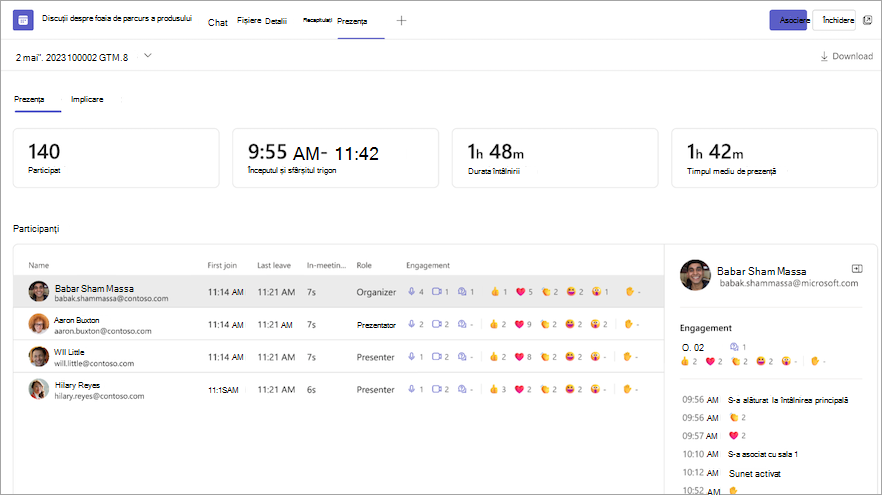
Organizatorii pot vizualiza și descărca date despre implicarea întâlnirii, cum ar fi reacțiile totale, mâinile ridicate, camerele pornite și altele din fila Participare după o întâlnire sau un eveniment programat.
Problemele cunoscute și limite
- În întâlnirile cu peste 120 de participanți, raportul de participare disponibil în timpul întâlnirii va include doar anumiți participanți. Raportul post-întâlnire va conține toți participanții.
- Raportul nu include detalii din sălile pentru subgrupuri șterse.
- Raportul nu include în prezent participanți doar pentru vizualizare.
- Dacă o întâlnire de canal este în desfășurare și cineva începe o a doua întâlnire în aceeași conversație de canal, un raport de participare va fi disponibil doar pentru a doua întâlnire.
- Dacă cineva așteaptă în sala de așteptare și nu este admis în întâlnire, nu va fi inclus în raport.
- Atunci când un participant așteaptă o întâlnire, informațiile sale sunt incluse în continuare pentru această perioadă de timp în raportul de participare.
- Rapoartele de participare nu sunt acceptate pentru întâlnirile pe canal instant.
- Rapoartele de angajament limitează numărul de acțiuni care sunt înregistrate în jurnal pentru fiecare participant (ridicări de mână, dezactivare/activare sunet etc.).
- Coorganizatorii nu pot accesa rapoartele de participare pentru întâlnirile de pe canal.


