

Organizați-vă și planificați-vă programul de lucru în mod eficient, gestionând calendarul Teams. Rămâneți în grafic, răspunzând la întâlniri și evenimente și alegând o vizualizare de calendar care vi se potrivește.
Răspuns la o întâlnire
Spuneți organizatorilor întâlnirii dacă veți participa sau nu, confirmând din timp așteptat participarea la întâlnirile lor.
Pentru a confirma prezența la o întâlnire:
Selectați
 în Teams.
Selectați întâlnirea la care doriți să confirmați participarea.
Selectați Aștept răspuns.
Selectați Acceptare sau Refuz, Urmărire sau Încercare.
- Dacă întâlnirea face parte dintr-o serie, treceți cu mouse-ul peste răspunsul dvs. RSVP și selectați Acest eveniment pentru a confirma doar acea apariție sau Toate evenimentele din serie pentru a confirma prezența la toate întâlnirile din seria respectivă.
Adăugați o notă la Răspunsul (RSVP)
Atunci când confirmați participarea, organizatorul va fi notificat prin e-mail cu privire la răspunsul dvs.
Pentru a adăuga o notă la răspunsul dvs. RSVP:
Selectați
în Teams.Selectați întâlnirea la care doriți să confirmați participarea.
Selectați Vizualizare eveniment
 .
.Selectați Aștept răspuns cu notă
 .
.Adăugați o notă.
- Dacă nu ați ales un răspuns RSVP, alegeți unul din meniul vertical.
Selectați Confirmare.
Modificarea vizualizării calendarului
În mod implicit, calendarul Teams va afișa săptămâna de lucru.
Selectați Săptămână de lucru în partea de sus a calendarului pentru a vedea meniul vertical cu diverse vizualizări.
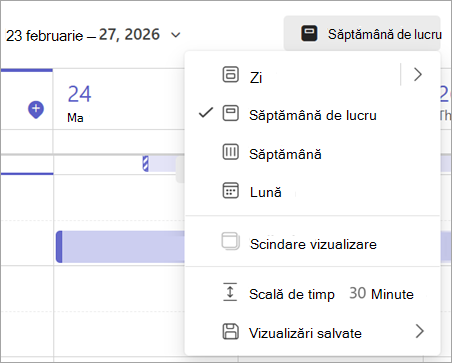
Ziua vă oferă o vizualizare a agendei axată pe fiecare zi.
- Selectați săgeata de lângă Zi pentru a particulariza numărul de zile pe care le vedeți odată.
Săptămâna de lucru vă arată de luni până vineri.
Săptămâna vă arată întreaga săptămână.
Luna vă arată toată luna.
Vizualizați date diferite
În colțul din stânga sus veți găsi luna și anul.
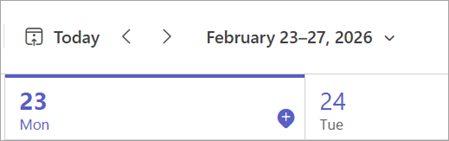
- Pentru a modifica vizualizarea calendarului la orice dată, trecută sau viitoare, selectați luna.
- Pentru a defila după zi sau săptămână (în funcție de vizualizarea calendarului), selectați săgețile la dreapta și la stânga de lângă lună.
- Selectați Astăzi
 pentru a reveni la data curentă.
Notă
Calendarul vă arată tot ce a fost planificat în Teams, Exchange și Outlook.