

Utilizați sala de așteptare a întâlnirilor din întâlnirile Teams pentru a împiedica persoanele să intre direct într-o întâlnire atunci când se asociază. Organizatorii, coorganizatorii și prezentatorii vor fi notificați atunci când persoanele intră în sala de așteptare și le pot permite accesul la întâlnire.
În acest articol
Setările sălii de așteptare
Fiecare întâlnire se setează implicit la setările sălii de așteptare stabilite de administratorul IT, dar le puteți modifica înainte sau în timpul întâlnirii. Este posibil să nu puteți modifica unele setări dacă întâlnirea utilizează un șablon sau o etichetă de confidențialitate.
Alegeți cine poate ocoli sala de așteptare
În calitate de organizator al întâlnirii, dvs. decideți cine intră direct în întâlnirile dumneavoastră și cine trebuie să aștepte ca o persoană să îi permită accesul.
Dacă alegeți ca persoanele să aștepte, dvs. (și orice altă persoană care are permisiunea de a admite persoane) veți vedea o listă de persoane în sala de așteptare. De acolo, puteți alege dacă să le admiteți sau să le respingeți.
| Cine poate ocoli sala de așteptare? | Ce se întâmplă | Recomandată când… |
|---|---|---|
| Numai organizatorii și coorganizatorii | În calitate de organizator al întâlnirii, dvs. și orice coorganizatori puteți intra în întâlnire direct. Toate celelalte persoane vor aștepta în sala de așteptare. | Doriți ca toți ceilalți să aștepte în sala de așteptare până când sunteți gata să-i admiteți. |
| People who were invited* | Toate persoanele care primesc invitația, inclusiv persoanele cărora le este redirecționată, se vor asocia la întâlnire direct. People fără cont Teams nu va ocoli sala de așteptare. În plus, sunt acceptate liste de distribuire de până la 10.000 de utilizatori. Dacă nu doriți ca alte persoane să redirecționeze invitația către alte persoane, dezactivați Permiteți redirecționarea în invitație. |
Doriți ca un grup specific, limitat de persoane care au fost invitate prin conturile lor Teams să se alăture întâlnirii direct și toți ceilalți să aștepte în sala de așteptare. |
| People in my organization | Doar persoanele din organizație pot intra direct în întâlnire. Toate celelalte persoane vor aștepta în sala de așteptare. | Doriți ca toți invitații și persoanele externe să aștepte în sala de așteptare, astfel încât să îi puteți aproba unul câte unul. |
| People in my organization and guests | People din organizația dvs. și persoanele cu acces invitat pot accesa întâlnirea în mod direct. | Doriți ca toate persoanele externe (oricine din afara organizației, cu excepția invitaților) să aștepte în sala de așteptare, astfel încât să le puteți aproba pe rând. |
| People in my org, organizații de încredere și invitați | Orice persoană din organizația dvs. și din organizațiile cu care administratorul IT a configurat o conexiune sau orice persoană care se alătură ca invitat va putea ocoli sala de așteptare. | Doriți ca unele persoane externe (de exemplu, persoane care se alătură fără un cont Teams și persoane din organizații cu care administratorul IT nu a configurat o conexiune) să aștepte în sala de așteptare, pentru a le putea aproba pe rând. |
| Oricine | Toate persoanele care au acces la linkul către întâlnire intră în întâlnire direct, inclusiv persoanele care apelează întâlnirea. În funcție de politica întâlnirii stabilită de administratorul IT, persoanele care se alătură fără un cont Teams, persoanele din organizații care nu sunt de încredere și persoanele care apelează pot fi direcționate în sala de așteptare până când cineva din organizația dvs. sau dintr-o organizație de încredere se alătură la întâlnire, chiar dacă este selectată opțiunea Oricine . |
Nu doriți ca nimeni să aștepte în sala de așteptare. Doriți ca toți să se poată asocia la întâlniri fără o aprobare specifică. |
* Pentru întâlnirile de canal, toți membrii canalului sunt considerați invitați la întâlnire și, prin urmare, vor putea ocoli sala de așteptare.
Modificarea setărilor sălii de așteptare
Puteți modifica setările sălii de așteptare înainte, în timpul sau după o întâlnire (în cazul unei serii de întâlniri). Modificările se vor aplica numai întâlnirii în care le modificați, cu excepția cazului în care întâlnirea face parte dintr-o serie. Apoi, modificările se vor aplica la toate întâlnirile viitoare din seria respectivă. Pentru a modifica setările implicite ale sălii de așteptare, contactați administratorul IT.
Înainte de o întâlnire
Selectați
 în Teams.
Selectați un eveniment.
Selectați Vizualizare eveniment

- Pentru a edita o serie de întâlniri, selectați Editare serie.
Selectați
 opțiuni.
În Acces la întâlnire
 :
:- Alegeți o opțiune din meniul vertical Cine poate ocoli sala de așteptare?.
- Activarea sau dezactivarea apelării People poate ocoli comutatorul sălii de așteptare.
- Alegeți cine poate permite persoanelor să intre în întâlnire din meniul vertical Cine poate admite din sala de așteptare.
Selectați Se aplică.
În timpul unei întâlniri
Dacă modificați setările sălii de așteptare în timpul unei întâlniri, persoanele care așteaptă în sala de așteptare vor fi în continuare prezente.
Select Controls
 > Vizualizați mai multe opțiuni din controalele întâlnirii.
În Acces la întâlniri
:- Alegeți o opțiune din meniul vertical Cine poate ocoli sala de așteptare?.
- Activarea apelării People poate ocoli comutatorul sălii de așteptare, dacă este disponibil.
- Alegeți cine poate permite persoanelor să intre în întâlnire din meniul vertical Cine poate admite din sala de așteptare.
Selectați Se aplică.
Notificările din sala de așteptare
People care gestionează sala de așteptare vor primi notificări că persoanele așteaptă în sala de așteptare. În notificări, selectați Vizualizare hol pentru a accesa direct sala de așteptare sau Dezactivați sunetul acestor notificări pentru a dezactiva notificările.
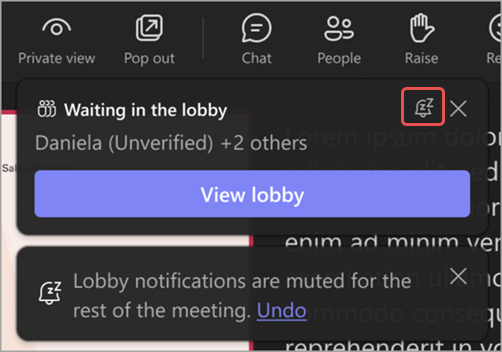
Selectați Anulare pentru a reactiva notificările.
Gestionarea sălii de așteptare
În timpul unei întâlniri, persoanele pe care le-ați desemnat pentru a gestiona sala de așteptare pot admite sau refuza accesul la întâlnire.
Cine poate gestiona sala de așteptare
În mod implicit, organizatorul întâlnirii, coorganizatorul și prezentatorii pot gestiona sala de așteptare. Dacă sunteți organizatorul, alegeți care dintre aceste roluri poate gestiona sala de așteptare în timpul întâlnirii respective. De asemenea, puteți desemna pe cineva drept coorganizator sau prezentator modificând rolul întâlnirii sale.
Pentru a schimba cine poate gestiona sala de așteptare:
Selectați
în Teams.Selectați un eveniment.
Selectați Vizualizare eveniment
.- Pentru a edita o serie de întâlniri, selectați Editare serie.
Selectați
opțiuni.În Acces la întâlnire
, alegeți cine poate permite accesul altor persoane la întâlnire din meniul vertical Cine poate fi admis din sala de așteptare.Selectați Se aplică.
Admiterea sau refuzul participanților
În timpul întâlnirii, persoanele care gestionează sala de așteptare pot vedea o listă de participanți care așteaptă să intre în întâlnire și pot alege dacă doresc să-i admită sau să îi respingă.
Pentru admiterea sau respingerea participanților:
Selectați
 în fereastra întâlnirii.
Sub Așteptare în sala de așteptare:
- Bifați bifa de lângă numele unei persoane pentru a o admite.
- Selectați X de lângă numele unei persoane pentru a o refuza.
- Bifați opțiunea Admiteți toți, când este disponibilă, pentru a permite accesul la întâlnire toate persoanele listate în acel grup de participanți din sala de așteptare.
Gestionarea roboților externi din sala de așteptare
Atunci când Teams identifică roboți externi care așteaptă în sala de așteptare, persoanele care gestionează sala de așteptare obțin informații suplimentare și asistență pentru a decide dacă îi admit sau nu.
- În așteptare: roboții înregistrați apar aici. Această secțiune include, de asemenea, alte persoane care așteaptă în sala de așteptare și care nu au fost identificate ca roboți, pe baza setărilor sălii de așteptare a întâlnirii. Această secțiune va avea o opțiune Admiteți toate pentru a admite în masă toți participanții din această secțiune. Această secțiune este prezentă numai dacă există roboți înregistrați sau persoane în sala de așteptare.
- Amenințări suspectate: roboții neverificați pe care Teams îi detectează pe baza modelelor de comportament și infrastructură apar aici. Această secțiune are o opțiune Refuzați toate pentru a respinge în masă toți participanții din această secțiune. Dacă nu intenționați să admiteți niciun bot identificat, puteți alege să ignorați această secțiune. Această secțiune este prezentă numai dacă există roboți neverificați sau orice alte riscuri detectate în întâlnire.
De asemenea, Teams adaugă fricțiuni pentru roboții pe care îi identifică:
- Notificarea în întâlnire atunci când cineva intră în sala de așteptare nu va afișa o opțiune de admitere dacă participantul respectiv este identificat ca un robot.
- Dacă selectați Se admite pe toate, în secțiunea În așteptare a sălii de așteptare a întâlnirii, se afișează un mesaj de confirmare dacă roboți identificați așteaptă în sala de așteptare.
- Admiterea unui robot identificat pe rând afișează și un mesaj de confirmare. Acest mesaj vă amintește că participantul pe care încercați să-l admiteți este un robot extern și poate înregistra sau transcrie întâlnirea.
- În mesajul de confirmare, puteți marca participantul ca fiind om în cazul în care considerați că Teams l-a identificat incorect. Aceasta schimbă modul în care participantul respectiv este reprezentat numai în întâlnirea respectivă. Teams utilizează acest semnal pentru a îmbunătăți precizia detectării.
Chatul din sala de așteptare
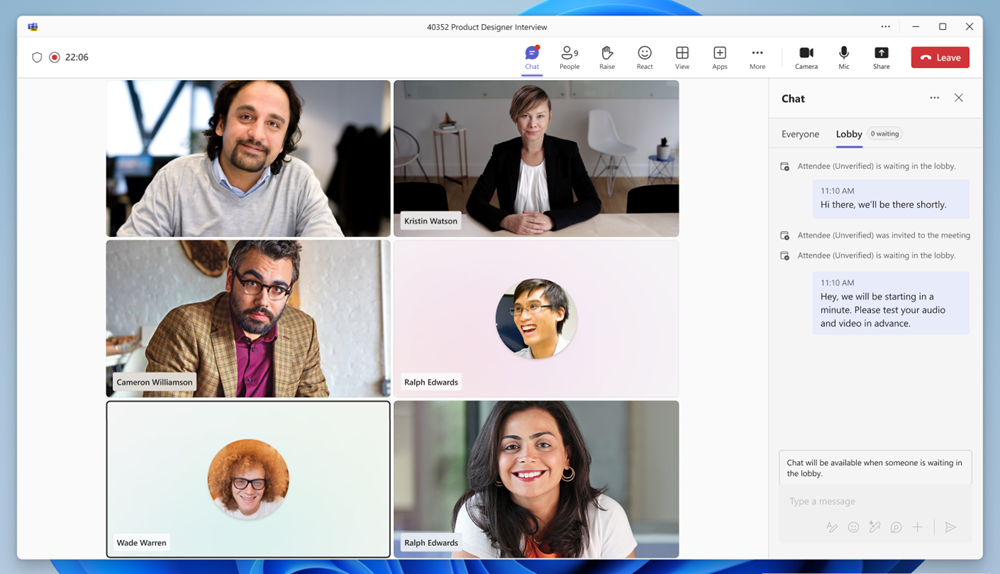
Trimiteți mesaje de chat participanților care așteaptă în sala de așteptare pentru a comunica întârzierile, timpii de așteptare sau orice cerințe preliminare sau activități care trebuie finalizate înainte de a se alătura. Organizatorii pot vizualiza și trimite mesaje în chatul din sala de așteptare atunci când cel puțin o persoană se află în sala de așteptare. Dacă sala de așteptare este goală, chatul din sala de așteptare nu va fi disponibil.
Pentru a vizualiza și a trimite mesaje în chatul din sala de așteptare:
- Selectați
 în Teams. Deschideți chatul întâlnirii și selectați sala de așteptare.
 - Selectați din controalele întâlnirii. În panoul de chat, selectați sala de așteptare.
Organizatorii pot vedea toate mesajele de chat din sala de așteptare înainte, în timpul și după întâlnire.
Notă
- Opțiunea Sala de așteptare apare doar în timp ce cineva așteaptă în sala de așteptare.
- Chatul din sala de așteptare nu acceptă următoarele: Reacții la mesaje, răspunsuri, @mentions, emoji, GIF-uri, stickere, Rescriere cu Copilot, componente Loop, Acțiuni și aplicații Pictograma
 funcționalități (adăugați o aplicație, atașați un fișier, înregistrați un clip video etc.).
Vizualizarea participanților
Atunci când se trimite un mesaj nou în chatul din sala de așteptare, panoul de chat din sala de așteptare se va deschide automat pentru participanți pe ecranul de pre-alăturare, asigurându-se că nimeni nu pierde un mesaj. De asemenea, aceștia pot selecta pictograma Lobby chatChat pe ecranul de pre-alăturare pentru a vizualiza mesajele.
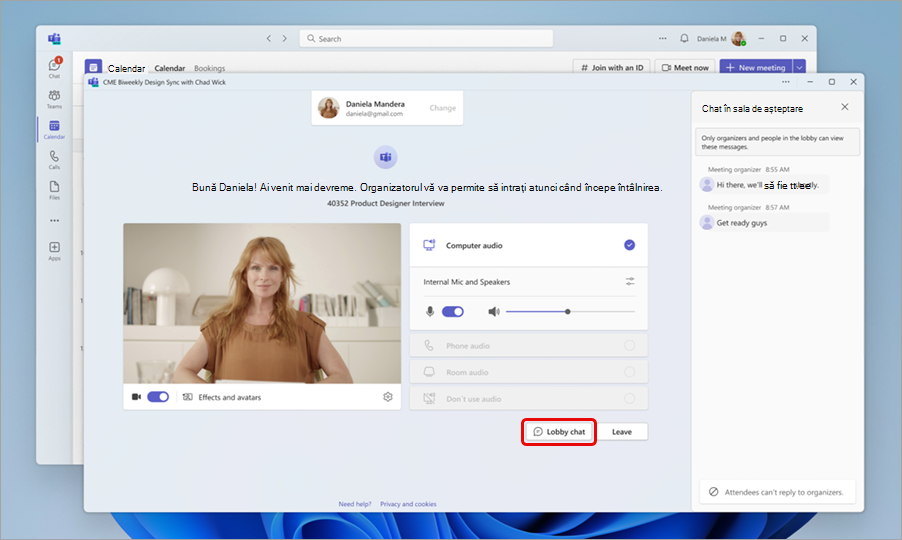
Participanții nu vor putea trimite răspunsuri sau reacții și vor vedea doar mesajele trimise în timp ce se aflau în sala de așteptare. Toate mesajele trimise înainte de a se alătura nu vor fi vizibile pentru aceștia. Mesajele de chat din sala de așteptare nu apar în chatul principal al întâlnirii și nu sunt accesibile participanților după ce se asociază la întâlnire.
Închideți sala de așteptare pentru o întâlnire
Dacă doriți ca toate persoanele să se alăture întâlnirii în mod direct, setați Cine poate ocoli sala de așteptare? la Oricine. Această modificare se va aplica întâlnirii respective și întâlnirilor viitoare, dacă face parte dintr-o serie de întâlniri. Contactați administratorul IT dacă doriți să modificați această setare pentru toate întâlnirile viitoare pe care le organizați.
Notă
Dacă participanții anonimi se alătură primii, aceștia vor aștepta în sala de așteptare. Acesta va fi admis automat în întâlnire după ce se alătură o persoană din organizația dvs., o organizație de încredere sau un utilizator invitat. Contactați administratorul IT pentru a permite participanților anonimi să inițieze întâlnirile.
De asemenea, puteți să eliminați persoane sau să blocați întâlnirea.
Pentru a elimina persoane din întâlnire:
- Selectați în fereastra întâlnirii.
- Treceți cu mouse-ul peste numele persoanei pe care doriți să o eliminați.
- Selectați Mai multe opțiuni
 > Mai multe opțiuni Eliminare din întâlnire.