

Important
Experiența evenimentului în direct Teams se va retrage pe 30 iunie 2026. Comutați la reuniunile generale Teams pentru cele mai noi caracteristici și experiențe de eveniment. Pentru mai multe informații, citiți această postare de blog.
În calitate de participant la un eveniment în direct în Teams, puteți să vizionați evenimente în direct și să participați la întrebări&răspunsuri moderate. Nu puteți partaja conținut audio sau video. Pentru a depana calitatea audio slabă sau volumul redus, consultați Partajarea sunetului de pe computer într-o întâlnire Teams sau într-un eveniment în direct.
Prezentare generală
Urmăriți acest videoclip pentru o prezentare generală a participării la un eveniment în direct în Teams.
Înainte de a viziona un eveniment în direct
- Asigurați-vă că browserul permite module cookie de la terți.
- Asigurați-vă că browserul acceptă Microsoft Teams.
Alăturați-vă la evenimentul în direct
Deschideți linkul evenimentului în direct pentru a vă asocia la eveniment.
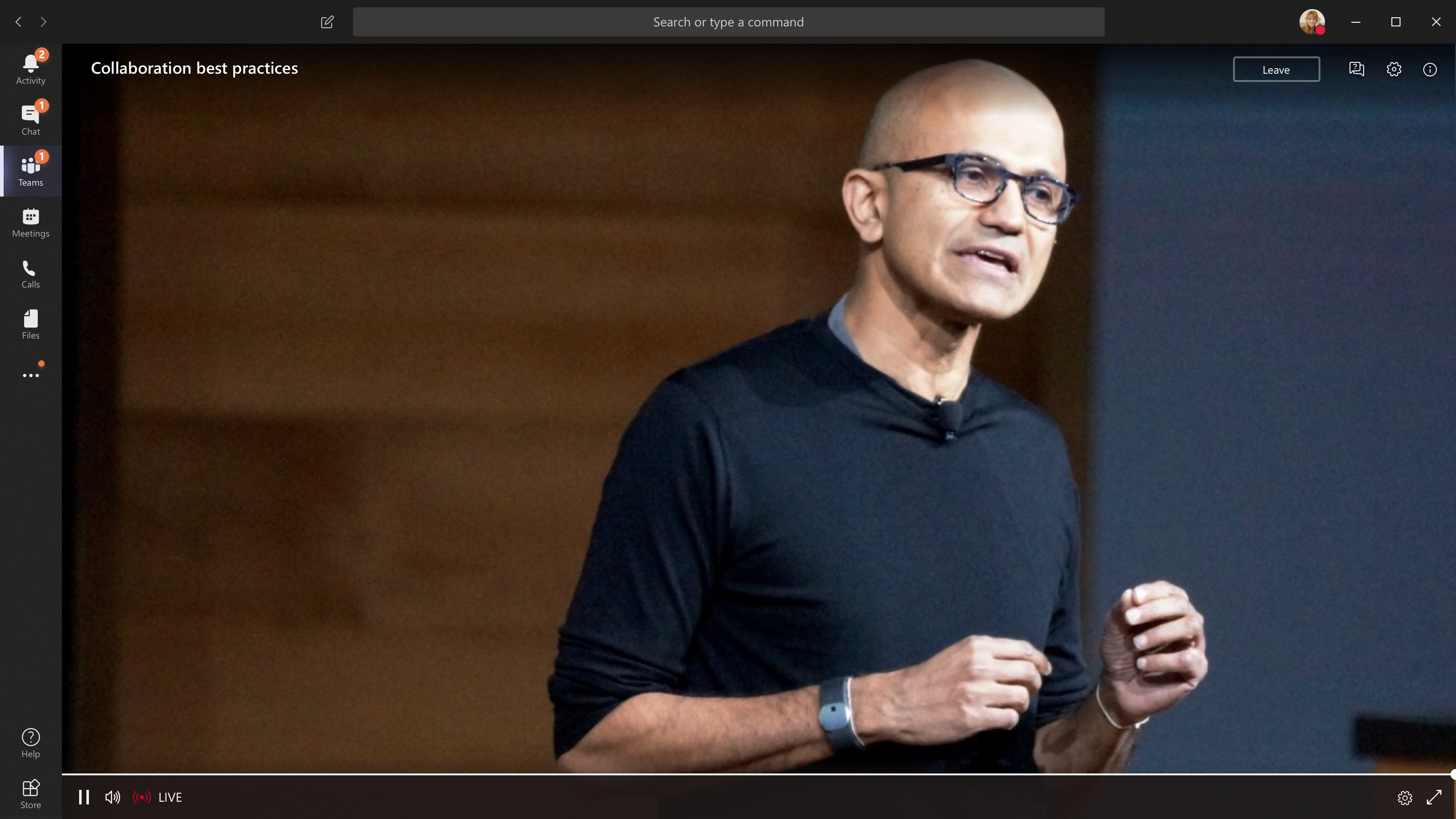
Dacă deschideți evenimentul din Teams, vă veți alătura evenimentului în Teams.
Notă
Evenimentele în direct nu utilizează încă preferințele dispozitivului Microsoft Teams. Utilizați setarea de sunet a sistemului de operare pentru a alege difuzorul pentru evenimentul în direct.
Dacă deschideți evenimentul din Outlook, vă puteți asocia de pe web sau puteți deschide evenimentul în Teams.
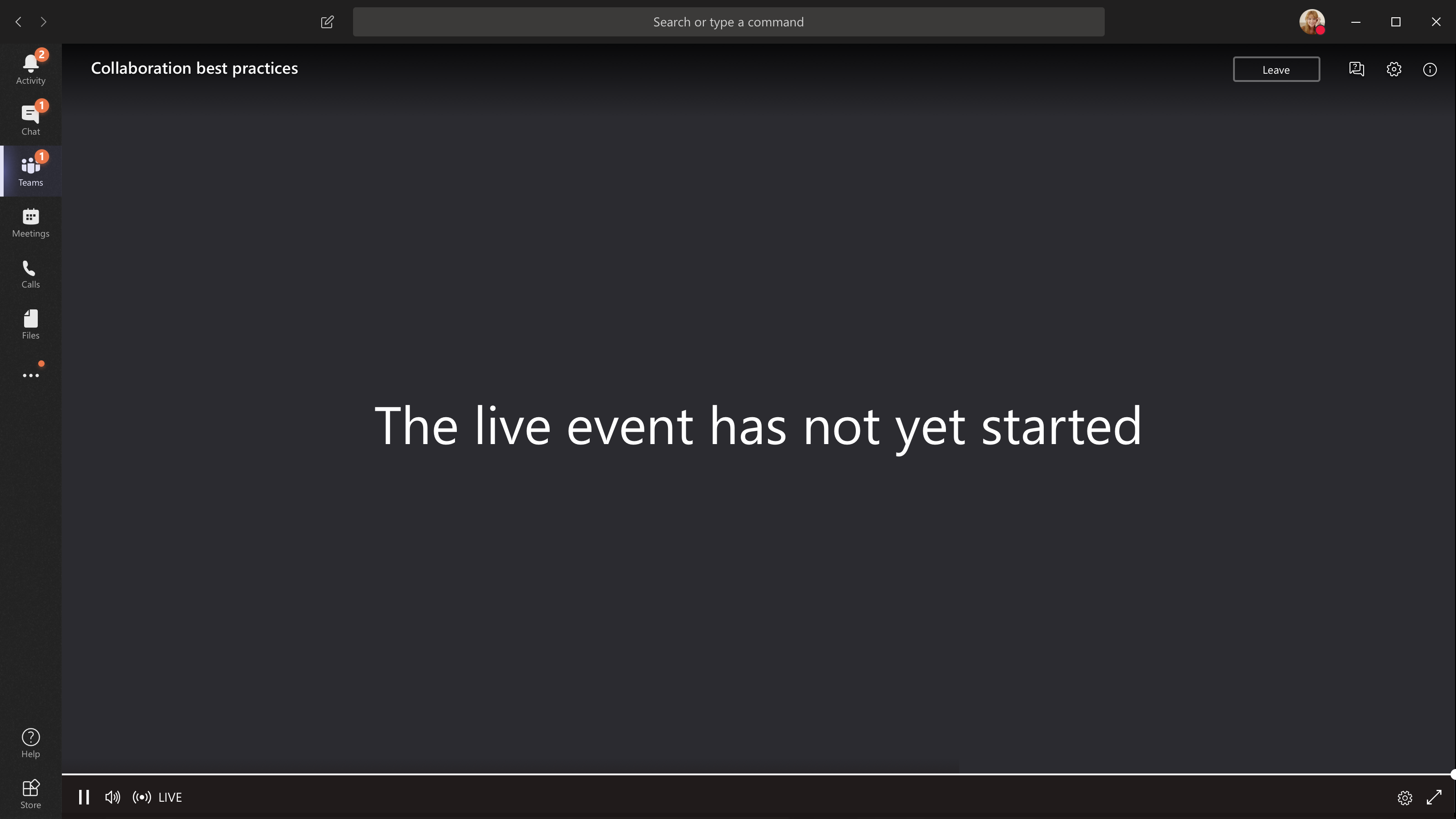
Dacă evenimentul în direct nu a început, veți vedea mesajul "Evenimentul în direct nu a început încă".
Pentru evenimente în direct deschise publicului:
- Dacă sunteți deja conectat la Teams, vă veți alătura ca utilizator autentificat.
- Dacă nu sunteți conectat la Teams, vă veți alătura anonim pe web.
Dacă participați la evenimentul în direct pe web, utilizați un browser web cu extensia sursei media activate, cum ar fi Chrome, Firefox, Edge sau Safari.
Notă
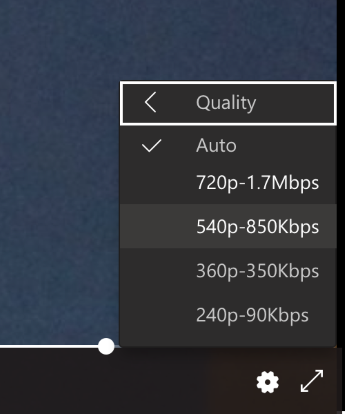
Dacă evenimentul în direct începe la rezoluție joasă, poate fi necesar să-l resetați manual la o rezoluție mai mare.
Adresați o întrebare în cadrul unui eveniment în direct
În calitate de participant, puteți adresa întrebări în Întrebări&răspunsuri imediat ce vă asociați evenimentului, chiar dacă evenimentul nu a început. Dacă evenimentul include întrebări&răspunsuri, panoul de întrebări&răspunsuri va fi deschis atunci când vă asociați. Pentru a afla mai multe, consultați Participarea la o sesiune de întrebări&răspunsuri la un eveniment în direct în Teams.
Alăturați-vă unui eveniment în direct dintr-o sală Microsoft Teams
Dacă sunteți invitat la un eveniment în direct, vă puteți asocia dintr-o Sală Microsoft Teams (MTR) utilizând linkul de asociere la eveniment.
Pentru a vă alătura la evenimente în direct dintr-un MTR:
Accesați calendarul Teams.
Selectați +Întâlnire nouă.
În Adăugați participanți obligatorii, adăugați MTR-ul din care doriți să vă asociați.
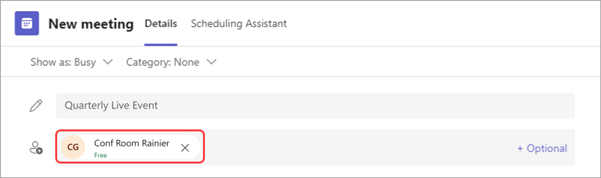
Copiați linkul evenimentului Teams în direct din invitația la eveniment și lipiți-l în Locație.
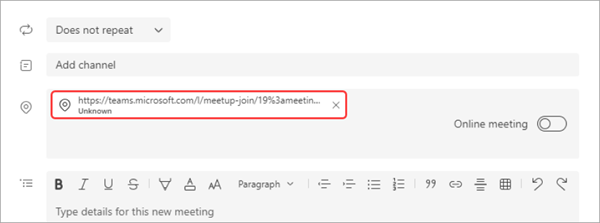
Selectați Salvați pentru a trimite invitația. MTR-ul pe care l-ați invitat ar trebui să primească invitația și să afișeze un buton de asociere.
Selectați Asociere pe dispozitivul Windows în MTR.
Activați subtitrările în timpul evenimentului în direct
Pentru a activa subtitrările în direct, selectați Subtitrări/ activate  din controalele video. Pentru a schimba limba subtitrărilor, consultați Utilizarea subtitrărilor în direct într-un eveniment în direct.
Urmăriți evenimentul în direct mai târziu
După încheierea evenimentului în direct, puteți urmări în continuare înregistrarea folosind același link, în cazul în care organizatorul a ales ca înregistrarea să fie disponibilă.
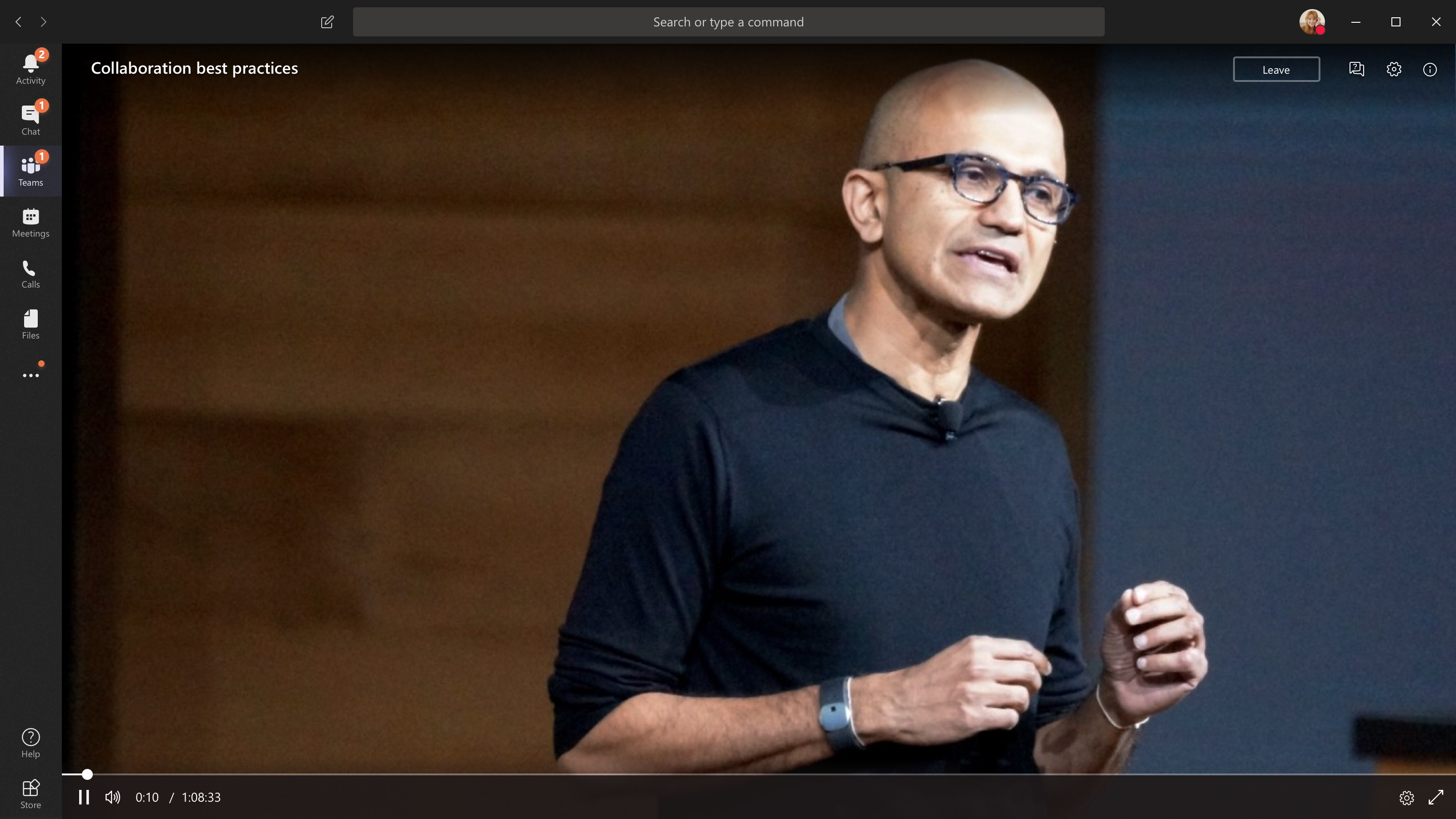
Aveți nevoie de asistență pentru evenimentele dvs.?
Cu Programul de asistență pentru evenimente în direct Microsoft 365 (LEAP), vă putem ajuta să vă familiarizați mai bine cu configurarea și desfășurarea unui eveniment, a unui seminar web sau a unei întâlniri mari și să fiți disponibil în timpul evenimentului pentru a vă ajuta dacă apar întrebări sau probleme.
În perioada de previzualizare, programul de asistență este gratuit pentru clienții care utilizează Teams, Stream sau Yammer pentru a-și organiza evenimentele. Înregistrați-vă acum pentru a începe.
Doriți să aflați mai multe?
Prezentare generală a evenimentului Teams în direct
Produceți un eveniment în direct
Cum să prezentați în cadrul unui eveniment în direct
Gestionarea înregistrării și rapoartelor unui eveniment în direct