

Notă
Evenimentele imersive se vor retrage pe 2 aprilie 2027. Evenimentele imersive vor rămâne disponibile și acceptate până la data respectivă, inclusiv actualizările de securitate și remedierile necesare. Mai multe informații vor fi partajate pe măsură ce devin disponibile.
Găzduiți un eveniment captivant și imersiv în Microsoft Teams, personalizând mediul, prezentând conținut și interacționând cu participanții pe tot parcursul evenimentului.
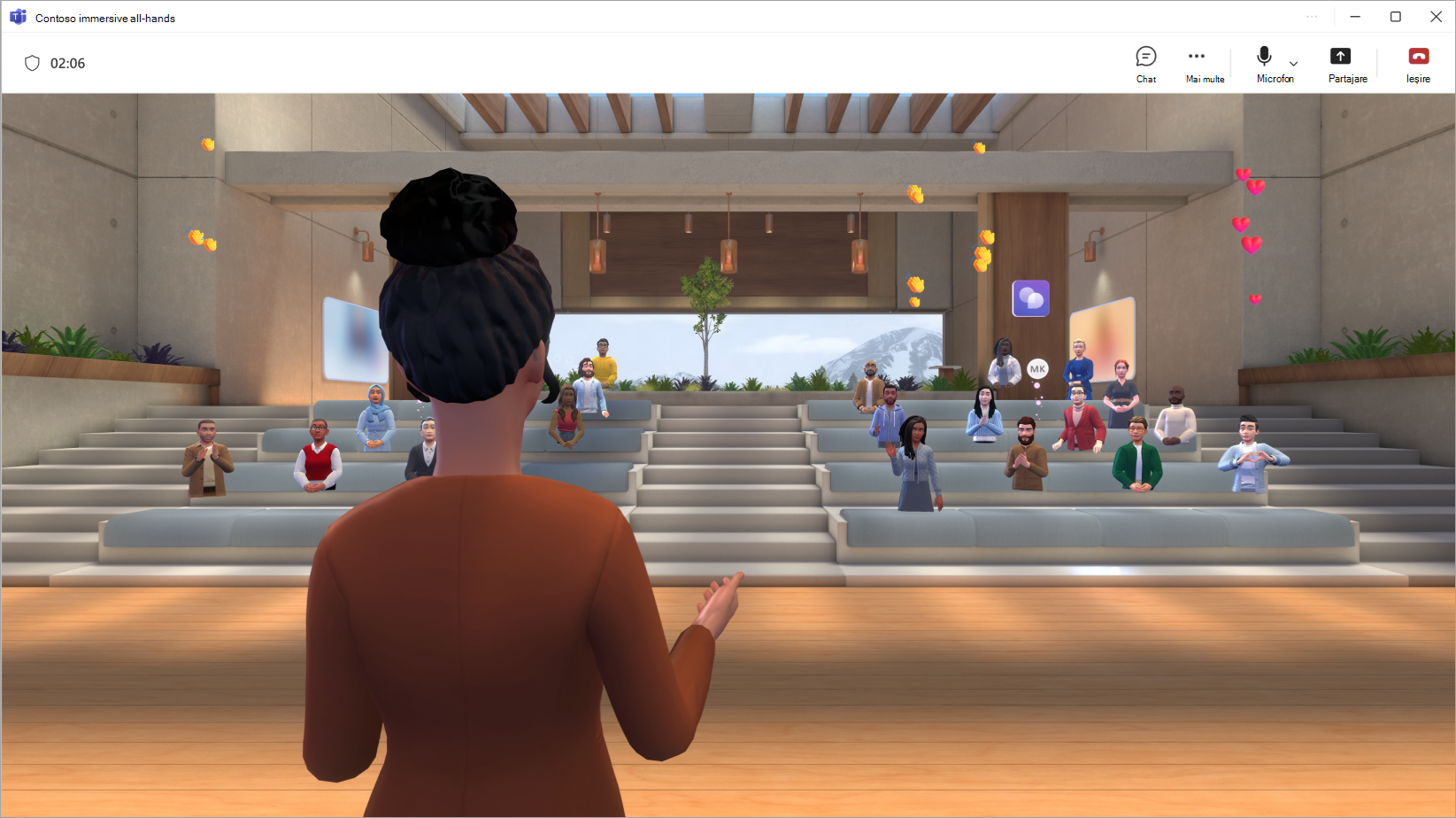
În acest articol
Înainte să înceapă un eveniment
Iată câteva sfaturi și considerații pentru a vă asigura că evenimentul dvs. se desfășoară fără probleme:
Adăugați conținut sau obiecte personalizate la mediul imersiv înainte să înceapă evenimentul, pentru a favoriza o experiență unică.
Creați și personalizați un avatar care vă reprezintă cel mai bine.
Finalizați toate particularizările aduse mediului imersiv cu cel puțin 10 minute înainte de ora de începere a evenimentului.
Capacitatea totală a evenimentului: 300 de participanți
Capacitatea totală a gazdei: 10 organizatori
Notă
- Participanții care doresc să prezinte sau să participe la întrebări&răspunsuri în timpul evenimentului pot ridica mâna.
- Deși evenimentele imersive sunt disponibile numai în previzualizare publică, organizatorii, coorganizatorii și participanții trebuie să fie și ei în previzualizare publică pentru a se alătura evenimentului.
Asocierea la un eveniment
Pentru a vă asocia la un eveniment imersiv:
Găsiți evenimentul imersiv în calendarul Teams sau Outlook.
Selectați evenimentul pentru a deschide ecranul de pre-alăturare.
- Dacă nu aveți un avatar, vă veți alătura evenimentului ca versiune 3D a imaginii de profil. După ce vă aflați în eveniment, personalizați un avatar selectând pictograma de profil și selectând Editare avatar.
Selectați Asociați-vă acum.
Atunci când vă asociați ca organizator, veți fi plasat în sala gazdă, separat de participanți.
Conexiunea între săli și panoul People vă ajută să găsiți anumiți participanți, să parcurgeți sălile și să interacționați cu publicul.
Pornirea unui eveniment
Atunci când este timpul să începeți evenimentul, selectați Începeți evenimentul pentru a-l lansa pentru toată lumea.
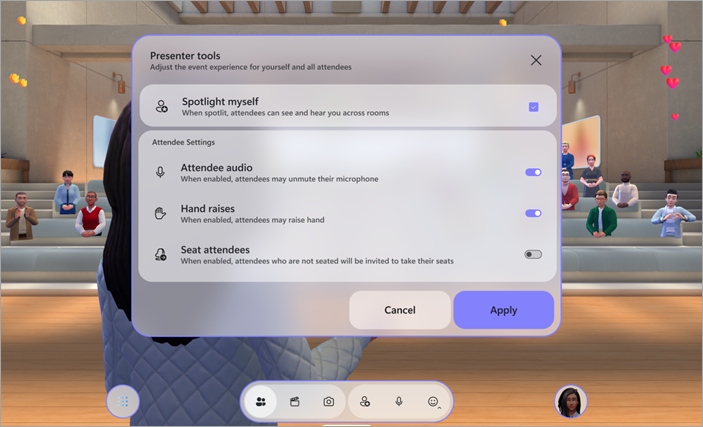
În Configurarea evenimentului, configurați preferințele pentru eveniment:
- Puneți-mă în prim plan: evenimentele imersive necesită ca cel puțin un organizator să fie iluminat. Oricine este luminat pe puncte va fi văzut și auzit în toate sălile într-un eveniment. Atunci când nu sunteți luminat pe ochi, doar cei din camera imediată vă pot vedea și auzi.
-
Attendee audio: controlați accesul la microfon pentru toți participanții la eveniment. Pentru a dezactiva accesul la microfon în eveniment, dezactivați comutatorul audio Participant . Ajustați oricând această setare, selectând evenimentul
 PeopleConfigure> din bara de aplicații.
 -
Ridicări de mână: activați comutatorul de ridicare a mâinii pentru a permite oamenilor să ridice mâna în timpul evenimentului. Ajustați oricând această setare, selectând evenimentulPeopleConfigure> din bara de aplicații.
- Participanți la locuri: în cadrul evenimentelor imersive, oamenii se pot deplasa liber în mediul 3D. Activați comutatorul Locuri participanți pentru a teleporta automat participanții în locurile disponibile în apropierea scenei, la începutul evenimentului. Acest lucru vă ajută să vă asigurați că toată lumea este în locul potrivit atunci când începeți prezentarea.
Selectați Se aplică pentru a salva configurațiile și a începe evenimentul.
Reveniți la aceste configurații oricând în timpul evenimentului, selectând evenimentulPeopleConfigure> în bara de aplicații.
Gestionarea sălii de așteptare
În funcție de setările de ocolire a sălii de așteptare, poate fi necesar ca participanții să fie admiși manual din sala de așteptare înainte de a se asocia la eveniment.
Atunci când cineva se alătură sălii de așteptare, veți primi o notificare cu opțiunile Vizualizare sala de așteptare sau Admitere sau Refuz rapid.
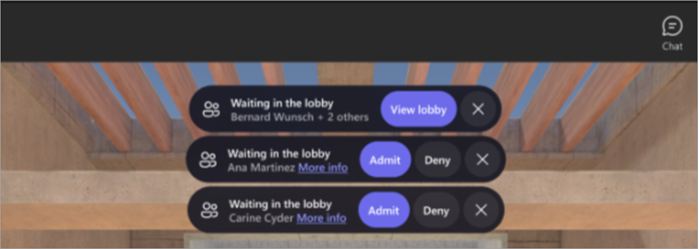
Pentru a vizualiza și a gestiona persoanele din sala de așteptare, selectați PeopleLobby> în bara de aplicații. Pentru a admite sau a refuza o anumită persoană, selectați Admiteți sau Refuzați
 lângă numele acesteia. Pentru a admite pe toate, selectați Admiteți pe toate.
Cum să vă partajați ecranul
Prezentați conținut întregului public partajând ecranul în toate sălile din cadrul evenimentului. Pentru a începe să partajați ecranul, selectați Partajare în comenzile întâlnirii. Alegeți conținutul pe care doriți să-l prezentați și selectați Partajare.
Notă
- Doar organizatorii și coorganizatorii își pot partaja ecranele în timpul evenimentelor imersive.
- Nu vă veți vedea propriul conținut partajat în timp ce prezentați în evenimentul imersiv.
- Partajarea ecranului nu emite în prezent conținut audio. Pentru a reda videoclipuri cu audio, particularizați evenimentul înainte ca acesta să înceapă și adăugați un obiect video.
Săli de evenimente
Evenimentele imersive sunt experiențe cu mai multe camere. Participanții vor fi direcționați automat în săli de evenimente atunci când se asociază la eveniment. Fiecare sală are o capacitate de până la 16 participanți și este o copie identică a spațiului 3D.
- Participanții vor fi plasați în aceeași sală de evenimente până când sala respectivă se umple. După ce o sală ajunge la capacitatea maximă, participanții noi vor fi direcționați în sala alăturată.
- Participanții în aceeași cameră cu care dvs. vor apărea ca avataruri cu care puteți vorbi.
- Participanții din săli diferite vor apărea în sala dvs. ca imagini de profil. Puteți vedea mișcările și reacțiile lor, dar nu puteți interacționa direct cu ei.
Camera de gazdă
Dacă sunteți organizator sau coorganizator, vă veți asocia la eveniment în Sala gazdei, o sală separată de sălile participanților. Puteți schimba sălile pentru a interacționa direct cu alți participanți.
Conectare între săli
Deși sunteți separat de participanți atunci când vă asociați unui eveniment, există câteva modalități diferite de a intra în legătură cu publicul dvs.
Reacția și vizualizarea mulțimii
People din sala curentă vor apărea ca avatare sau imagini de profil 3D, dar persoanele din alte săli vor apărea ca bule colorate de rezoluție scăzută.
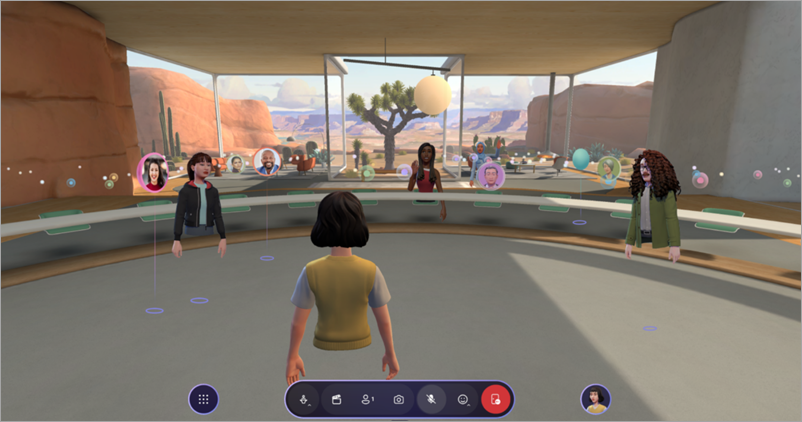
Pentru a gestiona controalele de vizualizare:
SelectațiControalesetări
 >meniu
 > în bara de aplicații.
În vizualizarea mulțimii:
- Selectați Vizualizare completă pentru a vedea pe toată lumea în orice moment.
- Selectați Reacții doar pentru a vedea persoanele care reacționează.
- Selectați Fără reacții pentru a ascunde complet publicul.
În timpul vizualizării mulțimii, puteți interacționa doar cu persoanele din cameră. Schimbați sălile pentru a interacționa cu participanții din alte săli.
Schimbați camerele
Selectați PeopleCurrent>room în bara de aplicații pentru a vedea sala în care vă aflați momentan, precum și cine se află în aceasta cu dvs. Deplasați-vă liber între alte săli în cadrul evenimentului imersiv în calitate de organizator.
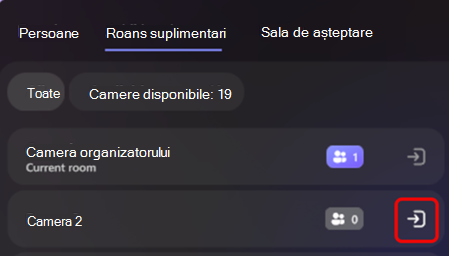
Pentru a schimba sălile, selectați PeopleSăli> suplimentare și selectați Asociați-vă la sală lângă sala în care doriți să vă mutați.
Avatarul va apărea în camera în care vă mutați, permițându-vă să interacționați direct cu participanții respectivi.
Intrați în centrul atenției
Organizatorii și coorganizatorii evenimentului pot utiliza instrumentul În prim plan pentru a-și difuza avatarurile și conținutul audio în toate sălile participanților. Atunci când cineva este iluminat, toți își pot vedea avatarul și îi poate auzi vocea.
Pentru a vedea elementele în prim plan active, selectați PeopleSpotlight> în bara de aplicații. Veți vedea un contor live care arată câte persoane sunt în prezent luminate pe loc în cadrul evenimentului. Până la cinci persoane pot fi în centrul atenției în același timp.
Vedeți mâinile ridicate
Pentru a vizualiza mâinile active ridicate, selectați PeopleHands>ridicate în bara aplicației. Veți vedea un contor live care arată câți participanți ridică în mod activ mâna. De asemenea, veți vedea ordinea în care persoanele au ridicat mâna.
Găsirea anumitor persoane
Selectați PeopleGăsiți> persoane  pentru a căuta anumiți participanți la eveniment și a vedea sala în care se află momentan. Dacă se află în altă sală, selectați-o și mutați-vă în camera sa pentru a interacționa direct cu ea.
Trimiteți feedback
Pentru a trimite feedback despre experiența dvs. imersivă eveniment, selectați Meniu>Oferiți feedback în cadrul evenimentului imersiv.
Pentru a oferi feedback despre experiența Teams, cum ar fi programarea sau fereastra evenimentului (inclusiv ecranul de alăturare și caracteristici precum audio, chat sau partajarea ecranului), selectați Setări și multe altele >Raportați o problemă
 în colțul din dreapta sus al ferestrei evenimentului Teams.