
În acest articol
Configurați Întrebări și răspunsuri
Configurați Întrebări și răspunsuri pentru întâlniri mari și structurate, cum ar fi reuniunile generale sau seminarele web, pentru a ajuta la gestionarea întrebărilor de la participanți.
Din Outlook
Deschideți un eveniment de calendar nou.
Selectați Opțiuni de întâlnire în partea de sus a ferestrei.
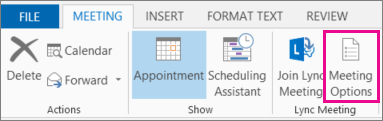
Accesați Activați Întrebări și răspunsuri și selectați comutatorul Da.
Din calendar
- Selectați
 în Teams.
 - Selectați un eveniment.
- Selectați Vizualizare eveniment
 .
. - Selectați
 opțiuni.
 - În pictograma de participare
 , activați comutatorul Întrebări&și răspunsuri .
 - Selectați Se aplică.
În timpul unei întâlniri sau a unui eveniment
- Asociați-vă unei întâlniri pe care ați organizat-o în Teams.
-
Select Controls
 > ControaleVizualizați mai multe opțiuni din controalele întâlnirii.
 - În pictograma de participare , activați comutatorul Întrebări&și răspunsuri .
- Selectați Se aplică.
Notă
Întrebări și răspunsuri este disponibil participanților în timpul întâlnirii în fereastra întâlnirii și ca filă în chatul întâlnirii.
Cele mai bune practici pentru configurarea Întrebări și răspunsuri
În opțiunile întâlnirii, există setări suplimentare pe care le puteți aplica pentru o experiență Întrebări și răspunsuri mai fluidă:
- În Roluri
 , adăugați coorganizatori în Alegeți coorganizatorii: coorganizatorii vă pot ajuta să moderați și să gestionați întrebările&răspunsuri.
 - Dezactivați chatul întâlnirii (opțional): dacă nu doriți ca participanții să utilizeze chatul întâlnirii în plus față de Întrebări și răspunsuri, selectați Dezactivați din meniul vertical Chatul întâlnirii.
Gestionați Întrebări și răspunsuri
Persoanele care gestionează Întrebări și răspunsuri pot să modereze întrebări și să modifice setările Întrebări și răspunsuri. În mod implicit, organizatorii și coorganizatorii pot gestiona Întrebări și răspunsuri. În reuniunile generale și seminarele web Teams, aceștia pot permite prezentatorilor să gestioneze și Întrebări și răspunsuri.
Pentru a schimba cine poate gestiona Întrebări și răspunsuri în reuniunile generale și seminarele web:
- Selectați în Teams.
- Deschideți detaliile reuniunii generale sau seminarului web.
- Selectați Opțiuni de întâlnire>Setări Pictograma de participare .
- Alegeți o opțiune din meniul vertical Cine poate gestiona Întrebări și răspunsuri.
- Selectați Se aplică.
Această setare poate fi schimbată oricând, înainte, în timpul și după o reuniune generală sau un seminar web. Momentan nu există nicio limită pentru numărul de persoane care pot gestiona Întrebări și răspunsuri simultan.
Notă
- Gestionarea Întrebări și răspunsuri pentru prezentatori este disponibilă doar în reuniuni generale și seminare web. Întrebări și răspunsuri din alte întâlniri și evenimente pot fi gestionate doar de organizatori și coorganizatori.
- Doar prezentatorii din organizație sau prezentatorii externi cu o conectare Microsoft 365 pot gestiona Întrebări și răspunsuri.
Moderați întrebările Întrebări și răspunsuri
Activați moderarea pentru a examina și a aproba întrebările înainte ca acestea să apară în fluxul Întrebări și răspunsuri. Răspunsurile la întrebările postate nu vor fi moderate. Puteți activa sau dezactiva moderarea în orice moment al ciclului de viață al evenimentului.
Pentru a activa moderarea pentru Întrebări și răspunsuri:
- Selectați pictograma Întrebări&
 întâlnirii.
 - În panoul Întrebări&și răspunsuri, selectați Admin
 .
. - Selectați Salvați.
Răspunsuri private
Răspunsurile private sunt disponibile în mod implicit cu moderare pentru a permite moderatorilor să răspundă la întrebărilor în curs de examinare. Răspunsurile private sunt vizibile doar pentru moderatori și participantul care a adresat întrebarea. Participanții își pot vedea propriile întrebări și pot răspunde răspunsurilor private în fluxul Întrebările mele . Răspunsurile private vor fi șterse dacă întrebarea este publicată.
Notă
Răspunsurile private nu sunt disponibile pentru postările anonime.
Revizuiți și răspundeți la mesaje
Atunci când este activată moderarea, veți vedea trei file în panoul Întrebări&răspunsuri :
- În examinare: Întrebările noi vor apărea în fila În revizuire . Orice moderator poate examina întrebările.
- Publicate: întrebările publicate vor fi mutate în fila Publicate și vizibile tuturor participanților.
- Respinse: întrebările respinse pot fi publicate mai târziu, dacă se dorește. Moderatorii nu pot răspunde în mod privat întrebărilor respinse.
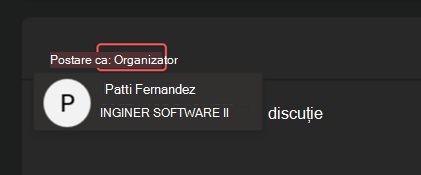
Fiecare moderator poate să răspundă sau să posteze ca el însuși sau ca organizator, pentru o voce mai unitară a moderatorilor. Dacă postați ca organizator, numele dvs. va fi ascuns participanților și altor organizatori în panoul Întrebări&răspunsuri . Organizatorii întâlnirii pot vedea în continuare identitatea tuturor în raportul de întrebări&și răspunsuri descărcat.
Pentru a comuta între a posta sau a răspunde în calitate de Organizator:
- Selectați Organizator sau numele dvs . lângă Publicare ca:.
- Selectați cealaltă opțiune pentru a comuta.
Important
Postările și răspunsurile ca organizator vor rămâne asociate persoanei în scopuri de conformitate.
Experiență Întrebări și răspunsuri a participantului
Participanții pot participa la Întrebări și răspunsuri din Teams pentru desktop, mobil și web. Participanții vor vedea un singur flux Întrebări și răspunsuri, indiferent dacă întâlnirea este moderată sau nu. Acolo, aceștia pot posta, răspunde, vota și reacționa la întrebări.
Atunci când persoanele postează întrebări în Întrebări și răspunsuri moderate, acestea vor primi notificări că întrebarea lor a fost primită și că va fi publicată după aprobarea unui moderator.
Notă
Întrebări și răspunsuri nu va fi disponibil participanților doar în vizualizare care s-au asociat după atingerea capacității maxime a întâlnirii.
Votați pentru întrebări
Participanții pot vota pentru o anumită întrebare atunci când acceptă sau sunt de acord cu aceasta. Fiecare participant poate vota pentru fiecare întrebare o dată.
Pentru a vota pentru o întrebare:
Selectați pictograma Întrebări&
întâlnirii.Selectați săgeata care apare în partea de jos a întrebării.
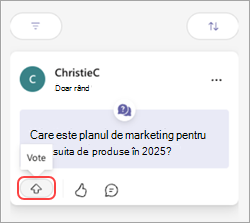
Participanții pot vizualiza întrebările cu cele mai multe voturi selectând  >Cei mai votați pentru.
Dezactivați voturile
În mod implicit, opțiunea de vot este activată pentru Întrebări și răspunsuri, dar aceasta poate fi dezactivată.
Pentru a dezactiva votul în Întrebări și răspunsuri:
- Selectați pictograma Întrebări& întâlnirii.
- În panoul Întrebări&și răspunsuri, selectați Admin.
- Dezactivați comutatorul Voturi.
- Selectați Salvați.
Permiteți întrebări și comentarii anonime
După ce activați Întrebări&răspunsuri, puteți permite participanților să pună întrebări și să publice comentarii în mod anonim.
Pentru a permite întrebări și comentarii anonime:
- Selectați pictograma Întrebări& întâlnirii.
- În panoul Întrebări&și răspunsuri, selectați Admin.
- Activați comutatoarele pentru postări anonime și/sau comentarii anonime .
O întrebare sau un comentariu postat nu este asociat cu participantul și nu poate fi urmărit de organizație. Moderatorii pot dezactiva oricând caracteristica. După ce faceți acest lucru, întrebările și comentariile anonime anterioare rămân anonime.
Dacă este activată moderarea, puteți modera întrebările anonime, dar nu puteți modera comentariile anonime. Este similar cu modul în care comentariile non-anonime nu pot fi moderate.
Important
Răspunsurile și reacțiile la întrebări anonime nu sunt anonime. Nici reacțiile la comentariile anonime nu sunt anonime. Vă recomandăm să dezactivați reacțiile pentru a păstra anonimatul.
Arhivați întrebări
Arhivați întrebările din întâlnirile sau evenimentele recurente cu Întrebări și răspunsuri, pentru a menține fluxul principal relevant și la zi.
Organizatorii pot arhiva anumite sau toate întrebările din fluxul principal Întrebări și răspunsuri. Atunci când o întrebare este arhivată, aceasta este mutată în fluxul arhivat. Organizatorii pot anula arhivarea întrebărilor și le pot muta oricând înapoi în fluxul principal Întrebări și răspunsuri.
Pentru a arhiva întrebările din Întrebări și răspunsuri:
Selectați pictograma Întrebări&
întâlnirii.- Pentru a arhiva toate întrebările aflate în prezent în flux, selectați Arhivă toateArhivă
 >Da.
>Da. - Pentru a arhiva o anumită întrebare, treceți cu mouse-ul peste întrebare și selectați Mai multe opțiuni Pictograma >
 Arhivă
  de lângă întrebarea pe care doriți să o arhivați.
- Pentru a arhiva toate întrebările aflate în prezent în flux, selectați Arhivă toateArhivă
Pentru a vizualiza întrebările arhivate, selectați filtrul curent și selectați Arhivate din meniul vertical.
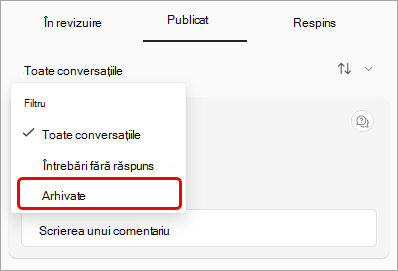
Pentru a anula arhivarea unei întrebări, accesați vizualizarea filtru arhivat, treceți cu mouse-ul peste întrebare și selectați Mai multe opțiuni> Mai multe opțiuni Microsoft Teamspictograma Anulați arhivarea
Descărcați rapoarte Întrebări și răspunsuri
După ce se termină o reuniune generală sau un seminar web cu Întrebări și răspunsuri, organizatorii și coorganizatorii pot descărca raportul Întrebări și răspunsuri.
Rapoartele Întrebări și răspunsuri se vor descărca ca fișiere .csv care pot fi stocate și editate în Excel.
Detaliile raportului includ:
- Sursă: dacă o postare Întrebări și răspunsuri a fost creată de un organizator sau de un participant.
- Tip: dacă postarea a fost o discuție, o întrebare sau un răspuns.
- Identitate: persoana care a trimis o postare sau un răspuns.
- Marcă de timp: la ce oră a fost trimisă fiecare postare sau răspuns.
- ID de conversație: un număr unic atribuit unei anumite postări.
- Răspuns la ID: ID-ul conversației postării la care răspunsul făcea referire.
- Conținut: detaliile fiecărei postări.
- Reacții: numărul total de reacții în conversație.
Pentru a descărca un raport Întrebări și răspunsuri:
Accesați calendarul Teams.
Selectați o reuniune generală sau un seminar web din trecut și vedeți detaliile.
Selectați Gestionare eveniment
 .
.Selectați Rapoarte.
Selectați Descărcare
 >Descărcare Q&A raport.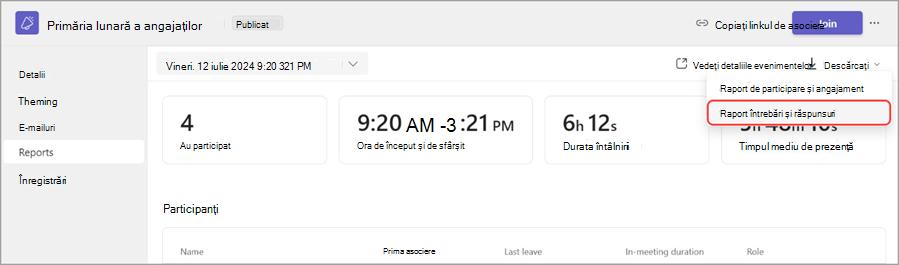
Raportul Întrebări și răspunsuri va începe să se descarce ca fișier .csv.
Notă
- Descărcarea raportului va conține întrebări și răspunsuri din ultimele 28 de zile. Conținutul mai vechi nu va fi disponibil în raport, dar va fi disponibil în continuare în fluxul Întrebări și răspunsuri.
- Descărcarea raportului include răspunsuri private.
- Descărcarea rapoartelor Întrebări și răspunsuri nu este acceptată în prezent pentru întâlnirile Teams.
Subiecte asociate
Începeți lucrul cu seminariile web Microsoft Teams
Începeți lucrul cu reuniunile generale din Microsoft Teams
Cele mai bune practici pentru o întâlnire mare în Microsoft Teams