
În acest articol
Înregistrați o reuniune generală
Reuniunile generale vor înregistra automat la începutul evenimentului. Pentru a afla mai multe, consultați Găzduirea unei reuniuni generale în Microsoft Teams.
Dezactivarea înregistrării automate
Dacă doriți să înregistrați manual o reuniune generală sau dacă nu doriți să înregistrați deloc, dezactivați înregistrarea automată din setările reuniunii generale înainte de începerea evenimentului.
Pentru a dezactiva înregistrarea automată:
- Selectați
 în Teams.
 - Selectați o reuniune generală viitoare.
- Selectați Vedeți evenimentul
 >Manage event
 .
. - Selectați opțiunile întâlnirii
 > SetăriÎnregistrare și transcriere
 .
. - Dezactivați automat înregistrarea și transcrierea.
- Selectați Se aplică>salvare
 .
.
Notă
Dacă dezactivați înregistrarea automată, puteți să gestionați cine poate începe o înregistrare. Deschideți detaliile evenimentului în calendarul Teams.
Accesați detaliile>Opțiunile întâlnirii> SetăriÎnregistrare și transcriere . Rolurile întâlnirii, licența organizației dumneavoastră și politicile de administrator determină, de asemenea, cine poate înregistra și transcrie.
Înregistrați manual o reuniune generală
Dacă doriți să înregistrați manual o reuniune generală, dezactivați mai întâi înregistrarea automată. Apoi:
Selectați Mai multe acțiuni
 din comenzile întâlnirii.
Selectați Înregistrare și transcriere Pictograma > de
Începeți înregistrarea .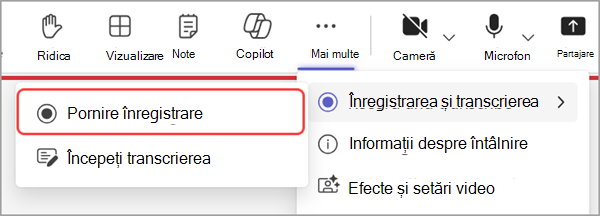
Atunci când selectați Începeți înregistrarea
, transcrierea întâlnirii va începe automat.
Opriți înregistrarea unei reuniuni generale
Pentru a opri înregistrarea în timpul unei reuniuni generale:
Selectați Mai multe acțiuni
din comenzile întâlnirii.Selectați Înregistrare și transcriere Pictograma > de
Oprire înregistrare .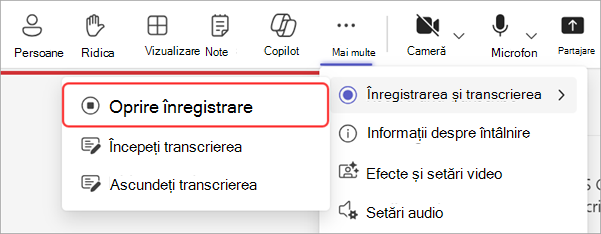
Selectați Oprire.
Atunci când opriți înregistrarea, transcrierea întâlnirii se va opri, de asemenea.
Descărcați o înregistrare de la reuniunea generală
Organizatorii pot descărca o înregistrare de la reuniunea generală din Teams cât timp nu este publicată. Acest lucru vă permite să editați înregistrarea și să o publicați din OneDrive.
Pentru a descărca o reuniune generală:
- Selectați în Teams.
- Selectați o reuniune generală din trecut.
- Selectați Vedeți evenimentul>Manage event .
- În Înregistrări, găsiți înregistrarea pe care doriți să o descărcați.
- Selectați butonul Descărcare

Descărcați transcrierile reuniunii generale
După ce se termină o reuniune generală, descărcați transcrierile pentru a le salva și a le revizui mai târziu. Dacă ați oprit și reporniți transcrierea în timpul evenimentului, vor exista mai multe transcrieri.
Pentru a descărca transcrierile reuniunii generale:
- Selectați în Teams.
- Selectați o reuniune generală din trecut.
- Selectați Vedeți evenimentul>Manage event .
- Selectați Înregistrări.
- Selectați Descărcați transcrierile

Transcrierile se vor descărca în tipuri de fișiere .docx și .vtt. Dacă există mai multe transcrieri, acestea vor fi descărcate ca fișiere separate.
Descărcați transcrierile traduse ale reuniunii generale
După o reuniune generală, traduceți și descărcați transcrierea reuniunii generale într-una dintre cele peste 100 de limbi acceptate. Pentru a afla mai multe despre configurarea traducerii transcrierii post-eveniment prin Microsoft Syntex, consultați Traduceri cu plată pe parcurs ale transcrierilor pentru videoclipuri în Microsoft 365.
Notă
Dacă întâmpinați probleme la traducerea sau descărcarea transcrierilor reuniunilor generale, contactați administratorul IT.
Pentru a traduce transcrierea unei reuniuni generale:
Selectați
în Teams.Selectați o reuniune generală din trecut.
Selectați Vedeți evenimentul
>Manage event .Selectați înregistrările>Descărcați transcrierile
.- Dacă există mai multe transcrieri, acestea vor fi descărcate ca fișiere separate.
Selectați Recapitulare.
Selectează Deschide în ClipchampVezi
 .
.În Clipchamp, selectează Setări videoButonul

Selectați Transcriere și subtitrări Butonul>
 Traducere.
Selectați limba în care doriți să traduceți transcrierea.
Selectați Traducere.
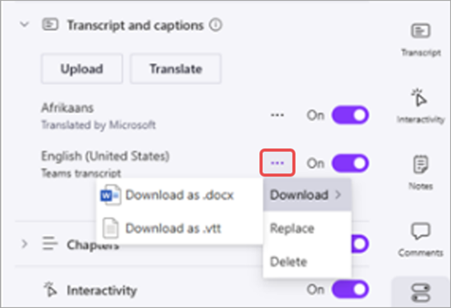
Transcrierea tradusă va apărea în Transcriere și în legende .
Pentru a descărca o transcriere tradusă, selectați Opțiuni> Mai multe opțiuni Microsoft TeamsDescărcați lângă transcriere și alegeți tipul de fișier în care doriți să descărcați.
Publicarea unei înregistrări a reuniunii generale
După înregistrarea unei reuniuni generale, publicați înregistrarea pentru a o face disponibilă participanților.
Pentru a publica o înregistrare de la reuniunea generală:
Selectați
în Teams.Selectați o reuniune generală din trecut.
Selectați Vedeți evenimentul
>Manage event .Selectați Înregistrări și alegeți înregistrarea pe care doriți să o publicați.
Selectați Publicați.
- Dacă înregistrarea este salvată în OneDrive, selectați Publicați din OneDrive.
O singură înregistrare poate fi publicată odată. După ce publicați o înregistrare, participanții vor fi anunțați prin e-mail. Prezentatorii externi nu vor primi o notificare prin e-mail.
Extindeți accesul la înregistrare în reuniunea generală
Înregistrările publicate de la reuniunea generală expiră, dar puteți prelungi perioada de disponibilitate. Pentru a extinde o înregistrare de la reuniunea generală:
- Selectați în Teams.
- Selectați o reuniune generală din trecut.
- Selectați Vedeți evenimentul>Manage event .
- Selectați Înregistrări.
- Lângă înregistrarea publicată, selectați Extindere pentru 60 de zile>Extindere.
Dacă o înregistrare expiră după ce ați extins-o, publicați-o din nou pentru a o face disponibilă din nou participanților.
Vizualizați o înregistrare de la o reuniune generală
Pentru a vizualiza o înregistrare de la primărie:
- Selectați în Teams.
- Selectați o reuniune generală din trecut.
- Selectați Vedeți evenimentul>Manage event .
- În Înregistrări, selectați înregistrarea pe care doriți să o vizualizați.
Participanții pot vizualiza o înregistrare de la reuniunea generală după ce o publicați. Atunci când este publicată, aceștia vor primi un e-mail cu un link la înregistrare.
De asemenea, puteți găsi transcrieri și înregistrări de la reuniunea generală selectând reuniunea generală anterioară în calendarul Teams și selectând fila Recapitulare . De acolo, puteți să vizionați înregistrarea, să căutați transcrierea și multe altele. Pentru a afla mai multe, consultați Recapitularea în Microsoft Teams.
Partajați o înregistrare de la o reuniune generală
Pentru a distribui o înregistrare de la o reuniune generală:
- Selectați în Teams.
- Selectați o reuniune generală din trecut.
- Selectați Vedeți evenimentul>Manage event .
- În Înregistrări, găsiți înregistrarea pe care doriți să o partajați.
- Selectați Copiere link.
- Partajați linkul într-un chat sau într-o postare.
Orice persoană cu acces la evenimente poate vizualiza înregistrarea partajată. Pentru a afla mai multe despre accesul la evenimente, consultați Planificarea unei reuniuni generale în Microsoft Teams.
Eliminarea unei înregistrări de la reuniunea generală
Eliminați o înregistrare publicată pentru a împiedica participanții să o vizualizeze. Puteți să publicați din nou înregistrările după ce le eliminați.
Pentru a elimina o înregistrare de la reuniunea generală:
- Selectați în Teams.
- Selectați o reuniune generală din trecut.
- Selectați Vedeți evenimentul>Manage event .
- În Înregistrări, alegeți înregistrarea pe care doriți să o eliminați.
- Selectați Eliminați .