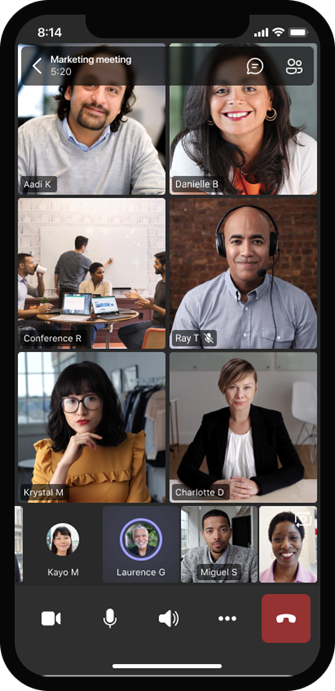
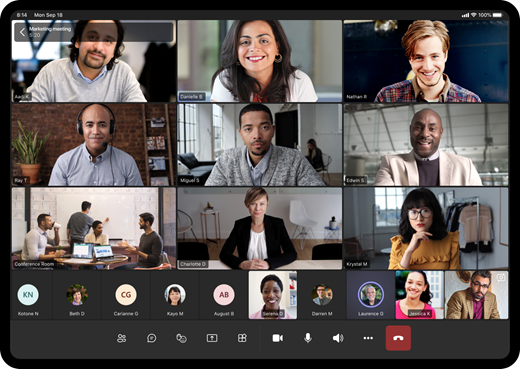
Există multe modalități de a particulariza experiența video - și videoclipul pe care îl partajați cu alte persoane - atunci când vă asociați unei întâlniri sau unui apel Teams.
Activarea sau dezactivarea videoclipului
Înainte de o întâlnire
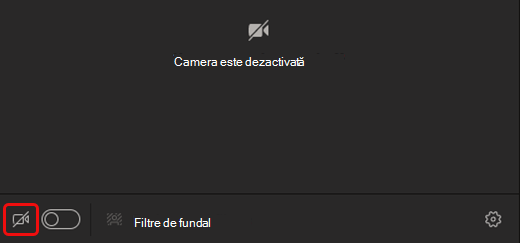
Pentru a activa semnalul video înaintea unei întâlniri, activați pictograma Cameră de a vă asocia.
În timpul unei întâlniri
Pentru a activa sau a dezactiva componenta video în timpul unei întâlniri, selectați  din comenzile întâlnirii.
Notă
Pentru a activa camera să se dezactiveze atunci când ecranul se blochează în timpul unei întâlniri, accesați Setări și multe altele > Mai multe opțiuni Microsoft Teams
 > roată dințatăSetări Confidențialitate
 din Teams. Apoi, dezactivați comutatorul Dezactivați camera și microfonul atunci când ecranul se blochează . Reporniți Teams pentru a activa această setare.
Aplică efecte video și filtre
Schimbați fundalul
Înainte de o întâlnire, selectați Efecte și avataruri fundal.
În timpul unei întâlniri, selectați săgeata verticală de lângă pentru a vedea fundalurile.
Pentru a afla mai multe, consultați Schimbarea fundalul dvs. pentru o întâlnire Teams.
Utilizați filtre video
Personalizează-ți fluxul video cu filtre video, cum ar fi:
- Focalizare discretă pentru a crea un efect de netezire a feței peste videoclip.
- Reglați luminozitatea pentru a îmbunătăți calitatea video atunci când lumina este slabă.
Pentru a aplica un filtru video înainte de întâlnire:
- Selectați Deschideți
 pe ecranul de pre-alăturare.
 - În Setări video, activați comutatorul de lângă filtrul dorit.
Pentru a afla mai multe despre filtrele video, consultați Aplicarea filtrelor video în întâlnirile Teams.
Modificarea vizualizării
Galerie
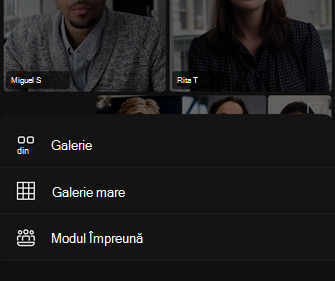
Galeria este vizualizarea implicită în timpul unei întâlniri Teams. În Teams pentru desktop, personalizați modul în care vedeți persoanele din întâlnire.
Notă
- Vizualizarea galeriei cu până la 49 de videoclipuri cu participanții este acceptată doar în aplicația desktop Teams.
- Atunci când este deschisă într-o fereastră nouă, vizualizarea Galerie va afișa până la nouă participanți video pe orice dispozitiv.
- Dispozitive acceptate: dispozitive Windows cu procesor Intel de a 11-a generație (sau mai nou) cu patru sau mai multe nuclee și dispozitive Mac cu chip Apple Silicon (chipseturi M1 și M2 sau mai noi).
- Pentru a oferi cea mai bună calitate audio și video posibilă, am putea reduce numărul de fișiere video pe care le vedeți simultan dacă lățimea de bandă sau memoria dispozitivului nu mai sunt suficiente.
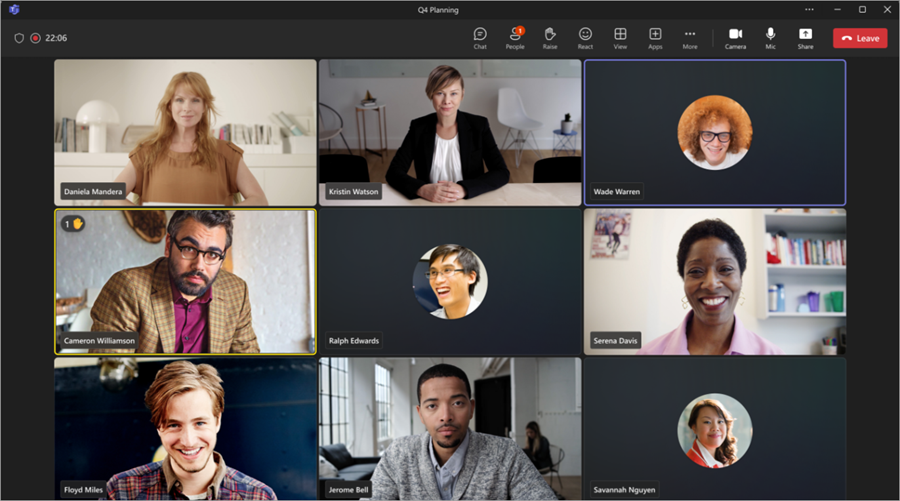
Pentru persoanele care nu și-au activat videoclipurile, Teams afișează în schimb imaginea lor de profil (sau inițialele, dacă nu au adăugat una).
Modificați dimensiunea galeriei
În Teams pentru desktop, puteți alege să vizualizați 4, 9, 16 sau 49 de persoane simultan, în funcție de câte persoane se află în întâlnire. În Teams pentru web, puteți vedea 4 sau 9 persoane simultan.
Este posibil ca dispozitivele să afișeze mai puține videoclipuri cu participanții în funcție de capacitățile hardware-ului.
Pentru a modifica dimensiunea galeriei:
- Selectați Vizualizare
 din fereastra întâlnirii.
 - Selectați Selectați dimensiunea maximă a galeriei.
- Alegeți câte persoane doriți să vedeți.
Notă
Pentru a modifica dimensiunea galeriei, asigurați-vă că este selectată galerie sub .
Acordați prioritate videoclipurilor
Vizualizarea va afișa participanții în mod egal în fereastra întâlnirii, indiferent dacă camerele lor sunt activate sau dezactivate. Acordați prioritate videoclipurilor pentru a vedea mai multe persoane care au camerele pornite.
Pentru a stabili priorități pentru videoclipuri:
- Selectați Vizualizare din fereastra întâlnirii.
- Selectați Prioritizați videoclipul.
Notă
Pentru a stabili priorități pentru videoclipuri, asigurați-vă că este selectată galerie sub .
Repoziționează videoclipul
Vedeți mai multe fluxuri video în timpul întâlnirii, repoziționând fluxul video în fereastra întâlnirii. Puteți să amplasați componenta dvs. video în afara ferestrei întâlnirii sau să îl ascundeți cu totul.
Pentru a ascunde componenta video:
- Selectați întâlnirii.
- Selectați Mai multe opțiuni>Ascundeți-mă
 .
.
Această opțiune ascunde doar componenta video din vizualizare. Alte persoane din întâlnirea dvs. vor putea în continuare să vadă redarea dvs. video dacă nu dezactivați camera.
Pentru a reafișa fișierul video:
- Selectați întâlnirii.
- Selectați Mai multe opțiuni>Reafișare Butonul
 .
.
Notă
Pentru a repoziționa videoclipul, asigură-te că este selectată galerie sub .
Galerie mare
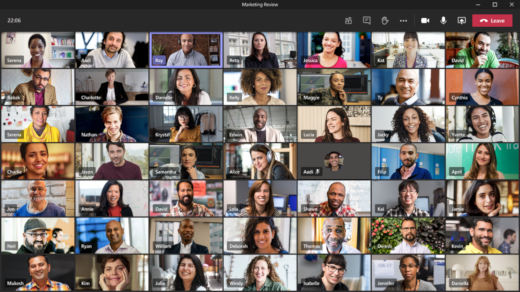
În întâlnirile mari, vizualizarea Galerie mare a Teams afișează până la 49 de componente video ale participanților în fereastra întâlnirii simultan.
Notă
Dacă nimeni nu partajează videoclipul, Galeria mare nu va fi disponibilă.
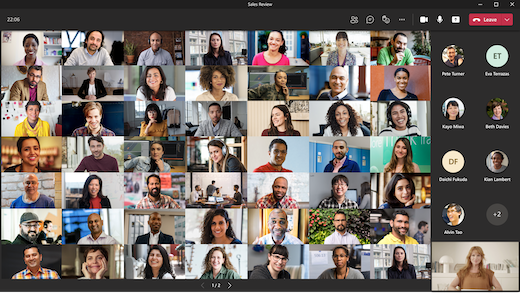
Atunci când mai mult de 49 de participanți se alătură unei întâlniri Teams, selectați controalele < > de navigare din partea de jos a galeriei pentru a vizualiza participanții sau a interacționa cu mai mulți participanți.
Concentrați-vă pe conținut
Fiți foarte atenți și eliminați distragerile în timp ce cineva prezintă conținut.
Pentru a vă concentra asupra conținutului:
- Alăturați-vă întâlnirii.
- În controalele întâlnirii, selectați Vizualizare pictogramă >Focalizare pe conținut.
Fixați un fișier video
Fixează-ți propriul videoclip
Pentru a fixa propriul videoclip:
- Treceți cu mouse-ul peste fluxul video.
- Selectați Mai multe opțiuni
 de lângă numele dvs.
 - Selectați Fixați pentru mine
 . Acest lucru va fixa videoclipul pentru vizualizarea dvs., ceilalți nu vă vor vedea fixat.
 - Pentru a anula fixarea, treceți cu mouse-ul peste fluxul video și selectați Mai multe opțiuni Butonul >Anulați fixarea pentru mineChat
 .
.
Fixează videoclipul cuiva
Fixați videoclipul cuiva pentru a-l vedea, indiferent cine vorbește.
Pentru a fixa videoclipul unei persoane:
- Treceți cu mouse-ul peste fluxul video al acestuia.
- Selectați Mai multe opțiuni de lângă numele lor.
- Selectați Fixați pentru mine .
- Pentru a anula fixarea unei persoane, treceți cu mouse-ul peste fluxul video al acesteia și selectați Mai multe opțiuni Butonul >Anulați fixarea pentru mineChat .
Aducerea în prim plan a unui videoclip
Evidențiați fluxul video al unei persoane pentru a-l evidenția pentru toate persoanele din întâlnire. Organizatorii și prezentatorii pot evidenția fluxul video al oricărei persoane, inclusiv al lor.
Pentru a evidenția un flux video:
- Treceți cu mouse-ul peste fluxul video și selectați Mai multe opțiuni, .
- Selectați Reflector pentru toată lumea
 .
. - Pentru a elimina un flux video din reflector, treceți cu mouse-ul peste el și selectați Mai multe opțiuni> Mai multe opțiuniOpriți evidențierea
 .
.
People pot, de asemenea, să iasă singuri din spotlight selectând Ieșiți din spotlight video în comenzile întâlnirii.
Pentru mai multe detalii, consultați Evidențierea videoclipului cuiva într-o întâlnire Teams.
Reîncadrarea unui videoclip
Teams trunchiază câteva videoclipuri pentru a le face să se potrivească mai bine pe ecranul dvs. Dacă doriți o vizualizare diferită a unui anumit videoclip, de exemplu, dacă cineva a fost decupat din videoclip sau dacă acesta îi afișează doar o parte a feței, selectați Mai multe opțiuni, din fluxul video, apoi Potrivire la cadru pentru a vedea întregul videoclip.
Selectați Umplere cadru pentru a vedea o vizualizare mai apropiată, trunchiată.



 . De exemplu, într-o întâlnire mare, poate că doriți să vedeți cât mai multe fluxuri video posibil odată.