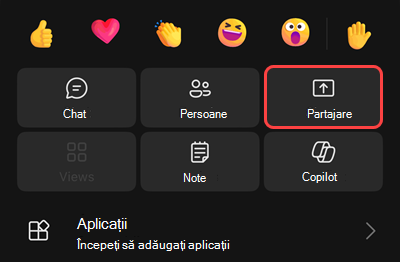
Atunci când lucrați de la distanță în Microsoft Teams, puteți prezenta conținut partajând ecranul, întregul desktop, un fișier PowerPoint și multe altele.
Prezentați conținut
Pentru a prezenta conținut într-o întâlnire, selectați Butonul de partajare din comenzile întâlnirii. Prezentați întregul ecran sau o fereastră.
În timp ce conținutul dvs. se încarcă, participanții vor vedea pentru scurt timp un ecran de încărcare care indică faptul că începe partajarea ecranului. Această experiență este unitară în Teams pe desktop și web.
Dacă o partajare de ecran nu pornește cu succes, ceilalți participanți pot vedea un scurt mesaj de eroare cu opțiunile de a reporni aplicația sau de a se asocia din nou la întâlnire.
Colaborați cu alte persoane în timp real partajând în direct un fișier PowerPoint, un fișier Excel sau o tablă albă.
Controalele pentru prezentator
În timp ce prezentați, utilizați controalele barei de instrumente pentru prezentator pentru a vă menține prezentarea captivantă și să ruleze fără probleme. Bara de instrumente este vizibilă doar pentru persoana care prezintă.
Pentru a afișa bara de instrumente pentru prezentator, mutați cursorul în partea de sus a ecranului partajat. Acest lucru va deschide bara de instrumente.

Bara de instrumente va rămâne pe poziție imediat în timp ce ajustați controalele.
| Control prezentator | Cum se utilizează |
|---|---|
Drag handle 
|
Selectați și mențineți apăsat ghidajul de glisare al barei de instrumente pentru a muta bara de instrumente prezentator. Acest lucru îl va împiedica să blocheze părți importante ale ecranului. Eliberați ghidajul de glisare atunci când l-ați plasat în zona corectă. Sfat: De asemenea, puteți să mutați bara de instrumente făcând clic lung pe orice zonă de pe bara de instrumente care nu este interactivă (de exemplu, între controalele prezentatorului) și glisând-o. |
Camera
|
Selectați al camerei pentru a activa sau a dezactiva camera. |
Pictograma
|
Selectați pictograma microfon pentru a vă activa sau dezactiva sunetul. |
Oferiți controlul
|
Selectați Conferiți controlul pentru a permite unei persoane să acceseze și să interacționeze cu ecranul dvs. În timp ce au controlul, pot efectua selecții, editări și alte modificări pe ecranul partajat. Avertisment:Acordați controlul doar persoanelor în care aveți încredere. People with control can send commands that ar putea afecta sistemul dvs. sau alte aplicații. Am luat măsuri pentru a preveni acest lucru, dar nu am testat toate particularizările de sistem posibile. |
| Preia înapoi | Dacă ați acordat cuiva controlul, selectați Retrageți atunci când sunteți gata să preluați înapoi controlul. |
Control
|
Selectarea controlului de diapozitiv pentru a permite altor persoane din întâlnire să se deplaseze prin diapozitive pentru toate persoanele în timpul unei prezentări. Acest lucru face tranzițiile prezentatorilor mai fluide în timpul întâlnirilor. Pentru a opri partajarea controlului de diapozitiv, selectați Control diapozitiv > control diapozitivEnd slide control in the presenter toolbar. |
Partajare audio
|
Selectați Partajare audio pentru a transmite în flux conținutul audio de pe dispozitivul dumneavoastră către participanții la întâlnire prin Teams. Toate sunetele de pe computer, inclusiv notificările, se vor auzi în întâlnire. Înainte de a începe partajarea, selectați butonul Partajare din comenzile întâlnirii și activați comutatorul Includere sunet . Pentru a afla mai multe, consultați Partajarea sunetului de pe computer într-o întâlnire Teams sau într-un eveniment în direct. |
Pictograma
|
Selectați Optimizare pentru a preveni instabilitatea sau întârzierea în timpul partajării conținutului video. |
Aspect
|
Selectați . în timp ce este activată camera și partajați conținut. Apoi alegeți un aspect care vă ajută să faceți prezentarea mai captivantă:
|
Adnotare
|
Selectați Adnotare Adnotare pentru a bloca ceea ce se află pe ecran în timp ce dvs. și alte persoane desenați sau adăugați note peste conținut. Pentru a afla mai multe, consultați Utilizarea adnotărilor în timpul partajării ecranului în Microsoft Teams. |

|
Selectați pentru a vizualiza și a participa la o vizualizare compactă a chatului întâlnirii în timp ce prezentați conținut. Publicul dvs. nu va vedea fereastra de chat pe ecranul partajat. Pentru a afla mai multe, consultați Chat în întâlnirile Microsoft Teams. |
Buton
|
În timp ce prezentați, va apărea o fereastră de întâlnire minimizată lângă conținutul partajat. Selectați pentru a vedea alte persoane din întâlnire. |
| Opriți partajarea | Selectați Opriți partajarea pentru a opri partajarea ecranului și a reveni la fereastra principală a întâlnirii. |
Fixați
|
Selectați Fixați pentru a păstra bara de instrumente în locul în care ați poziționat-o. |
Notă
În Teams pentru web, vă puteți partaja ecranul utilizând Google Chrome sau cea mai recentă versiune de Microsoft Edge. Linux nu este acceptat în prezent.
Presenter meeting window
Atunci când partajați conținut într-o întâlnire, fereastra întâlnirii va deveni mai mică. Gestionați-vă microfonul și camera, vedeți mâinile ridicate și vizualizați conținutul partajat din fereastra minimizată.
Comutați între vizualizările din partea de sus a ferestrei întâlnirii pentru a afișa mai multe sau mai puține persoane, a vedea doar vorbitorul activ sau a minimiza complet fereastra. Pentru a afla mai multe, consultați Faceți multitasking în timpul unei întâlniri Microsoft Teams.
Preluați controlul
Pentru a prelua controlul în timp ce partajează o altă persoană:
- Selectați Solicitați controlul. Persoana care partajează poate să aprobe sau să respingă solicitarea dvs.
- Efectuați selecții, editări și alte modificări asupra ecranului partajat în timp ce aveți controlul.
- Selectați Eliberați controlul pentru a opri partajarea controlului.
Oferiți control pentru diapozitive
Faceți tranziția cu ușurință în timpul unei prezentări, partajând controlul asupra diapozitivelor PowerPoint cu până la 20 de persoane. People cu control de diapozitive poate naviga prin diapozitive pentru toți participanții la întâlnire.
Pentru a prezenta un PowerPoint și a oferi control de diapozitiv:
Asocierea la întâlnire sau la eveniment.
Selectați
 în comenzile întâlnirii.
Sub Fereastră, selectați fereastra în care este deschisă prezentarea. Oferirea controlului pentru diapozitive nu este disponibilă dacă partajați ecranul sau tot desktopul.
Asigurați-vă că prezentarea este în modul ecran complet, fie într-un browser, fie într-o aplicație desktop, selectând Expunere diapozitive sau Pornire de la început în prezentare.
În bara de instrumente pentru prezentator, selectați Control diapozitiv
. Veți vedea această opțiune doar dacă ați început prezentarea și dacă cel puțin un organizator, coorganizator sau prezentator al întâlnirii se află în apel.Selectați persoanele cărora doriți să le oferiți controlul asupra diapozitivelor.
- Doar persoanele cu capacitatea de a-și partaja ecranul pot primi control de glisare; În întâlniri, aceasta este, de obicei, oricine, dar în cadrul evenimentelor, persoana trebuie să aibă rolul de organizator, coorganizator sau prezentator.
- Pentru a prelua înapoi controlul de la o persoană, selectați X lângă numele său.
To stop giving slide control, select Slide control> control diapozitivEnd slide control in your presenter toolbar.
Notă
- Controlul diapozitivelor este disponibil doar în timpul prezentărilor începute din Teams pentru desktop.
- Controlul diapozitivelor nu este acceptat în Săli Microsoft Teams sau pentru prezentările partajate pe dispozitivele mobile.
- People care se asociază de pe un dispozitiv Mac nu poate porni controlul diapozitivelor, dar poate primi control asupra diapozitivelor altei persoane.
Dezactivați partajarea ecranului dacă ecranul se blochează
- În Teams, selectați Setări și altele Pictograma>

 Confidențialitate>
 .
. - Activați comutatorul Dezactivați camera și microfonul atunci când ecranul se blochează .
- Reporniți Teams pentru a activa această setare.
Prezentarea de conținut de pe un Mac
Important
Rețineți că există o problemă cunoscută cu experiența de partajare care afectează indicatorii de partajare și panourile de control atunci când utilizați DisplayLink sau alte versiuni ale unei stații de andocare pe MacOS 14 sau o versiune ulterioară.
Dacă utilizați un Mac cu cel mai recent sistem de operare, acordați mai întâi Teams permisiunea de a înregistra ecranul computerului înainte de a prezenta. Teams vă va solicita să permiteți înregistrarea ecranului prima dată când partajați ecranul.
Pentru a permite înregistrarea ecranului și a începe să prezentați conținut în Teams:
Selectați
din comenzile întâlnirii.Dacă Teams vă solicită să permiteți înregistrarea ecranului, selectați Permiteți în fereastra pop-up.
- Dacă trebuie să modificați permisiunile pentru înregistrarea ecranului pe dispozitivul dvs., selectați Deschideți setările de sistem din fereastra pop-up.
- Sub Ecran & Înregistrare audio sistem, asigurați-vă că este activat comutatorul Microsoft Teams .
- Dacă pierdeți solicitarea, accesați meniul Apple Setări>>de sistemConfidențialitate & Securitate pentru a accesa aceste setări.
- Reveniți la întâlnire și selectați Se permite în fereastra pop-up.
Selectați din nou
din controalele întâlnirii.Selectați o fereastră sau un fișier pentru a începe partajarea acestuia.
Notă
- Dacă utilizați Teams pe web, asigurați-vă că acordați și permisiunea de înregistrare a ecranului browserului dumneavoastră.
- Odată cu lansarea macOS Sequoia 15.2, este posibil să observați mesaje care indică faptul că Teams accesează ecranul. Această modificare face parte din măsurile îmbunătățite de securitate Apple pentru a vă informa atunci când aplicațiile solicită permisiuni pentru înregistrarea ecranului.
- Dacă întâmpinați probleme cu partajarea ecranului pe un Mac, actualizați la cea mai recentă versiune macOS (versiunea 26.4+), închideți aplicațiile neutilizate pentru a elibera memorie și încercați din nou partajarea ecranului. Dacă dispozitivul dvs. este gestionat de organizația dvs., contactați administratorul IT pentru asistență privind actualizările.
Partajați ecranul sau anumite ferestre utilizând experiența de partajare macOS nativă încorporată. Aceasta este o experiență de înscriere disponibilă doar pe dispozitive Mac.
Pentru a activa experiența de partajare macOS nativă:
- Selectați Setări și mai multe
 > de suspensie în Teams.
 - În general>Partajarea ecranului , selectați Utilizați partajarea conținutului macOS.
Modificarea va avea efect imediat. Nu este necesar să reporniți Teams.
Notă
Preluarea și oferirea controlului asupra conținutului prezentat nu sunt acceptate în experiența de partajare macOS nativă.
Mărirea conținutului partajat
Pentru a vedea mai bine conținutul partajat, apăsați-l și glisați-l pentru a vedea diferite zone. Pentru a mări sau a micșora conținutul partajat, utilizați butoanele din colțul ferestrei întâlnirii: [+] pentru a mări și [-] pentru a micșora.
Mai puteți încerca următoarele:
- Apropiați sau depărtați degetele pe trackpad.
- Utilizați comenzile rapide de la tastatură în Teams.
- Țineți apăsată tasta Ctrl și defilați cu mouse-ul.
Notă
Trackpad-urile Mac nu acceptă zoom în întâlniri. Dacă sunteți pe un Mac, utilizați o altă opțiune. Dacă utilizați Linux, nu puteți să partajați sau să preluați controlul asupra conținutului partajat.
Deschideți conținutul partajat într-o fereastră nouă
Extindeți vizualizarea deschizând conținutul partajat într-o fereastră separată în timpul întâlnirilor Teams.
Pentru a deschide conținut partajat:
- Alăturați-vă întâlnirii din Teams pentru desktop.
- Atunci când alt prezentator partajează conținut în fereastra întâlnirii, selectați Deschidere într-o fereastră nouă
 din bara de instrumente a întâlnirii.
 - Pentru a minimiza conținutul, selectați X.