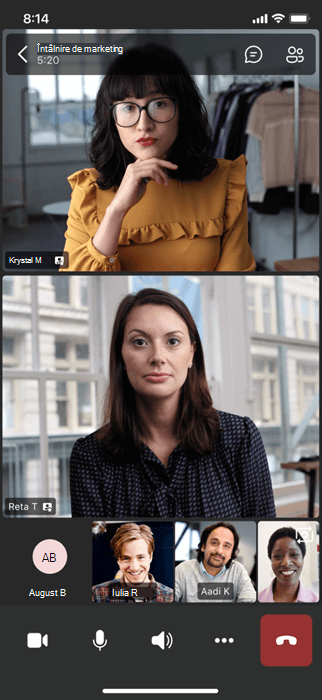
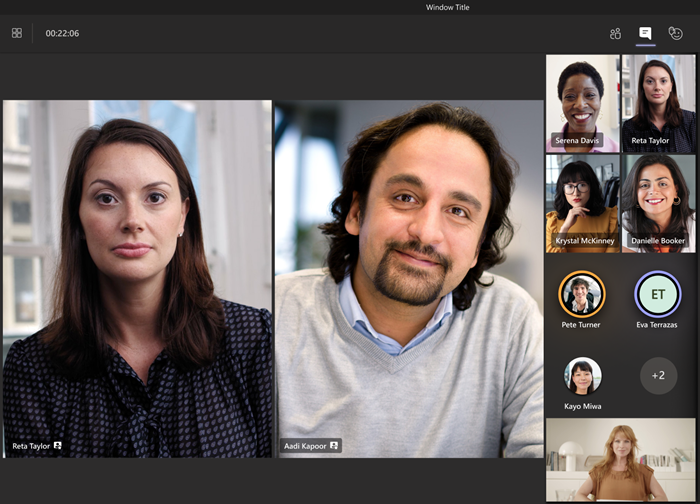
Evidențierea unui fișier video este ca fixarea lui pentru toate persoanele din întâlnire. Dacă sunteți organizator sau prezentator, puteți alege fluxurile video a până la șapte persoane (inclusiv al dvs.) pentru a le evidenția pentru toate celelalte persoane.
Notă
Nu vei putea evidenția un videoclip dacă ești în vizualizarea Galerie mare .
Evidențiați videoclipul altei persoane
Există câteva moduri diferite de a face acest lucru:
- Faceți clic dreapta pe videoclipul persoanei respective și selectați În prim plan pentru toată lumea
 din meniu (sau Adăugare videoclip în prim plan>Pentru toată lumea, dacă altcineva este deja în prim plan).
 -
 pentru a vedea o listă cu toate persoanele din întâlnire. Găsiți numele persoanei din listă al cărei videoclip doriți să-l evidențiați, faceți clic dreapta pe numele acesteia și selectați În prim plan pentru toată lumea.
 - Când sunteți gata să opriți focalizarea, faceți clic dreapta din nou și alegeți Opriți evidențierea
 .
. - Dacă sunt evidențiate mai multe persoane, puteți opri evidențierea tuturor persoanelor în același timp, selectând din comenzile întâlnirii și selectând Mai multe acțiuni
 > Mai multeopțiuni Microsoft Teams Opriți toate elementele în prim plan>Spotlight Opriți evidențierea.
Puneți-vă în prim plan propriul videoclip
Există două moduri diferite de a face acest lucru:
- Treceți cu mouse-ul peste videoclip și selectați Mai multe opțiuni> Mai multe opțiuniMicrosoft Teams În prim plan pentru toată lumea .
- Selectați butonul PeoplePeople , faceți clic dreapta pe numele dvs. și selectați Video În prim plan pentru toată lumea.
Selectați Ieșiți din videoclipul pentru a opri evidențierea videoclipului.