Rămâneți sincronizat cu întâlnirile Teams programate, unde puteți să colaborați cu echipa, să prezentați conținut și multe altele.
Atunci când programați o întâlnire în Teams, aceasta va apărea automat în calendarul Outlook și invers. Planificați din Outlook? Aflați cum să adăugați Teams la întâlnirea dvs. Outlook.
În acest articol
Planificarea unei întâlniri
Există mai multe modalități de a programa o întâlnire în Teams.
Programarea unei întâlniri de calendar
- Selectați
 în Teams.
 - Selectați un interval orar din calendar sau selectați Nou
 .
. - Adăugați detalii despre întâlnire și participanți.
- Activați comutatorul întâlnirii Teams .
- Selectați Salvare
 .
.
Cum să programați o întâlnire din chat
- Selectați
 de ChatTeams Chat în Teams.
 - Selectați Mai multe opțiuni de chat
 din partea de sus a chatului.
 - Selectați Programați o întâlnire
 .
. - Adăugați detaliile despre întâlnire.
- Selectați Trimitere.
Planificați o întâlnire pe canal
-
Selectați
 din Teams.
 - Selectați echipa pentru care doriți să programați o întâlnire.
- Lângă
 Întâlniți-vă acum, selectați săgeata verticală.
 - Selectați Programați o întâlnire .
- Adăugați alți participanți din afara echipei.
- Selectați Trimitere.
Toate persoanele din echipa pentru care ați programat întâlnirea vor primi o invitație personală.
De asemenea, puteți invita un canal la o întâlnire obișnuită, tastând numele canalului în câmpul Adăugați un canal . Canalele nu pot fi editate sau adăugate după ce invitația este trimisă. Va trebui să trimiteți o nouă invitație cu canalul actualizat.
Notă
- Atunci când aveți o întâlnire pe un canal, toate persoanele din echipă vor putea să o vadă și să se alăture pe canalul respectiv. Această caracteristică nu este disponibilă în canalele private.
- Invitații din afara organizației nu vor avea acces la calendarul canalului.
Cum să invitați participanți
Puteți invita participanți la întâlnirea Teams în timp ce o creați sau după aceea.
Până la 1.000 de invitați se pot alătura și participa la o întâlnire Teams. Până la 10.000 de invitați se pot alătura ca participanți doar pentru vizualizare la întâlnirile care au deja 1.000 de participanți.
Pentru a invita participanți:
Creați o întâlnire sau deschideți o întâlnire în calendarul Teams.
Introduceți nume în câmpul Participanți necesari .
Pentru a adăuga participanți opționali:
- În noul calendar, selectați Opțiuni
 > de răspunsAdăugați participanți opționali
 și adăugați numele lor în câmpul Invitați participanți opționali.
 - În calendarul clasic, selectați Opțional + în Adăugați participanți necesari
 și adăugați numele lor.
- În noul calendar, selectați Opțiuni
Pentru a invita o persoană din afara organizației, tastați adresa completă de e-mail a acesteia (de ex: Joe@example.com).
Selectați Trimitere, actualizare sau Trimitere
 . Invitații vor primi un e-mail cu un link la întâlnire.
Planificator
Cu Planificatorul, vizualizați fusurile orare, programele și disponibilitatea altor participanți în intervale orare diferite. Grila Planificatorului va afișa programul fiecărui participant.
Zonele umbrite se afișează atunci când participanții sunt ocupați sau au întâlniri încercătoare.
Zonele neumbrite se afișează atunci când participanții sunt liberi.

Pentru a utiliza Programatorul, selectați Programator
 în detaliile întâlnirii.
După ce completați detaliile, selectați Trimitere pentru a închide formularul de planificare și a invita participanți la întâlnire.
Partajați un link de întâlnire
Teams vă permite să invitați persoane la o întâlnire utilizând un link de întâlnire. Pentru a partaja acest link:
- Creați o întâlnire sau deschideți o întâlnire în calendarul Teams.
- În partea de sus a detaliilor întâlnirii, selectați Partajare
 >Copiere link
 de asociere.
 - Lipiți linkul într-un chat, într-o postare sau într-un e-mail pentru a-l partaja cu alte persoane.
Adăugați un număr de acces teleconferință
Includeți un număr de dial-in și un ID de conferință, astfel încât participanții să poată apela întâlnirea Teams. Dacă programați întâlnirea din Outlook, numărul de dial-in și ID-ul conferinței apar automat în invitația programată la întâlnire.
Pentru a afla mai multe, consultați Cum să adăugați un număr de dial-in pentru o întâlnire în Teams.
clasificați întâlnirile
Codificați-vă prin culori calendarul cu ajutorul categoriilor. Atribuiți una sau mai multe categorii fiecărei întâlniri din calendar.
Pentru a atribui categorii:
- Faceți clic dreapta pe un eveniment din calendar.
- Selectați Categorii
 .
. - Selectați o culoare.
De asemenea, puteți clasifica o întâlnire atunci când o programați, selectând Categorie în partea de sus a formularului de planificare.
Notă
Întâlnirile de pe canal nu pot fi clasificate.
Reprogramarea unei întâlniri
Reprogramați întâlniri și evenimente din calendarul Teams. Pentru a actualiza rapid ora unei întâlniri, selectați o întâlnire din calendarul Teams, glisați-o într-un interval orar nou și fixați-o.
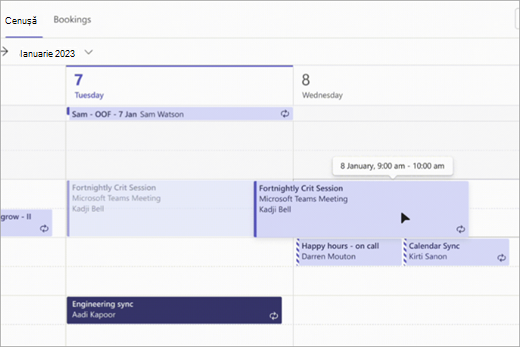
Veți fi anunțat despre disponibilitatea invitaților înainte de a actualiza ora întâlnirii.
De asemenea, puteți să modificați ora întâlnirii deschizând detaliile întâlnirii, alegând o oră nouă și selectând Trimitere actualizare. Participanții vor primi automat o notificare cu ora actualizată.
Schimbați Afișare ca stare
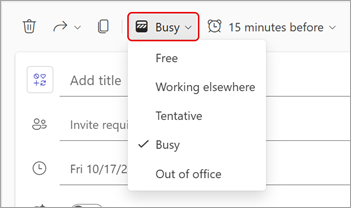
În calitate de organizator, puteți să setați starea Afișare ca a întâlnirii în bara de acțiune. Atunci când participanții își confirmă participarea, starea lor va reflecta automat starea stabilită de organizator.
Pentru a seta starea Afișare ca a unei întâlniri, selectați starea curentă Afișare ca pentru a deschide meniul vertical. Selectați starea pe care doriți să o aibă participanții în timp ce se află în întâlnire.
Valoarea implicită Afișare ca pentru toate întâlnirile este Ocupat.