
Programați și alăturați-vă la întâlniri Teams direct din calendarul Google, cu programul de completare pentru întâlniri Teams.
Notă
- Întâlnirile pe care le programați cu programul de completare pentru întâlniri Teams vor apărea doar în calendarul Google. Acestea nu se sincronizează cu alte calendare Microsoft. Pentru a sincroniza e-mailurile și calendarele, consultați Conectați Microsoft Teams Essentials la un sistem de e-mail existent cu calendar.
- Notele despre întâlniri și AI, generarea codurilor de acces și Copilot nu sunt acceptate în întâlnirile care au fost programate cu programul de completare pentru întâlniri Teams.
Instalați programul de completare Teams
Instalați programul de completare Teams direct din Google Workspace Marketplace sau din calendarul Google.
Pentru a instala programul de completare Teams din calendarul Google:
Selectați Obțineți programe de completare
 în panoul lateral al calendarului Google.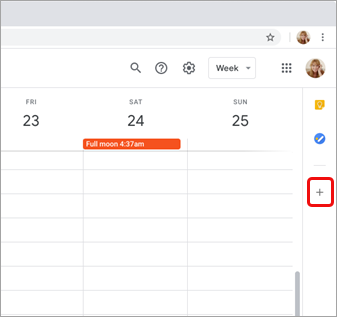
- Dacă panoul este ascuns, selectați Afișați panoul lateral
 în partea de jos a ecranului.
- Dacă panoul este ascuns, selectați Afișați panoul lateral
Căutați Teams în Google Workspace Marketplace.
Selectați programul de completare Întâlniri Microsoft Teams .
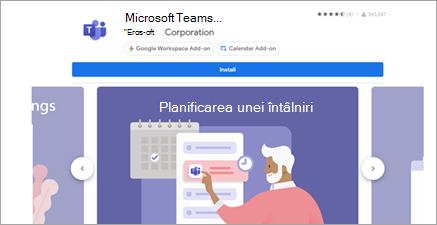
Selectați Instalare , apoi selectați Continuare pe ecranul de permisiuni.
Selectați un cont Google pe ecranul următor.
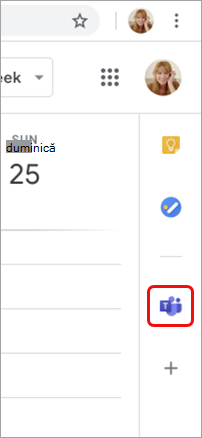
Programul de completare Întâlnire Microsoft Teams va apărea în bara laterală.
Conectați-vă la programul de completare Teams
- În calendarul Google, selectați programul de completare Teams.
- Selectați Conectare. Conectați-vă la contul Microsoft de la locul de muncă sau de la școală pe care îl utilizați pentru a accesa Teams.
- Selectați Autorizare acces.
Depanare
Eroare de autorizare
Dacă primiți o eroare de autorizare atunci când încercați să adăugați o întâlnire Microsoft Teams la evenimentul din calendarul Google, trebuie să acordați programului de completare acces la contul Google.
Pentru a oferi programului de completare acces la contul Google:
- Selectați textul de eroare Autorizare din evenimentul din calendarul Google sau deschideți programul de completare din panoul lateral.
- Selectați Autorizare acces.
Dacă sunteți administrator Google Workspace și ați instalat programul de completare în numele utilizatorilor noștri prin intermediul Google Workspace Admin Console, îl puteți autoriza în numele tuturor utilizatorilor.
- Deschideți consola de administrare Google Workspace.
- Selectați Aplicații>Google Workspace Marketplace Lista de aplicații>.
- Selectați Întâlnire Microsoft Teams din lista de aplicații instalate de domeniu.
- Sub Acces la date , selectați Acordare acces.
Nu se pot introduce informațiile despre cont pentru conectare
Este lansată o fereastră de browser separată pentru a vă colecta informațiile de conectare Microsoft Teams. Dacă nu vedeți că apare o fereastră separată după ce ați selectat Conectare, verificați setările browserului, pentru a vă asigura că ferestrele pop-up sunt permise.
Configurați sincronizarea calendarului Teams și Google
Programul de completare pentru întâlniri Teams nu se sincronizează momentan cu Google Calendar. Pentru a sincroniza calendarele Teams și Google, contactați administratorul IT.
Doriți să aflați mai multe?
Planificați o întâlnire Teams din calendarul Google
Sfaturi pentru administratorii IT
Configurarea programului de completare pentru întâlniri Microsoft Teams pentru Google Workspace