
När du har schemalagt en händelse chattar du privat med andra organisatörer, medorganisatörer och presentatörer i händelsegruppens chatt. Den här chatten är separat från gruppchatten som innehåller alla händelsedeltagare och är inte tillgänglig för deltagarna.
Obs
Händelsegruppchatt stöds inte på CVI-enheter.
Medlemmar i händelsegruppchatt
När du schemalägger en händelse i Teams skapas händelsens gruppchatt automatiskt. Organisatören, medorganisatörerna och presentatörerna för händelsen ingår i chatten.
Om du lägger till fler medorganisatörer och presentatörer senare läggs de automatiskt till i händelsens gruppchatt. Nya medlemmar i händelsegruppen har inte åtkomst till chatthistoriken och ser bara meddelanden som skickas efter att de har lagts till.
Chat före en händelse
Använd händelsens gruppchatt när som helst före en händelse, inklusive innan händelsen publiceras, för att samordna händelselogistiken, informera varandra om relaterad status och aktiviteter med mera.
Obs
Endast evenemangsorganisatörer och medarrangörer kan starta en händelsegruppchatt före en händelse.
Så här startar du en händelsechatt före ett evenemang:
Lägg till presentatörer och medorganisatörer till händelsen.
Välj Händelser
 till vänster i Teams. Om du inte ser Händelser väljer du Visa fler appar
 . Sök sedan och välj Händelser .
Välj Manage.
På ett händelsekort väljer du Fler alternativChat
>med händelsegrupp .
Skicka en första chatt för att påbörja konversationen.
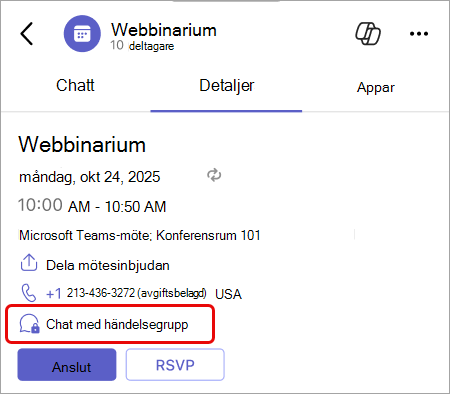
Händelsegruppsmedlemmar ser bara händelsegruppens chatt i sina chattlistor när det första meddelandet har skickats.
Du kan också starta en händelsegruppchatt genom att välja Kalender i Teams, dubbelklicka på händelsen och välja Chatt med händelsegrupp.
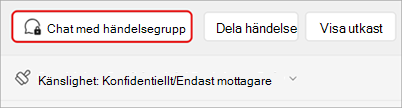
Om du vill återgå till händelsens gruppchatt väljer du Chat i Teams och hittar konversationen. Om möteschattarna visas i ett eget avsnitt visas händelsens gruppchatt där.
Obs
Händelsegruppens chattnamn och ikoner är inte anpassningsbara.
Chat under en händelse
Chatta privat under en händelse för att hålla händelsen igång smidigt. Tipsa kommande presentatörer, hantera tekniska problem och koordinera moderering, utan att störa händelseupplevelsen.
Obs
Externa, anonyma presentatörer har inte åtkomst till händelsens gruppchatt under händelsen.
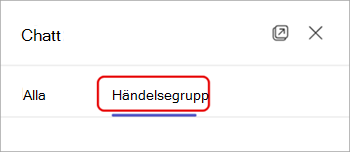
Så här chattar du med en händelsegrupp under ett evenemang:
Obs
Vill du se chattarna för både händelsen och händelsegruppen sida vid sida? I fönstret Chat väljer du Öppna i nytt fönster och väljer Händelsegrupp för att visa händelsegruppens chatt i ett separat fönster.
Chat efter en händelse
Fortsätt konversationen med händelsegruppen när en händelse är slut för att sammanfatta viktiga ögonblick, tilldela uppföljningsobjekt eller planera för kommande återkommande händelser. För återkommande händelser kommer det att finnas en enda händelsegruppchatt som finns kvar under alla händelseförekomster.
Om du vill chatta med en händelsegrupp efter en händelse väljer du Chat i Teams. Om chattlistan har ett avsnitt för möteschatt finns händelsegruppens chatt där.