
關於使用 JSON 進行欄格式設定
改善使用 JSON 格式的 SharePoint Server 版本清單中的欄顯示。 JSON 欄格式化文字描述顯示的元素及其顯示樣式。 欄中的資料不會變更。
任何能夠在清單中建立及管理檢視的人,都可從欄設定中存取欄格式設定。
注意
- 不同版本的 SharePoint 支援不同的運算式格式。
- Microsoft 365 中的 SharePoint 支援使用 Excel 樣式運算式和抽象語法樹狀結構 (AST) 運算式所定義的欄格式設定。
- 從 SharePoint Server 訂閱版本版本 22H2 功能更新開始,SharePoint Server 訂閱版本使用者可能會有不同的體驗。 此功能更新包含在 SharePoint Server 訂閱版本的 2022 年 9 月公開更新,以及未來所有 SharePoint Server 訂閱版本的公開更新中。
- 如果尚未安裝版本 22H2 功能更新,則它僅支援使用 JSON 格式的抽象語法樹 (AST) 運算式定義的欄格式設定。
- 如果已安裝版本 22H2 功能更新,且陣列系統管理員已將伺服器陣列設定為位於「Standard 發行」功能發行通道中,則只會支援使用抽象語法樹狀結構 (AST) 運算式定義的欄格式設定。 SharePoint Server 訂閱版本陣列預設位於「Standard 版本」功能發行通道中。
- 如果已安裝版本 22H2 功能更新,且陣列系統管理員已將伺服器陣列設定為位於「早期版本」功能發行通道中,則 SharePoint Server 訂閱版本 將支援使用 Excel 樣式運算式和抽象語法樹狀結構 (AST) 運算式定義的欄格式設定。
- 如果已安裝版本 23H1 功能更新或更新版本,則 SharePoint Server 訂閱版本 將支援使用 Excel 樣式運算式和抽象語法樹狀結構 (AST) 運算式定義的欄格式設定。 不論伺服器陣列系統管理員是否已將伺服器列設為位於「Early release」或「Standard release」功能發行通道中,都會啟用此支援。
- SharePoint 伺服器陣列系統管理員可以移至系統>管理中心系統設定>功能版本喜好設定,以選取其 SharePoint Server 訂閱版本伺服器陣列的功能發行通道。
- SharePoint Server 2019僅支援使用 JSON 格式的抽象語法樹狀結構 (AST) 運算式定義的欄格式設定。 若要使用抽象語法樹狀結構 (AST) 運算式來格式化欄位,請使用 SharePoint Server JSON 結構描述。
欄格式設定範例
以下是沒有格式設定的標準清單檢視: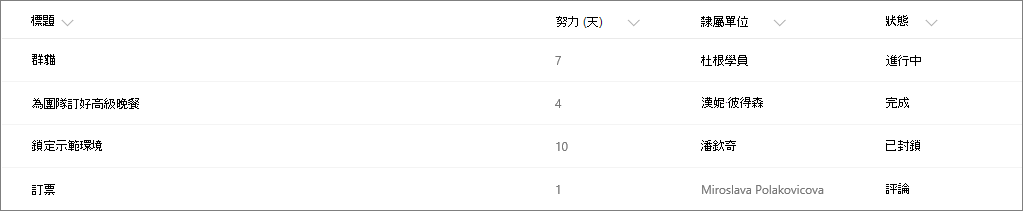
有了格式設定,則會以彩色長條顯示大小、新增郵件連結,並以色彩和圖示指出狀態: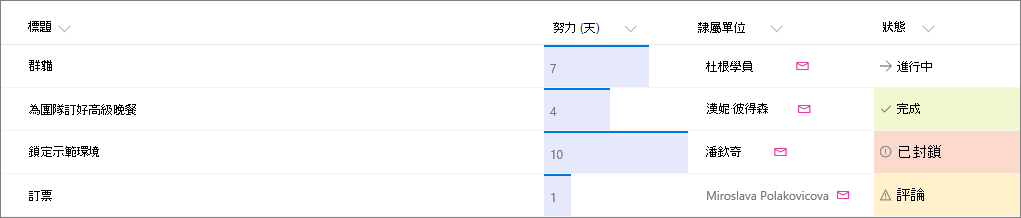
操作方法
欄格式設定是使用 JSON 文字格式所套用。 不過,您不需要了解 JSON 就能設定欄格式。 JSON 是一種基於文字的資料定義語言,它將 JSON 物件定義為文字組。 例如,“name”: John 或 “state”: WA 都是物件。
使用欄格式設定的最簡單方法是從範例開始,然後進行編輯以套用至您的特定欄位。 連結 欄格式設定 JSON 參考 包含您可以針對案例複製、貼上及編輯的範例。
- 若要開啟 格式 化欄 面板,請選取欄位標題,從功能表中選取 欄位設定 ,然後選取 格式 化此欄。 [格式欄] 面板隨即顯示。
- 將 欄格式設定 JSON 參照 中的文字複製並貼上至 SharePoint 清單中的欄。