

清單可以包含各種清單項目,例如連絡人、行事曆、公告和問題追蹤。 您的清單也可以包含下列項目: [文字]、[數字]、[選擇]、[貨幣]、[日期與時間]、[查閱]、[是/否] 和 [計算結果欄]。
您可以在 Microsoft SharePoint、Microsoft 365 中的 Microsoft 清單應用程式或 Teams 中建立清單。 了解如何 開始使用 Microsoft Teams 中的清單。
您也可以將檔案附加到清單項目以提供其他詳細資料,例如包含支援編號的試算表或包含背景資訊的文件。
注意
若要新增、編輯或刪除清單項目,您必須擁有編輯權限。 如果您沒有看到任何新增或編輯清單項目的選項,請連絡您的 SharePoint 系統管理員。若要刪除完整清單,請參閱 刪除 SharePoint 中的清單。
將項目新增至清單
新增項目至清單的方法有兩種 - 清單檢視中的單一項目,或格線檢視中的多個項目 (先前稱為「快速編輯」) 。 下列步驟會使用新式 Microsoft 365 體驗。
在清單檢視中新增單一項目
瀏覽至 您想要新增項目的清單。
在清單上方,選取 [+ 新增] 或 [+ 新增項目] 連結以開啟 [新增項目] 視窗。
注意
網站的外觀和瀏覽方式可以大幅自訂。 如果您找不到選項 (例如命令、按鈕或連結),請連絡您的系統管理員。
輸入清單項目的資訊。
-
注意
您必須在旁邊有星號 * 的欄 (欄位) 中輸入資料。
若要將一或多個檔案附加至清單項目,請在 [新增項目 ] 視窗中選取 [ 新增附件],然後選取該檔案。 選取要附加多個檔案的檔案時,按住 CTRL 鍵。

選取 [開啟],然後選取 [確定]。 如果您沒有看到 [新增附件 ] 命令,這表示您的清單不支援附件。
-
選取 [儲存]。
在 [在網格檢視] 中編輯中新增多個項目
瀏覽至包含您要新增項目清單的網站。
在清單頂端,選取 [ 在網格檢視中編輯]。
![SharePoint 清單工具列,其中醒目提示 [在方格檢視中編輯] 按鈕,以便一次新增多個項目](../../media/edit-in-grid-view-001.png)
輸入清單項目的資訊。
對於需要資訊的資料欄位,如果您未輸入任何內容,則會出現 [錯誤] 對話方塊。重要
在格線檢視中使用 [編輯] 時,您無法將檔案附加至多個清單項目。
執行下列其中一個動作:
- 輸入完資訊後,請選取 [結束格線檢視]。
- 若要刪除項目,請選取項目左側的圓圈,然後選取命令列中的 [刪除 ]。
移動一個或多個項目
您可以將一個或多個項目拖曳到您要的位置,以重新排列它們的順序。 您需要編輯權限或清單的完整控制權才能移動項目。
重要
重新排序之前,您必須先清除檢視中的所有排序、篩選或群組變更。
- 瀏覽至包含您要新增項目清單的網站。
- 如果您在 [格線] 檢視,請在清單頂端選取 [結束格線檢視]。
- 將游標停留在項目上,或醒目提示您要移動的項目。 夾具圖示將出現在所選項目的圓圈核取方塊左側。
- 將項目拖曳至您要的位置。
編輯清單中的一個或多個項目
就像新增項目一樣,有兩種方法可以編輯清單中的項目。 您可以在預設方法的清單檢視中編輯項目,也可以在 [在格線檢視中編輯] 中編輯多個項目。
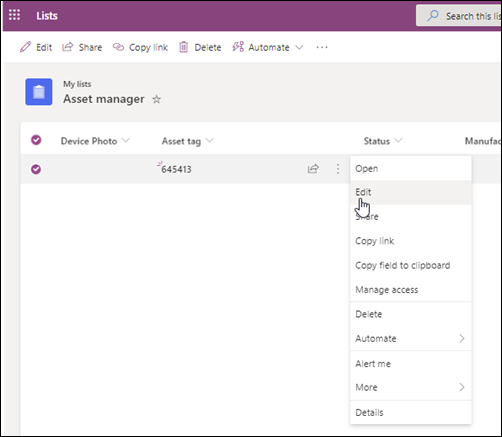
在清單檢視中編輯一或多個項目
瀏覽至包含您要編輯項目清單的網站。
選取清單的名稱或標題。
選取您想要編輯之項目旁邊的圓圈,按一下滑鼠右鍵,然後在下拉式清單中選取。
- 如果您想要編輯多個項目,請選取兩個項目的圓圈。
在清單項目中,編輯您要變更的資訊。
按一下 [儲存]。
在方格檢視中編輯多個項目
瀏覽至包含您要新增項目之清單的網站。
在清單頂端,選取 [ 在網格檢視中編輯]。
![SharePoint 清單工具列,其中醒目提示 [在格線檢視中編輯] 按鈕,以便一次編輯多個清單項目](../../media/edit-in-grid-view-002.png)
您也可以選取 [清單 ] 索引標籤,然後在 資料格檢視中選取 [編輯]。按兩下儲存格以進行變更。
若要一次快速編輯欄中的多個值,請選取具有正確值的儲存格,然後拖曳儲存格的角落,將選取範圍延伸至相鄰的列。
若要復原動作,請使用 [復原] 或 [重做]。
您可以複製現有的項目,然後修改複本來新增項目:
- 選取項目,然後按 Ctrl+C。
- 在清單底部,選取 [新增項目]。
- 按 Ctrl+V 貼上。
- 視需要更新新項目。
重要
- 您可以一次複製並貼上數個項目,例如從 Word 表格或 Excel 範圍複製並貼上多個項目。 如果您想要匯入 Excel 試算表,請使用這個方法。 確定所有值都符合其欄類型。 若要開始貼上作業,請將游標置於第一個空白欄位中。
- 在 [格線] 檢視中編輯時,無法將檔案附加至多個清單項目。
當您完成資訊編輯後,請選取 [結束格線檢視]。
新增附件至現有項目
瀏覽至包含您要編輯項目清單的網站。
選取清單的名稱或標題。
選取您想要編輯之項目旁邊的圓圈,然後在下拉式清單中選取 [編輯]。 如果在 [快速編輯] 檢視中,請選取項目旁邊的圓圈。
選取 [ 新增附件],然後選取檔案。 選取要附加多個檔案的檔案時,按住 CTRL 鍵。
選取 [開啟],然後選取 [確定]。 如果 [ 新增附件 ] 命令無法使用,您的清單就不支援附件。
若要從清單項目刪除附件,請選取 [編輯項目]。 在表單上您想要移除之附件旁邊的 [附件 ] 區段中,選取 [刪除]。

選取 [儲存]。
從清單中刪除一個或多個項目
注意
刪除項目可能是永久性的,而且您可能無法復原。 請考慮改為移動或封存項目。 視您網站的設定方式而定,您可能可以從 資源回收筒復原項目及其內容。 如需詳細資訊,請參閱 還原網站資源回收筒中刪除的郵件。
瀏覽至包含您要刪除項目清單的網站。
選取您想要使用的清單 標題 。
注意
網站的外觀和瀏覽方式可能會大幅修改。 如果找不到選項,例如命令、按鈕或連結,請連絡您的系統管理員或主管。
您可以一次選取一個或多個要刪除的項目。 選取您要刪除之項目左側的核取記號,然後選取功能表列右上角的 [刪除 ]。
新增或刪除清單中的欄
若要將欄新增至清單,請參閱在 清單或文件庫中建立欄。
若要從清單中刪除欄,請參閱 刪除清單或文件庫中的欄。
檢視可以顯示不同的欄,因此您可以隱藏欄而不刪除欄。 如需詳細資訊,請參閱 建立、變更或刪除清單或文件庫的檢視。