

清單欄中的文字預設設定為純文字。 但是,透過選擇 增強的 RTF 欄設定,您可以自訂文字的字型色彩、大小或樣式或標記。 您需要 [編輯 ] 權限等級或更高層級,才能建立 增強的 RTF 欄。
建立增強的 RTF 欄
注意
您的畫面看起來是否與此處的範例不同? 您的系統管理員可能已在清單上設定傳統體驗,或您使用的是較舊的版本。 如果是,請參閱 設定清單中欄標題下的文字格式。 如果您是清單擁有者、網站擁有者或系統管理員,請參閱 將清單或文件庫的預設體驗從新版或傳統版切換 ,以取得設定預設體驗的步驟。
- 開啟您要為其建立增強型 RTF 欄的清單。
- 在清單中,捲動至最右邊,然後選取 [+ 新增欄 ] 或 [+]。
- 在功能表中,選取 [多行文字]。
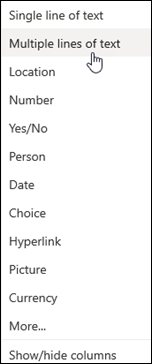
- 輸入資料欄位的名稱和描述。
- 按一下 [其他選項],然後選取 [使用增強的 RTF (RTF 與圖片、表格和超連結]) 選項。
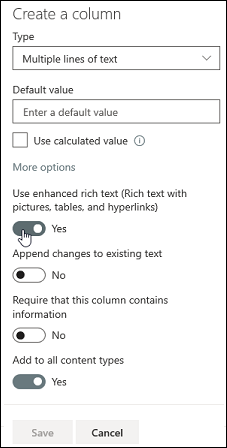
- 按一下 [儲存]。
編輯增強的 RTF 欄
開啟您想要編輯的清單。
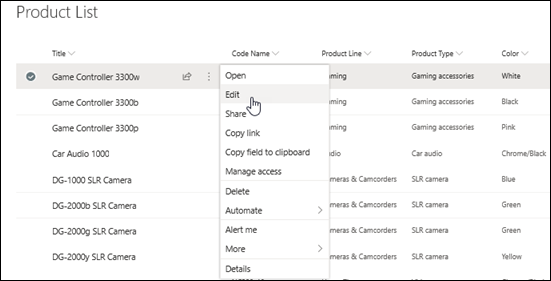
選取清單項目,按一下滑鼠右鍵,然後選取 [編輯]。
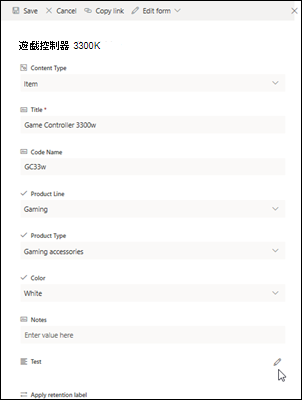
在 [ 文字 ] 標籤旁邊,按一下 [鉛筆
![清單] 手寫筆圖示](../../media/spolistspenicon.png) 以顯示 [編輯] 視窗。
以顯示 [編輯] 視窗。
請注意,您無法在 [快速編輯 ] 檢視中編輯增強的 RTF 欄。新增文字並以您想要的方式格式化, (變更字型、字型大小、字型色彩、醒目提示、粗體、斜體、底線、項目符號、編號等。
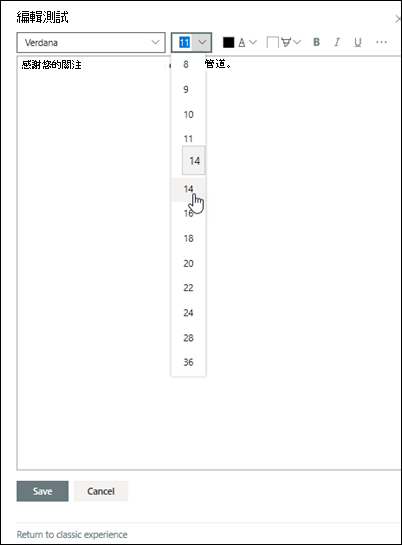
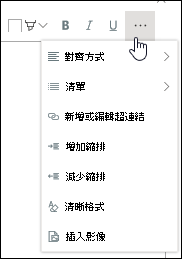
- 如需其他格式設定選項,請按一下省略號 (...) ,然後從清單中選取。
- 如果您想要套用下表中的任何格式設定,請選取 [編輯] 視窗底部的 [ 返回傳統體驗 ]。
傳統 RTF 編輯器中新式 RTF 編輯器不支援的功能: 刪除文字 下標、上標 從左至右的段落,從右至左的段落 左右對齊 樣式 標記 > 編輯 HTML 來源 標記 > 根據 HTML 元素選取頁面上的元素 標記 > :將 HTML 轉換成 XHMTL 標記 > 選取語言 插入 > 表格 插入 > 將影像上傳至網站 插入 > 上傳檔案至網站 插入 > 內嵌程式碼 - 如需其他格式設定選項,請按一下省略號 (...) ,然後從清單中選取。
如果您進行了任何變更,請按一下 [ 編輯 ] 索引標籤,然後按一下 [儲存]。
按一下 [儲存]。
留言給我們
本文是否有幫助? 如果有幫助,請在本頁面最下方提供您寶貴的意見。 如果沒有幫助,請告知我們造成混淆之處。 我們會根據您的意見反應,仔細檢查相關事項、新增資訊並更新本文。