
當您 規劃 和建立 Microsoft SharePoint 問卷時,您會製作一份特殊的清單,讓擁有者能夠建立問題、讓多人回應,以及查看結果摘要。 若要瞭解如何回覆和編輯問卷答案,請參閱 回覆問卷。
注意
若要在 SharePoint 網站上建立問卷,您必須具備在網站上建立清單的權限。 另一個方法是 在 Excel Web App 中建立問卷,其中結果會編譯在 Excel 試算表中,而不是 SharePoint 清單。
建立問卷
注意
問卷是標準的 SharePoint 應用程式,應該可在不同版本中使用。 如果不是 [應用程式] 下的選項,請洽詢您的系統管理員。
在 SharePoint 中建立問卷
使用公司或學校帳戶登入 SharePoint。
前往您要建立問卷的網站。
選取 [設定
![設定:更新您的設定檔]、[安裝軟體] 並將其連線到雲端](../../media/o365-icon-settings.png) ,然後選取 [ 新增應用程式]。
,然後選取 [ 新增應用程式]。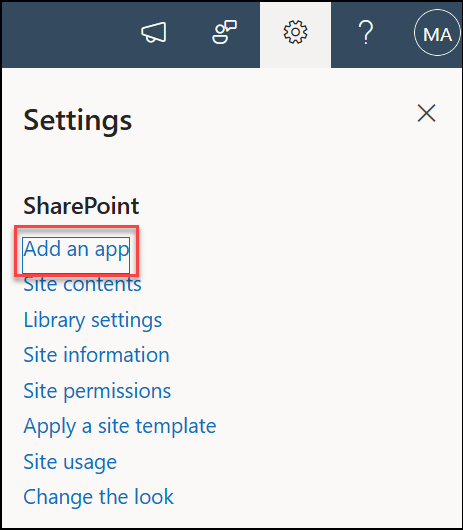
在 [ 您的應用程式 ] 頁面的搜尋方塊中,輸入 問卷。
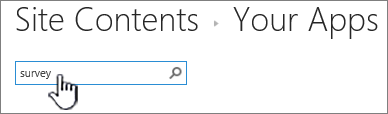
選取 [問卷 ] 圖示。
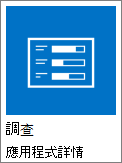
注意
如果您的公司允許,您可以選擇內部或第三方問卷應用程式。 請與您的 SharePoint 系統管理員討論要使用哪一項的建議。
在 [新增問卷 ] 方塊中,選取 [進階選項]。
![[新增問卷進階選項] 的螢幕擷取畫面](../../media/adding-survey-advanced-option.png)
您也可以只輸入名稱,選取 [建立],然後變更設定並稍後新增問題。
注意
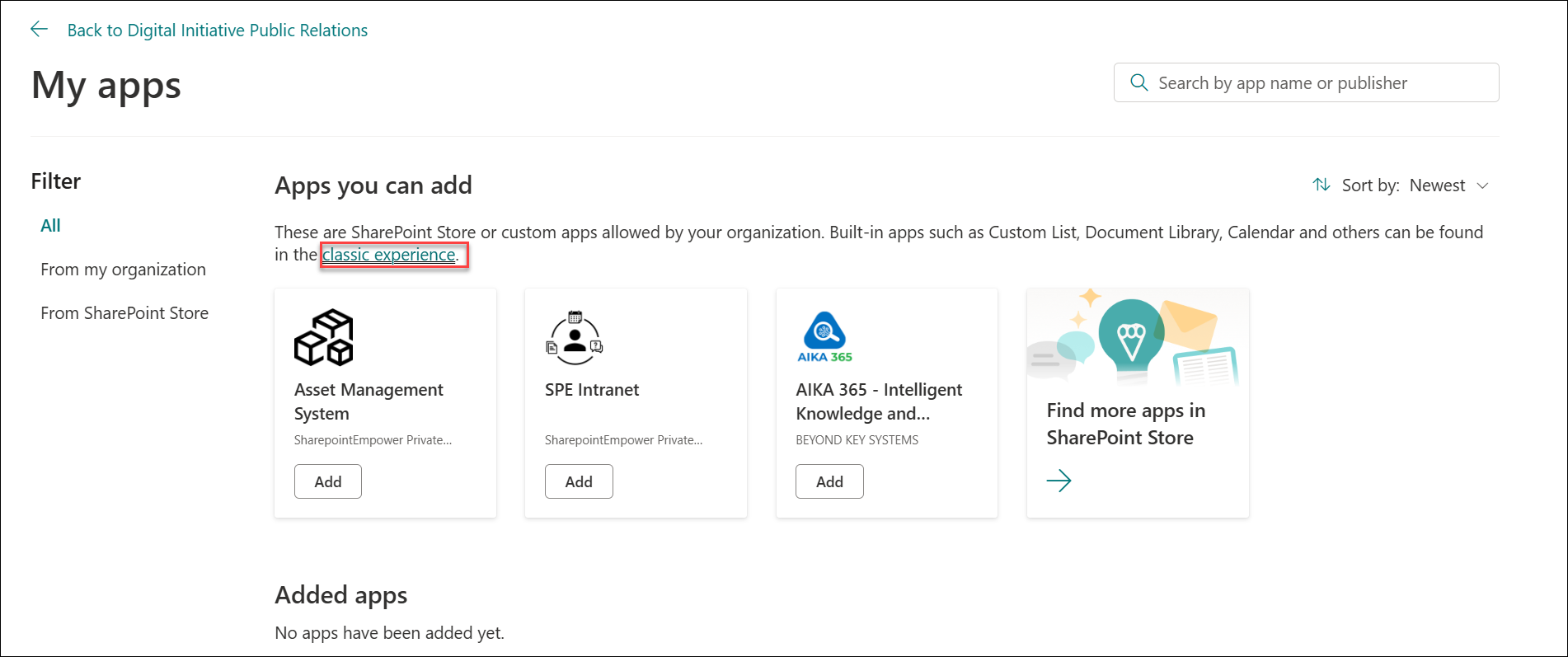
如果您使用的是 SharePoint,但畫面看起來不同,表示您可能使用的是傳統體驗。 請改為依照 [SharePoint 2016] 索引標籤下的步驟執行。
輸入問卷的名稱。
在 描述 欄位中,輸入問卷的描述。 描述為選填項目。
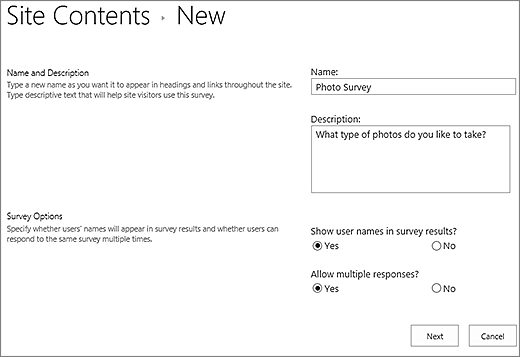
在 [ 問卷選項] 區段中,指定您是否要讓人員的姓名與他們的回答一起顯示,以及人員是否可以對問卷做出多次回應。
選取 [下一步]。
在 [新增問題] 頁面上,開始建立您的第一個問題。
輸入您的問題文字。
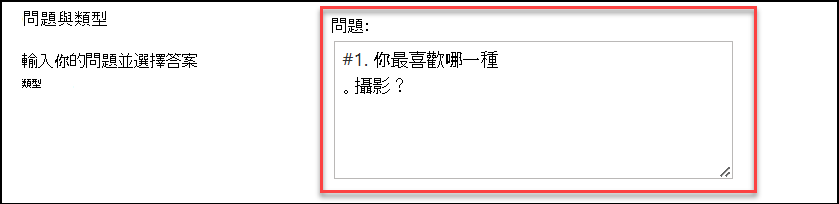
在第一個問題的 [問題與類型 ] 區段中選取您想要的答案類型。
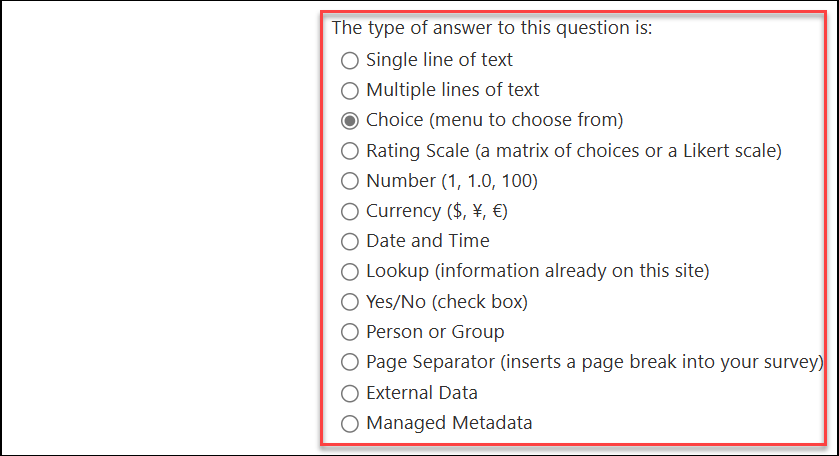
注意
目前沒有自動編號問題以供顯示的方法。 如果您想要對問題進行編號,請將編號輸入 問題名稱。 問題是在您建立問題時依序新增的;不過,您可以從 [設定] 頁面變更問題的順序。
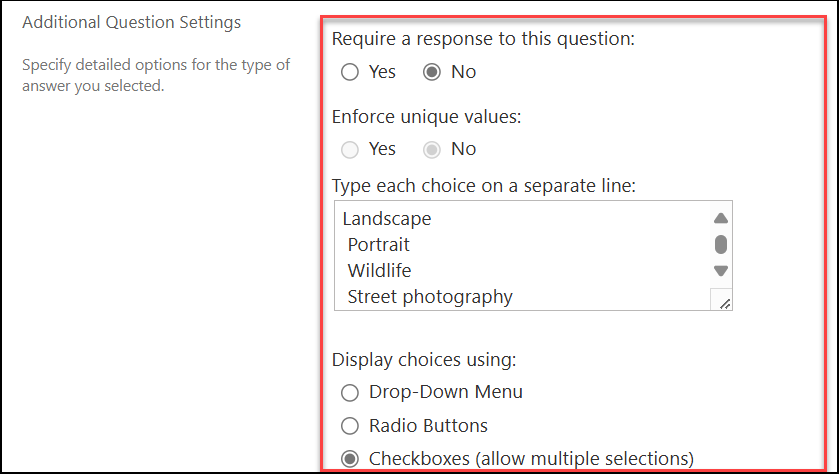
在 [其他問題設定] 區段中,您可以指定是否需要問題的答案,或人員可以對問卷回覆多次。 根據問題類型,您也可以輸入答案以從中選擇並設定預設值。
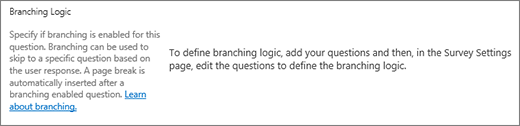
如果您想要新增分支邏輯,讓問卷會根據上一個答案提出不同的問題,您必須先完成問卷的建立。 然後,您可以轉到 [調查設定 ] 頁面並新增分支邏輯。 如需詳細資訊,請參閱 新增分支邏輯至問卷。
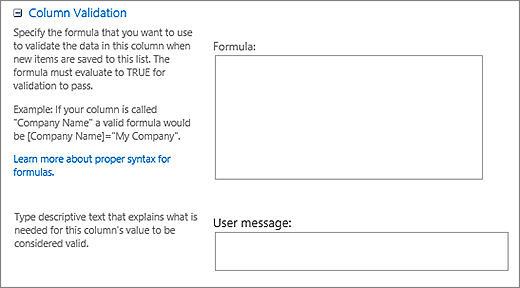
在 [欄位驗證 ] 區段中,如果您想要檢查答案是否有效,請在 [公式 ] 方塊中輸入要用於驗證的公式。 在 [使用者訊息] 方塊中,說明使用者需要執行哪些動作,以確保答案有效。 例如,如果您要求員工輸入他們在某個部門工作的時間,您可以指定不能超過她在公司工作的總時間。 如需公式的詳細資訊,請參閱 SharePoint 清單中常見公式的範例。
執行下列其中一個動作:
- 若要建立其他問題,請選取 [下一個問題],然後輸入下一個問題的資訊。 繼續此程序,直到新增您想要的所有問題。
- 如果您已完成新增問題,請選取 [完成]。
若要查看您的問卷,請在 [快速啟動] 列的 [最近] 底下,選取問卷的名稱。
![[新增問題] 頁面](../../media/newquestionpage.png)
變更問題順序
問題會在您建立問題時依序列出,但有時候您需要變更順序。 例如,您正在使用分支邏輯,並希望在分支之前詢問與主題相關的所有問題。 若要變更順序,請依照下列步驟執行。
瀏覽至您要變更問題順序的問卷。
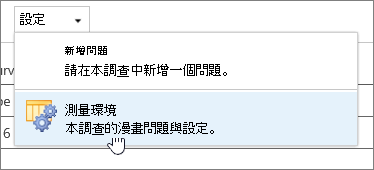
在問卷標頭中 ,選取設定,然後選取 問卷設定。
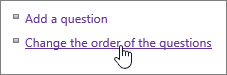
在 [設定] 對話方塊中,向下捲動至頁面底部,然後選取 [變更問題的順序]。
在 [變更欄順序] 對話方塊中,從 頂端變更 [位置] 下的數字,以您所要的順序排列問題。
![[變更問題順序] 對話方塊,其中醒目提示一個問題的下拉式清單](../../media/sp16-changequestion-order.png)
選取 [確定],然後在 [快速啟動] 列底下或階層連結中,選取問卷名稱。
![[問題順序] 對話方塊中的階層連結,其中醒目提示下一層級向上。](../../media/sp16-survey-breadcrumbs-from-question-order.png)
刪除現有問卷中的所有回應
如果您想要重複使用問卷但移除較舊的回應,請使用網站管理員清除資料,而不會遺失問題。
如需詳細資訊,請參閱 刪除現有問卷中的所有資料。
發佈問卷並取得回應
SharePoint 問卷是您網站的一部分,因此任何擁有該網站的人都能看到清單和文件庫,將能看到問卷。 您的使用者必須具備參與權限,才能回應問卷。 如需權限的詳細資訊,請參閱編輯 清單或文件庫的權限。
您可以將問卷作為 應用程式組件插入,將其放在首頁上。 如需詳細資訊,請參閱 將 App 組件新增至頁面。
若要透過電子郵件或 IM 傳送問卷連結,請從瀏覽器的網址列選取並複製 URL,然後將其貼到郵件中。
其他問卷相關主題
以下是一些額外的主題,可協助您規劃、管理、檢視問卷的權限等:
留言給我們
本文是否有幫助? 如果有幫助,請在本頁面最下方提供您寶貴的意見。 如果沒有,請告訴我們令人困惑或遺漏的內容。 如果您是經由搜尋來到此頁面,但這不是您想要找的資訊,請告知我們您原本搜尋的是什麼項目。 我們會根據您的意見反應,仔細檢查我們的步驟並更新本文。