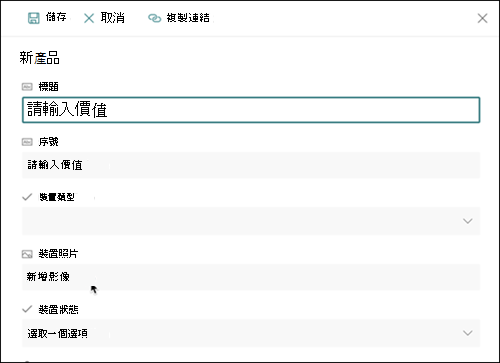
概觀
欄可協助您針對清單或文件庫中的項目建立有意義的檢視。 透過使用欄,您可以排序、分組和篩選項目,也可以自動計算有關項目的資料,並顯示計算的結果。 欄也可讓您指定當某人將項目加入清單或文件庫時,應輸入的項目相關資訊。 新增項目時,會出現一個表單,並提供輸入資訊的欄位和選項。 當您建立清單或文件庫時,會自動建立特定欄,例如 [標題 ] 或 [修改者]。 您可以建立其他欄以滿足您的需求。 您建立的資料欄位決定了哪些欄位和選項要出現在該表單中;以及可新增至清單或文件庫檢視的欄。
您可以在建立欄時指定想要的資料欄類型。 在某些情況下,您也可以為現有的資料欄位選擇不同的資料欄位類型,但這取決於該資料欄位中目前儲存的資料類型和數量。 變更現有資料行的資料行類型可能會損毀已儲存在該資料行中的資料。 基於這些原因,在建立欄之前,請務必決定要儲存的資料類型。 決定您想要的欄類型時,請考慮下列事項:
- 您要儲存哪種資料? 只有字母? 只有數字? 格式化的文字? 例如,您無法將字母儲存在 [數字 ] 欄中。 了解要儲存的資料類型是選擇最適當欄類型的第一步。
某些檔案中繼資料,例如建立日期和修改日期,已在隱藏的自動產生資料欄位中提供。 若要在清單中顯示這類欄,請選取 [新增欄>][顯示/隱藏欄],然後選取您想要的欄。
- 您是否要在財務計算中使用這些資料? 如果是這樣,[ 貨幣 ] 資料欄位類型是最佳選擇。
- 您是否要將這些資料用於數學計算? 這些計算必須有多精確? 您可以在 [數字 ] 或 [貨幣 ] 欄中計算資料,但不能在 [文字 ] 欄中計算資料。 此外, [貨幣 ] 資料行中的計算是最精確的。
- 您要如何排序欄中的資料? 在 文字 欄中,數字是以字元字串排序, (1、10、100、2、20、200 等等,) ,而不是以數值排序。 若要以數值排序數字,請使用 [數字 ] 或 [貨幣 ] 欄。 此外,許多日期格式如果儲存在 [文字 ] 欄中,則無法正確排序。 若要確保日期正確排序,請使用 [日期和時間 ] 資料欄位。
- 您是否要確保人們在資料欄位中輸入資訊? 如果是,您可以指定該欄為必要,且人員在未輸入資訊的情況下無法新增項目。
單行文字
用於在單行中收集和顯示少量未格式化的文字,包括:
- 純文字,例如名字、姓氏或部門名稱
- 文字與數字的組合,例如街道地址或帳號
- 計算中未使用的數字,例如員工識別碼、電話號碼、郵遞區號或零件編號
單行文字欄最多可在一行中顯示 255 個字元。 如果您要建立清單或文件庫的資料行,並想要一次顯示格式化文字或多於一行文字,請建立 [多行文字 ] 資料行。 您可以將現有 的 [單行文字 ] 欄變更為 [ 多行文字 ] 欄,而不會遺失儲存在欄中的任何資料。
您可以透過下列方式自訂 單行文字 欄:
-
指派字元限制 設定您想要的 字元數目上限 以限制字元數。 例如,如果欄中儲存五位數的員工識別碼號碼,您可以使用這項功能來協助確保人員只輸入五個字元。
-
顯示預設值 當有人新增項目時自動顯示特定文本,同時允許人們在需要時輸入不同的文本。 當您設定 預設值時,人員可以接受預設值以更快速地輸入資訊,除非他們需要變更預設值。 例如,如果欄中儲存了指派給專案的公司名稱,而您的組織在大多數專案中都與特定公司合作,您可以輸入該公司的名稱做為預設值。 因此,當新專案新增至清單時,公司名稱會自動顯示,且小組成員無需輸入名稱。
預設值可以是您指定的文字,也可以是計算的結果,稱為計算值。 當您想要自動顯示特定文字時,計算值會很有用,但文字可能會根據新增項目的人、新增項目的時間或其他原因而有所不同。 若要使用計算出來的值,請輸入公式而非特定文字做為預設值。 公式可以根據其他資料行中的資訊或系統函數來計算數值,例如 [今天],以表示目前日期,或 [me],以顯示新增或變更項目之人員的名稱。
多行文字
用於清單或文件庫中,以收集和顯示格式化文字或多於一行的冗長文字和數字,例如項目的描述。
[多行文字] 欄最多可儲存 63,999 個字元,而您可以指定在使用者輸入項目相關資訊時要顯示的文字行數。 在清單或文件庫中檢視欄時,此類型的欄會顯示所有文字。
您可以透過這些方式自訂 [多行文字 ] 欄:
指派顯示限制 限制使用者使用 [ 編輯行數 ] 設定輸入項目相關資訊時顯示的行數。 例如,如果欄中儲存了關於行事曆活動的冗長筆記,您可以選擇顯示十行文字。 這使得人們更容易輸入信息,因為他們可以輕鬆查看他們輸入的所有文本。 相反地,如果欄中只有一兩句關於事件的句子,您可以選擇只顯示兩或三行文字。
如果您指派顯示限制,則不會限制欄出現在清單中時顯示的文字量。 為項目輸入的所有文字都會出現在資料欄中。
啟用或停用文字格式設定 (僅在清單中提供) 使用增強的 RTF (RTF 搭配圖片、表格和超連結) 設定使用者是否可以將格式設定套用至文字,例如粗體、斜體或色彩。 如果停用,清單將不支援任何格式設定選項;如果啟用,清單將支援基本格式設定,例如粗體、斜體、項目符號或編號清單、彩色文字和背景色彩,以及超連結、圖片和表格。
附加變更 (僅在清單中提供) 如果已啟用清單版本設定,[ 附加變更至現有文字 ] 會指定人員是否可以新增有關項目的新文字,而不取代任何關於該項目的現有文字。 如果您選擇不附加變更,關於項目的新文字會取代欄中有關該項目的任何現有文字。 如果您選擇附加變更,人員可以輸入有關項目的其他資訊,同時還可以檢視先前輸入的文字以及輸入文字的日期和時間。 當以清單 而非項目表單的欄位檢視時,欄會顯示超連結 [ 檢視項目],而非文字,而人員可以按一下超連結,查看儲存在該項目欄中的所有資訊。
重要
如果您在建立欄後關閉此選項,則會刪除除最新項目外的所有資訊。
位置
從 Bing 地圖服務或貴組織目錄新增豐富的位置資料。 [位置] 欄提供額外的欄,可依相關資訊進行篩選、排序和搜尋,包括街道地址、城市、州、國家/地區、郵遞區號、座標或名稱。
注意:此資料欄位不適用於 Microsoft 365 美國政府版方案。
數值
用來儲存非貨幣值的數值。
選擇 [數字] 或 [貨幣] 欄的祕訣
[ 數字 ] 和 [貨幣 ] 資料行類型都會儲存數值。 使用 [數字 ] 欄來儲存數值資料,以進行非財務計算或不需要高度準確性的數學計算。 使用 [貨幣 ] 欄來儲存數值資料,以用於財務計算,或是您不想在計算中使用四捨五入數字的情況。 與 [數字 ] 欄不同, [貨幣 ] 欄在小數點左側 15 位數和右側 4 位數處為準確。 [ 數字 ] 和 [貨幣 ] 欄類型都提供預先定義的格式,可決定資料的顯示方式。
您可以透過下列方式自訂 [數字 ] 欄:
-
指定最小值和最大值 限制人員可以輸入的數字範圍。 例如,如果資料行會以百分比儲存工作已完成的工時量,您可以將零指定為最小值,將一百指定為最大值。 同樣地,如果欄中儲存活動的出席者人數,且您想要將出席者人數限制為特定數量,則可以輸入出席人數上限作為最大值。
-
包含小數位數 指定數字是否包含小數位數,以及要儲存的小數位數。 如果欄可能需要儲存超過五個小數位數的數字,您可以在選取要包含的小數位數時選擇 [自動 ]。 如果欄會儲存計算結果,而且您想要結果盡可能精確,[自動] 也是一個不錯的選擇。 不過,如果您想要確保欄中的所有值都有相同的小數位數,建議您將小數位數限制為零、僅限整數,或將小數位數限制為 5 之間的其他位數。
-
顯示預設值 當有人添加新項目時自動顯示特定數字,同時還允許人們在需要時輸入不同的數字。 預設值可協助使用者更快速地輸入資訊。 例如,如果欄中儲存了每個小組成員擁有的電腦數目,且每個小組成員至少擁有一部電腦,則請輸入 1 做為預設值。 因此,當有新項目新增至清單時,會自動顯示 1 ,而小組成員也不需要輸入數字。
預設值可以是您指定的數字,也可以是計算的結果,稱為計算值。 當您想要自動顯示特定數字時,計算值會很有用,但數字可能會根據新增項目的人、新增項目的時間或其他原因而有所不同。 若要使用計算出來的值,請輸入公式而非特定數字做為預設值。 公式可以根據其他資料行或系統函數中的資訊來計算數字。
- 將數字格式設為百分比[顯示為百分比] 設定可讓您以百分比顯示並儲存數位,並在用來計算其他值時將它視為百分比。
是/否
用來儲存 True/False 或是/否資訊,例如某人是否將出席活動。 當人員輸入項目相關資訊時, [是/否 ] 欄會顯示為單一核取方塊。 若要表示 [是],小組成員選取核取方塊。 若要指出 [否],小組成員會清除該核取方塊。
[是/否] 資料欄位中的資料可用於其他資料行的計算。 在這些情況下, 「はい 」會轉換為 1 (1) 的數值,而 「否」 則會轉換為零 (0) 的數值。
您可以透過選擇預設值來自訂 [是/否 ] 欄。 預設值是當有人新增項目時自動顯示的選取範圍。 People 可以視需要選取不同的值。 對於 [是/否 ] 欄位,您可以指定是否自動選取核取方塊,指出 [是 ] 值,或不選取核取方塊,指出 [否 ] 值。
個人或群組
用來提供可搜尋的人員和群組清單,讓使用者在新增或編輯項目時可以選擇。 例如,在 [工作] 清單上,名為 [指派至] 的 [人員] 或 [群組] 資料行可以提供可指派工作的人員清單。 清單的內容取決於網站的目錄服務和 SharePoint 群組設定方式。 若要自訂清單內容,您可能需要連絡系統管理員。
您可以透過這些方式自訂 [人員] 或 [群組] 欄:
-
允許多個選項 允許人員選取任意數量的選項,或將選項數目限制為只有一個選項。
-
包含或排除人員群組 指定清單是否只包括個別人員,或額外包括電子郵件通訊群組清單和 SharePoint 群組。 例如,在 [工作] 清單上,您可能想要只包含個別人員,以確保每個工作由特定人員負責。 在 [專案] 清單上,您可能需要包含電子郵件通訊群組清單和 SharePoint 群組,以確保團隊與每個專案都有關聯。
日期和時間
用來儲存行事曆日期,或同時儲存日期和時間。 日期格式會根據網站的地區設定而有所不同。 如果無法使用您想要的格式,請要求系統管理員在網站中新增適當區域的支援。
您可以透過下列方式自訂 [日期和時間 ] 欄:
-
只包含日期,或同時包含日期和時間 指定您是否只要包含行事曆日期,或同時包含行事曆日期和時間。
-
顯示預設值 當有人新增項目時,自動顯示特定的日期或日期和時間,同時允許人們在需要時輸入不同的值。 預設值可協助使用者更快速地輸入資訊。 例如,如果欄儲存費用發生的日期,且大部分費用發生在會計年度的第一天,您可以將會計年度的第一天指定為預設值。 因此,當新項目新增至清單時,該日期會自動顯示,而小組成員不需要輸入日期。
預設值可以是您指定的值、將項目新增至清單或文件庫的日期,或計算的結果,稱為計算值。 當您想要自動顯示特定日期或時間但日期或時間可能會因項目而異時,計算值會很有用。 若要使用計算出來的值,請輸入公式做為預設值。 公式可以根據其他欄中的資訊或系統函數(例如 [今天])計算數值,以指出目前日期。 例如,如果您希望欄顯示目前日期後 30 天的日期,請在 [計算值] 方塊中輸入方程式 =[TODAY]+30。
選擇
用來讓其他人從您提供的選項清單中選擇。 在您想要確保欄中的所有資料一致的情況下,此欄類型是理想的選擇,因為您可以限制儲存在欄中的值。
您可以透過下列方式自訂 [選擇] 資料欄位:
-
定義選擇清單 提供使用者可選擇的確切值清單。 若要提供此清單,請以您想要的值取代 [選擇] 方塊中的範例文字。 在單獨的行中輸入每個值。 若要開始新的一行,請按 ENTER。
-
啟用其他自訂選擇 若要允許使用者輸入未包含在選擇清單中的值,請開啟 [可以手動新增值]。 如果您可能不知道人們需要輸入的有關項目的所有值,那麼這樣做是個好主意。 如果您希望其他人只使用您指定的值,請關閉 [可以手動新增值]。
-
顯示預設值 當有人新增項目時,自動選取特定值,同時允許使用者在需要時選擇不同的值。 預設值可協助使用者更快速地輸入資訊。 例如,如果該欄儲存了指派給專案的公司名稱,並且您的組織在大多數專案中與特定公司合作,則您可以輸入該公司的名稱作為預設值。 因此,當新專案新增至清單時,公司名稱會自動顯示,且小組成員無需選擇名稱。
預設值可以是您指定的值,也可以是計算的結果,稱為計算值。 當您想要自動在欄中顯示特定文字時,計算值會很有用,但文字可能會因新增項目者、新增項目時間或其他原因而有所不同。 若要使用計算出來的值,請輸入公式而非特定文字做為預設值。 公式可以根據其他資料行中的資訊或系統函數來計算數值,例如 [今天],以表示目前日期,或 [me],以顯示新增或變更項目之人員的名稱。
從下拉式功能表中,選取您要顯示的預設選擇,或選取 [無 ] 以將預設選擇保留空白。
-
選擇顯示格式 透過下拉式功能表或選項按鈕顯示選擇。 首先,選擇 更多選項,然後在 顯示選擇 使用,選擇您喜歡的格式。
![新式體驗中的 [選擇] 欄選項](../../media/sp-addcolumns-choice.png)
超連結
用來儲存網頁、圖形或其他資源的超連結。
[ 超連結 ] 欄會儲存網頁、圖形或其他資源的統一資源定位器 (URL) 。 視您選擇的顯示格式而定,它會顯示可按一下以存取資源的超連結,或顯示圖形檔,而非圖形檔的 URL。
當使用者新增超連結至清單項目時,必須輸入 URL 和出現在欄中的描述性文字。 如果 URL 適用於圖形檔案,例如 http://www.example.com/image.gif,他們可以選擇為圖形輸入描述性的替代文字,這會在瀏覽器中關閉圖形,或依賴螢幕閱讀軟體將畫面上的圖形轉換為口語文字的使用者時顯示。
貨幣
用來儲存貨幣價值。
選擇 [數字 ] 或 [貨幣 ] 欄的祕訣
[ 數字 ] 和 [貨幣 ] 資料行類型都會儲存數值。 使用 [數字 ] 欄來儲存數值資料,以進行非財務計算或不需要高度準確性的數學計算。 使用 [貨幣 ] 欄來儲存數值資料,以用於財務計算,或是您不想在計算中使用四捨五入數字的情況。 與 [數字 ] 欄不同, [貨幣 ] 欄在小數點左側 15 位數和右側 4 位數處為準確。 [ 數字 ] 和 [貨幣 ] 欄類型都提供預先定義的格式,可決定資料的顯示方式。
您可以透過下列方式自訂 [貨幣 ] 資料欄位:
-
指定允許的最小值和最大值 限制人員可輸入的貨幣值範圍。 例如,如果該欄儲存事件的報告費用,且您的組織將報告限制為特定範圍內的金額,您可以將這些限制指定為最小值和最大值。
-
包含小數位數 指定值是否包含小數位數,以及要儲存的小數位數。 對於貨幣值,您可以選擇兩個小數位數,或者如果您只想儲存整數值,可以選擇零。 對於需要高度精確度的計算中使用的非貨幣值,您可以選擇將小數位數限制為零到 5,或者若要取得更精確的值,請選擇 [自動] 以自動使用計算結果的適當小數位數。
-
顯示預設值 當有人新增項目時自動顯示特定值,同時允許人們在需要時輸入不同的值。 預設值可協助使用者更快速地輸入資訊。 例如,如果欄儲存設定新帳戶所產生的費用,且所有新帳戶的費用通常都相同,您可以將該金額指定為預設值。 因此,當新項目新增至清單時,該值會自動顯示,且小組成員不需要輸入編號。
預設值可以是您指定的值,也可以是計算的結果,稱為計算值。 當您想要自動顯示特定值但值可能會因項目、項目新增者、新增時間或其他原因而有所不同時,計算值會很有用。 若要使用計算出來的值,請輸入公式而非特定文字做為預設值。 公式可以根據其他資料行或系統函數中的資訊來計算值。
-
選擇貨幣格式 選取欄的特定貨幣格式,確保欄中的所有值都是以相同的貨幣為基礎。 下拉式方塊提供超過 100 個國家/地區選項,因此您可以用大多數當地格式指定貨幣。
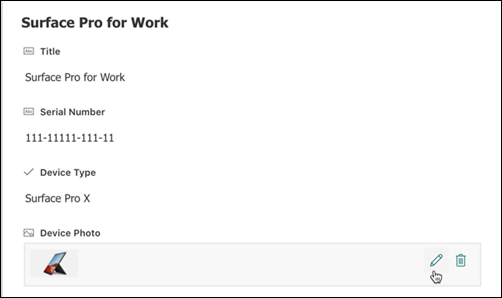
影像
用來將裝置中的單一影像檔新增至清單或文件庫中的項目。
將影像欄新增至清單或文件庫後,您可以:
使用此欄類型可讓網站使用者從特定的受管理字詞集中選取值,並將這些值套用至其內容。 使用者可以建立並設定受管理的中繼資料欄以對應至現有的字詞集或字詞,也可以專門為受管理的中繼資料欄建立新的字詞集。
受管理的中繼資料欄具有數種獨特的功能和特性,可協助使用者選取字詞並套用至內容,例如支援「自動輸入」,以及支援字詞、描述、同義字和多語言值的消除歧義。
受管理的中繼資料欄促進了中繼資料在各個網站的一致性使用,因為它們為使用者提供了可應用於其內容的字詞清單。
這些詞彙來自由詞彙庫系統管理員或其他具有管理詞彙權限的個人在詞庫管理工具中集中管理的詞彙集。 每當特定受管理中繼資料欄繫結至的字詞集更新時,更新後的字詞就會自動提供給使用者,無論該受管理中繼資料欄在何處可用。
您可以透過下列方式自訂 [受管理的中繼資料] 欄:
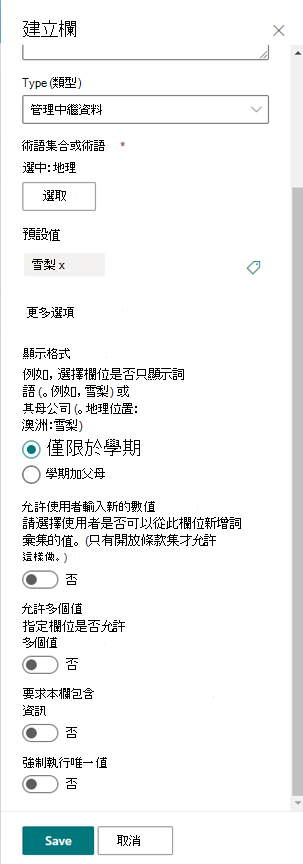
選取術語集或術語 — 指定包含與此資料行相關聯之所需值的術語集。
找到字詞集時,按一下該字詞集以選取要在資料行中顯示的階層的第一個層級。 只有在使用者選取值時,才會顯示所選字詞以下的層級。
顯示預設值 – 當有人新增項目時,系統會自動選取特定值,同時允許人們在需要時選取不同的字詞。
預設值可協助使用者更快速地輸入資訊。 例如,如果與欄相關聯的字詞集代表貴組織運作的各個地理區,且有一個主要位置字詞與此清單或文件庫中的內容相關,您可以選取該字詞作為預設值。 因此,當新項目新增至清單或文件庫時,系統會自動選取該位置字詞,除非位置不同,否則使用者不需要選取位置。
選擇顯示格式 — 從字詞集中選取的值可以顯示為僅具有字詞標籤的單一值 (例如:雪梨) ,或字詞的完整階層路徑 & 其父項 (範例: 地理位置:澳洲:雪梨)
允許使用者輸入新值 — 啟用此選項將允許使用者將新詞彙新增至字詞集。 請注意,此選項僅在術語集指定為開放給使用者貢獻時可用。
允許多個值 — 選取此選項可讓欄包含多個值。 請注意,啟用此功能將防止在清單檢視中排序資料。
如需受管理中繼資料是什麼以及如何使用它的詳細資訊,請參閱 受管理中繼資料簡介。
注意
受管理的中繼資料選項目前正在向目標發行客戶推出,可能不適用於某些使用者。
概觀
欄可協助您針對清單或文件庫中的項目建立有意義的檢視。 透過使用欄,您可以排序、分組和篩選項目,也可以自動計算有關項目的資料,並顯示計算的結果。 欄也可讓您指定當某人將項目加入清單或文件庫時,應輸入的項目相關資訊。 新增項目時,會出現一個表單,並提供輸入資訊的欄位和選項。 當您建立清單或文件庫時,系統會自動建立特定欄,例如 [標題 ] 和 [修改者]。 您可以建立其他欄以滿足您的需求。 您建立的資料欄位決定了哪些欄位和選項要出現在該表單中;以及可以將哪些欄新增至清單或文件庫的檢視。
您可以在建立欄時指定想要的資料欄類型。 在某些情況下,您也可以為現有的資料欄位選擇不同的資料欄位類型,但這取決於該資料欄位中目前儲存的資料類型和數量。 變更現有資料行的資料行類型可能會損毀已儲存在該資料行中的資料。 基於這些原因,在建立欄之前,請務必決定要儲存的資料類型。 決定您想要的欄類型時,請考慮下列事項:
- 您要儲存哪種資料? 只有字母? 只有數字? 格式化的文字? 例如,您無法將字母儲存在 [數字 ] 欄中。 了解要儲存的資料類型是選擇最適當欄類型的第一步。
某些檔案中繼資料 ,例如建立日期和修改日期,已在隱藏的自動產生資料欄位中提供,您可以在清單中顯示這些資料。
- 您是否要在財務計算中使用這些資料? 如果是這樣,[ 貨幣 ] 資料欄位類型是最佳選擇。
- 您是否要將這些資料用於數學計算? 這些計算必須有多精確? 您可以在 [數字 ] 或 [貨幣 ] 欄中計算資料,但不能在 [文字 ] 欄中計算資料。 此外, [貨幣 ] 資料行中的計算是最精確的。
- 您要如何排序欄中的資料? 在 文字 欄中,數字是以字元字串排序, (1、10、100、2、20、200 等等,) ,而不是以數值排序。 若要以數值排序數字,請使用 [數字 ] 或 [貨幣 ] 欄。 此外,許多日期格式如果儲存在 [文字 ] 欄中,則無法正確排序。 若要確保日期正確排序,請使用 [日期和時間 ] 資料行。
- 您是否要確保人們在資料欄位中輸入資訊? 如果是,您可以指定該欄為必要,且人員在未輸入資訊的情況下無法新增項目。
單行文字
使用此欄欄位類型可在單行中收集和顯示少量未格式化的文字,包括:
- 純文字,例如名字、姓氏或部門名稱
- 文字與數字的組合,例如街道地址或帳號
- 計算中未使用的數字,例如員工識別碼、電話號碼、郵遞區號或零件編號
單行文字欄會在單行中顯示 255 個字元。 如果您要建立清單或文件庫的資料行,並想要一次顯示格式化文字或多於一行文字,請建立 [多行文字 ] 資料行。 您可以將現有 的 [單行文字 ] 欄變更為 [多行文字 ] 欄,而不會遺失已儲存在該欄中的任何資料。
您可以透過下列方式自訂 單行文字 欄:
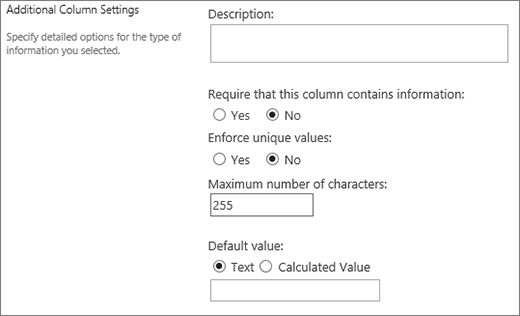
指派字元限制 設定您想要的 字元數目上限 以限制字元數。 例如,如果欄中儲存五位數的員工識別碼號碼,您可以使用這項功能來協助確保人員只輸入五個字元。
顯示預設值 當有人新增項目時自動顯示特定文本,同時允許人們在需要時輸入不同的文本。 當您設定 預設值時,人員可以接受預設值以更快速地輸入資訊,除非他們需要變更預設值。 例如,如果欄中儲存了指派給專案的公司名稱,而您的組織在大多數專案中都與特定公司合作,您可以輸入該公司的名稱做為預設值。 因此,當新專案新增至清單時,公司名稱會自動顯示,且小組成員無需輸入名稱。
預設值可以是您指定的文字,也可以是計算的結果,稱為計算值。 當您想要自動顯示特定文字時,計算值會很有用,但文字可能會根據新增項目的人、新增項目的時間或其他原因而有所不同。 若要使用計算出來的值,請輸入公式而非特定文字做為預設值。 公式可以根據其他資料行中的資訊或系統函數來計算數值,例如 [今天],以表示目前日期,或 [me],以顯示新增或變更項目之人員的名稱。
多行文字
在清單或文件庫中使用此欄欄位類型,以收集並顯示格式化的文字,或多於一行的冗長文字和數字,例如項目的描述。
[多行文字] 欄最多可儲存 63,999 個字元,而您可以指定在使用者輸入項目相關資訊時要顯示的文字行數。 在清單或文件庫中檢視欄時,此類型的欄會顯示所有文字。
您可以透過這些方式自訂 [多行文字 ] 欄:
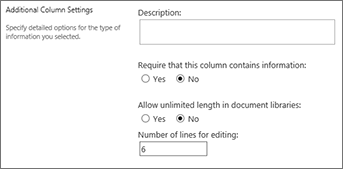
指派顯示限制 限制使用者使用 [ 編輯行數 ] 設定輸入項目相關資訊時顯示的行數。 例如,如果欄中儲存了關於行事曆活動的冗長筆記,您可以選擇顯示十行文字。 這使得人們更容易輸入信息,因為他們可以輕鬆查看他們輸入的所有文本。 相反地,如果欄中只有一兩句關於事件的句子,您可以選擇只顯示兩或三行文字。
如果您指派顯示限制,則不會限制欄出現在清單中時顯示的文字量。 為項目輸入的所有文字都會顯示在資料欄中。
允許無限長度 (只在文件庫中使用) 在文件庫中使用多行文字時,您可以指定欄位不受長度限制。
啟用或停用文字格式設定 (只在清單中提供) 指定允許的文字類型 ,設定使用者是否可以將格式設定套用至文字,例如粗體、斜體或色彩。 有兩個選項: 純文字,不支援任何格式選項;或 增強型 RTF,支援基本格式設定,例如粗體、斜體、項目符號或編號清單、彩色文字和背景色彩。 此外,還有超連結、圖片和表格的其他選項。
附加變更 (僅在清單中提供) 如果已為清單啟用版本設定,[ 附加變更至現有文字 ] 會指定使用者是否可以新增有關項目的新文字,而不取代任何關於該項目的現有文字。 如果您選擇不附加變更,關於項目的新文字會取代欄中有關該項目的任何現有文字。 如果您選擇附加變更,人員可以輸入有關項目的其他資訊,同時還可以檢視先前輸入的文字以及輸入文字的日期和時間。 當以清單 而非項目表單的欄位檢視時,欄會顯示超連結 [ 檢視項目],而非文字,而人員可以按一下超連結,查看儲存在該項目欄中的所有資訊。
重要
如果您在建立欄後關閉此選項,則會刪除除最新項目外的所有資訊。
適用於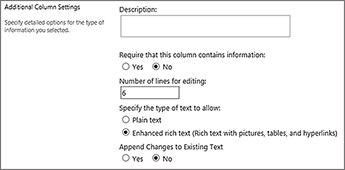 清單的設定
清單的設定
 文件庫設定
文件庫設定
選擇
使用此欄位類型,讓人員從您提供的選項清單中選擇。 在您想要確保欄中的所有資料一致的情況下,此欄類型是理想的選擇,因為您可以限制儲存在欄中的值。
秘訣
若要將欄中的值限制為只限儲存在網站中的那些值,請使用 [查閱 ] 欄,而非 [ 選擇] 欄。 您可以在本文稍後深入了解查 閱 欄。
您可以透過下列方式自訂 [選擇] 資料欄位:
-
定義選擇清單 提供使用者可選擇的確切值清單。 若要提供此清單,請以您想要的值取代 [ 在個別行中輸入每個選項 ] 方塊中的範例文字。 在單獨的行中輸入每個值。 若要開始新的一行,請按 ENTER。
-
選擇顯示格式 允許具有核取方塊的多個選項,或允許沒有核取方塊的單一選項。 請注意,SharePoint 只會在傳統 SharePoint 中顯示選項按鈕。
-
啟用其他自訂選擇 若要允許使用者輸入未包含在選擇清單中的值,請開啟填 入 選擇。 如果您可能不知道人們需要輸入的有關項目的所有值,那麼這樣做是個好主意。 如果您希望其他人只使用您指定的值,請關閉 填入 選項。
-
顯示預設值 當有人新增項目時,自動選取特定值,同時允許使用者在需要時選擇不同的值。 預設值可協助使用者更快速地輸入資訊。 例如,如果該欄儲存了指派給專案的公司名稱,並且您的組織在大多數專案中與特定公司合作,則您可以輸入該公司的名稱作為預設值。 因此,當新專案新增至清單時,公司名稱會自動顯示,且小組成員無需選擇名稱。
預設值可以是您指定的值,也可以是計算的結果,稱為計算值。 當您想要自動在欄中顯示特定文字時,計算值會很有用,但文字可能會因新增項目者、新增項目時間或其他原因而有所不同。 若要使用計算出來的值,請輸入公式而非特定文字做為預設值。 公式可以根據其他資料行中的資訊或系統函數來計算數值,例如 [今天],以表示目前日期,或 [me],以顯示新增或變更項目之人員的名稱。
![[選擇] 資料欄位的選項](../../media/sp16-choice-column-options.png)
數值
使用此欄欄位類型可儲存非貨幣值的數值。
選擇 [數字] 或 [貨幣] 欄的祕訣
[ 數字 ] 和 [貨幣 ] 資料行類型都會儲存數值。 使用 [數字 ] 欄來儲存數值資料,以進行非財務計算或不需要高度準確性的數學計算。 使用 [貨幣 ] 欄來儲存數值資料,以用於財務計算,或是您不想在計算中使用四捨五入數字的情況。 與 [數字 ] 欄不同, [貨幣 ] 欄在小數點左側 15 位數和右側 4 位數處為準確。 [ 數字 ] 和 [貨幣 ] 欄類型都提供預先定義的格式,可決定資料的顯示方式。
您可以透過下列方式自訂 [數字 ] 欄:
-
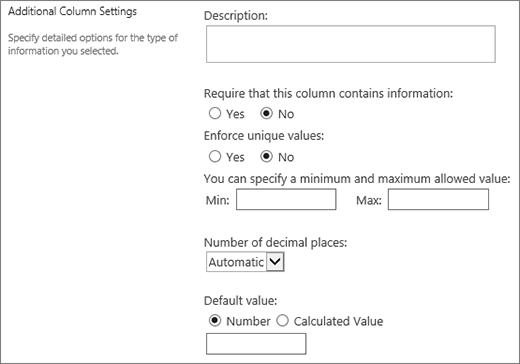
指定最小值和最大值 限制人員可以輸入的數字範圍。 例如,如果資料行會以百分比儲存工作已完成的工時量,您可以將零指定為最小值,將一百指定為最大值。 同樣地,如果欄中儲存活動的出席者人數,且您想要將出席者人數限制為特定數量,則可以輸入出席人數上限作為最大值。
-
包含小數位數 指定數字是否包含小數位數,以及要儲存的小數位數。 如果欄可能需要儲存超過五個小數位數的數字,您可以在選取要包含的小數位數時選擇 [自動 ]。 如果欄會儲存計算結果,而且您想要結果盡可能精確,[自動] 也是一個不錯的選擇。 不過,如果您想要確保欄中的所有值都有相同的小數位數,建議您將小數位數限制為零、僅限整數,或將小數位數限制為 5 之間的其他位數。
-
顯示預設值 當有人添加新項目時自動顯示特定數字,同時還允許人們在需要時輸入不同的數字。 預設值可協助使用者更快速地輸入資訊。 例如,如果欄中儲存了每個小組成員擁有的電腦數目,且每個小組成員至少擁有一部電腦,則請輸入 1 做為預設值。 因此,當有新項目新增至清單時,會自動顯示 1 ,而小組成員也不需要輸入數字。
預設值可以是您指定的數字,也可以是計算的結果,稱為計算值。 當您想要自動顯示特定數字時,計算值會很有用,但數字可能會根據新增項目的人、新增項目的時間或其他原因而有所不同。 若要使用計算出來的值,請輸入公式而非特定數字做為預設值。 公式可以根據其他資料行或系統函數中的資訊來計算數字。
- 將數字格式設為百分比[顯示為百分比] 設定可讓您以百分比顯示並儲存數字,並在用來計算其他值時將它視為百分比。
貨幣
使用此欄欄位類型來儲存貨幣值。
選擇 [數字 ] 或 [貨幣 ] 欄的祕訣
[ 數字 ] 和 [貨幣 ] 資料行類型都會儲存數值。 使用 [數字 ] 欄來儲存數值資料,以進行非財務計算或不需要高度準確性的數學計算。 使用 [貨幣 ] 欄來儲存數值資料,以用於財務計算,或是您不想在計算中使用四捨五入數字的情況。 與 [數字 ] 欄不同, [貨幣 ] 欄在小數點左側 15 位數和右側 4 位數處為準確。 [ 數字 ] 和 [貨幣 ] 欄類型都提供預先定義的格式,可決定資料的顯示方式。
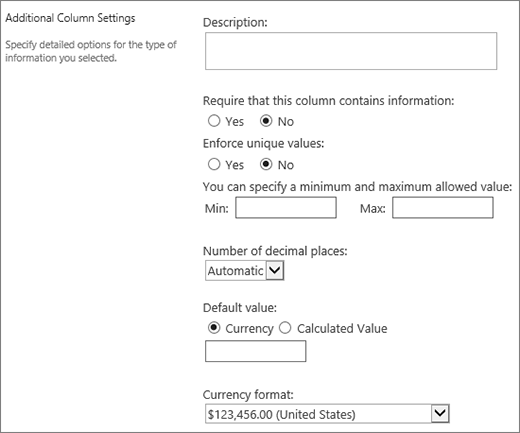 您可以透過下列方式自訂 [貨幣 ] 資料欄位:
-
指定最小值和最大值 限制人員可輸入的貨幣值範圍。 例如,如果該欄儲存事件的報告費用,且您的組織將報告限制為特定範圍內的金額,您可以將這些限制指定為最小值和最大值。
-
包含小數位數 指定值是否包含小數位數,以及要儲存的小數位數。 對於貨幣值,您可以選擇兩個小數位數,或者如果您只想儲存整數值,可以選擇零。 對於需要高度精確度的計算中使用的非貨幣值,您可以選擇將小數位數限制為零到 5,或者若要取得更精確的值,請選擇 [自動] 以自動使用計算結果的適當小數位數。
-
顯示預設值 當有人新增項目時自動顯示特定值,同時允許人們在需要時輸入不同的值。 預設值可協助使用者更快速地輸入資訊。 例如,如果欄儲存設定新帳戶所產生的費用,且所有新帳戶的費用通常都相同,您可以將該金額指定為預設值。 因此,當新項目新增至清單時,該值會自動顯示,且小組成員不需要輸入編號。
預設值可以是您指定的值,也可以是計算的結果,稱為計算值。 當您想要自動顯示特定值但值可能會因項目、項目新增者、新增時間或其他原因而有所不同時,計算值會很有用。 若要使用計算出來的值,請輸入公式而非特定文字做為預設值。 公式可以根據其他資料行或系統函數中的資訊來計算值。
-
選擇貨幣格式 選取欄的特定貨幣格式,確保欄中的所有值都是以相同的貨幣為基礎。 下拉式方塊提供超過 100 個國家/地區選項,因此您可以用大多數當地格式指定貨幣。
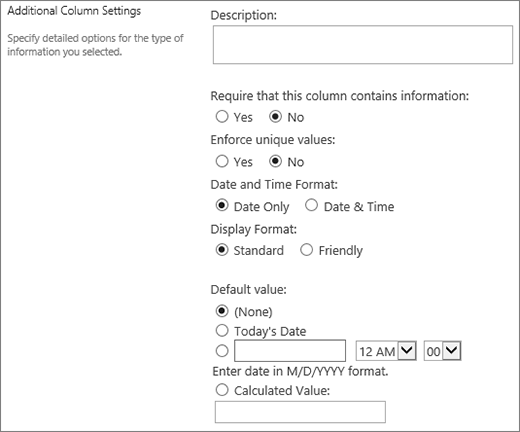
日期及時間
使用此欄欄位類型可儲存行事曆日期,或同時儲存日期和時間。 日期格式會根據網站的地區設定而有所不同。 如果無法使用您想要的格式,請要求系統管理員在網站中新增適當區域的支援。
您可以透過下列方式自訂 [日期和時間 ] 欄:
-
只包含日期,或同時包含日期和時間 指定您是否只要包含行事曆日期,或同時包含行事曆日期和時間。
-
顯示預設值 當有人新增項目時,自動顯示特定的日期或日期和時間,同時允許人們在需要時輸入不同的值。 預設值可協助使用者更快速地輸入資訊。 例如,如果欄儲存費用發生的日期,且大部分費用發生在會計年度的第一天,您可以將會計年度的第一天指定為預設值。 因此,當新項目新增至清單時,該日期會自動顯示,而小組成員不需要輸入日期。
預設值可以是您指定的值、將項目新增至清單或文件庫的日期,或計算的結果,稱為計算值。 當您想要自動顯示特定日期或時間但日期或時間可能會因項目而異時,計算值會很有用。 若要使用計算出來的值,請輸入公式做為預設值。 公式可以根據其他欄中的資訊或系統函數(例如 [今天])計算數值,以指出目前日期。 例如,如果您希望欄顯示目前日期後 30 天的日期,請在 [計算值] 方塊中輸入方程式 =[TODAY]+30。
查閱
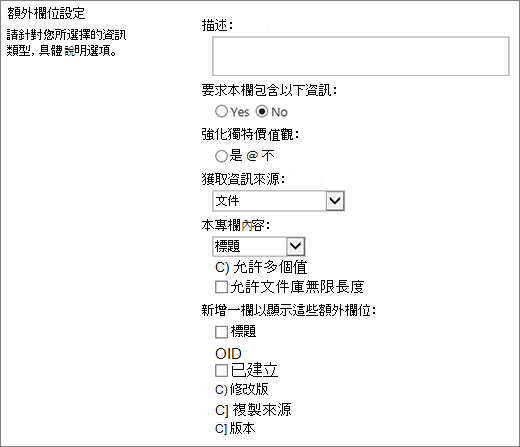
使用此欄欄位類型,讓使用者根據已儲存在網站中的資訊選擇值。 例如,如果您想要在欄位中儲存指派員工的客戶帳戶名稱,且帳戶清單必須限制在網站上的客戶帳戶清單,您可以建立查 閱 欄,顯示客戶帳戶清單中的名稱。
查閱欄中的選擇清單會顯示在稱為下拉式功能表的展開方塊或清單方塊中,視您是否允許人員選取多個值而定。
您可以透過下列方式自訂 [查閱 資料行]:
-
選擇查閱值的來源 指定您網站上包含要儲存在欄中的值的清單、文件庫或討論區。 來源不能是子網站、工作區網站、Wiki 或部落格。 指定您想要的清單、文件庫或討論區之後,您可以指定該清單、文件庫或討論區中的哪個欄包含您想要讓人員從中選擇的值。
-
允許多個選項 允許使用者選擇任意數量的值,或將他們可以選擇的值數目限制為只能有一個值。 如果人員可以選擇多個值,則所有值都會顯示在資料行中,並以分號 (;) 分隔。
-
選擇要顯示的資料欄位 您可以新增一個或多個欄,以顯示此欄類型的特定欄位值。
是/否
使用此欄位類型可儲存 True/false 或是/否資訊,例如某人是否將出席活動。 當人員輸入項目相關資訊時, [是/否 ] 欄會顯示為單一核取方塊。 若要表示 [是],小組成員選取核取方塊。 若要指出 [否],小組成員會清除該核取方塊。
[是/否] 資料欄位中的資料可用於其他資料行的計算。 在這些情況下, 「はい 」會轉換為 1 (1) 的數值,而 「否」 則會轉換為零 (0) 的數值。
您可以透過選擇預設值來自訂 [是/否 ] 欄。 預設值是當有人新增項目時自動顯示的選取範圍。 People 可以視需要選取不同的值。 對於 [是/否 ] 欄位,您可以指定是否自動選取核取方塊,指出 [是 ] 值,或不選取核取方塊,指出 [否 ] 值。
![適用於 [是/否] 欄的選擇](../../media/sp16-yesno-column-choices.png)
個人或群組
使用此欄欄位類型可提供可搜尋的人員和群組清單,讓使用者在新增或編輯項目時可以從中選擇。 例如,在 [工作] 清單上,名為 [指派至] 的 [人員] 或 [群組] 資料行可以提供可指派工作的人員清單。 清單的內容取決於網站的目錄服務和 SharePoint 群組設定方式。 若要自訂清單內容,您可能需要連絡系統管理員。
您可以透過這些方式自訂 [人員] 或 [群組] 欄:
-
允許多個選項 允許人員選取任意數量的選項,或將選項數目限制為只有一個選項。
-
包含或排除人員群組 指定清單是否只包括個別人員,或額外包括電子郵件通訊群組清單和 SharePoint 群組。 例如,在 [工作] 清單上,您可能想要只包含個別人員,以確保每個工作由特定人員負責。 在 [專案] 清單上,您可能需要包含電子郵件通訊群組清單和 SharePoint 群組,以確保團隊與每個專案都有關聯。
- 將清單限制為僅限網站使用者指定清單是包含目錄服務中的所有人員和群組,還是只包含以 SharePoint 群組成員身分有權存取網站的人員和群組。
-
指定要顯示的資訊 選擇您想要顯示的人員或群組資訊。 例如,在大型組織的 [連絡人] 清單上,您可以選擇顯示某人的姓名、圖片和詳細資料,例如技能和專長。 在小型小組的 [連絡人] 清單上,您可以選擇只顯示某人的名稱或電子郵件地址。
超連結或圖片
使用此欄欄位類型可儲存網頁的超連結,或在內部網路或網際網路上顯示圖形。
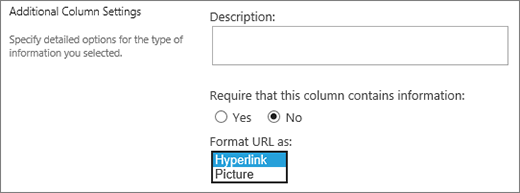
[ 超連結] 或 [圖片 ] 欄會儲存網頁、圖形或其他資源的統一資源定位器 (URL) 。 視您選擇的顯示格式而定,它會顯示可按一下以存取資源的超連結或圖形,而非圖形檔的 URL。
若要將 URL 顯示為超連結,請選取 [ 超連結 格式]。 使用者輸入項目相關資訊時,可以輸入 URL 和出現在資料欄位中的描述性文字,而不是 URL。 若要顯示圖形,請選取 [ 圖片 格式],而非圖形檔案的 URL。 當使用者輸入有關項目的資訊時,必須輸入圖形檔案的完整 URL,例如 http://www.example.com/image.gif,而且可以選擇性地為圖形輸入描述性替代文字,這些文字會顯示給在瀏覽器中關閉圖形或依賴螢幕閱讀軟體將螢幕圖形轉換成口語文字的使用者。
計算
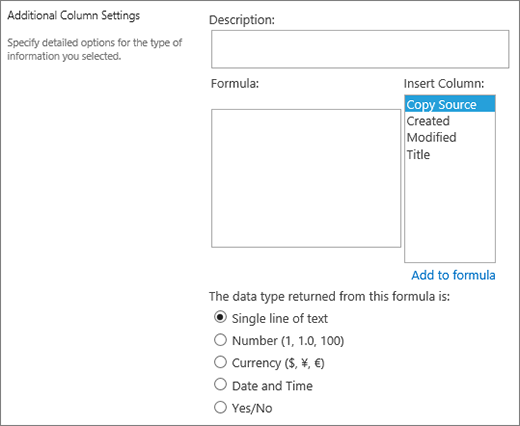
使用此欄欄位類型可顯示僅根據清單或文件庫中其他欄的計算結果的資訊,例如,使用 =[數量] * [項目價格] 計算總價。
當您將計算結果欄新增至清單或文件庫時,您建立的公式會包含運算子,例如減法 (-) 和加法 (+) 、函數、特定值,以及其他資料行參照。 公式可以計算日期和時間、執行數學方程式或操作文字。 例如,在 [工作] 清單上,您可以使用這類資料行根據 [開始日期] 和 [完成日期] 欄 (=[完成日期]-[開始日期]) 來計算完成每項工作所需的行事曆天數。 在 [連絡人] 清單中,您可以使用 計算結果 欄來合併連絡人的名字和姓氏,並根據名字和姓氏欄 (=[First Name]&“ ”&[Last Name]) 以空格分隔。 請注意,計算結果欄中的公式只能參照相同清單或文件庫中的其他欄。
除了輸入計算公式之外,您還可以指定計算要傳回的資料類型,以及如何儲存和顯示該資料。 若要深入了解每個資料類型,請參閱本文適當的章節。
如需有關要與導出欄位搭配使用的公式和函數的詳細資訊,請參閱 SharePoint 清單中常見公式的範例。 本文提供許多常用公式,以及可在 SharePoint 中使用的所有函數描述連結。
工作成果
使用此資料行可在使用工作工作流程時,為核准者建立其他選擇。
工作工作流程通常只會提供 [核准] 或 [拒絕] 的結果,限制項目或文件的處理方式。 您可能需要將工作指派給其他人,或將其退回給提交者以取得更多資訊。 使用 [任務結果] 欄,您可以提供 [選擇欄] 欄位,讓您選取不同的完成準則選項。 例如,您可以要求對項目進行澄清,或將項目指派給某人,以讓核准者在工作流程中擁有更大的彈性。
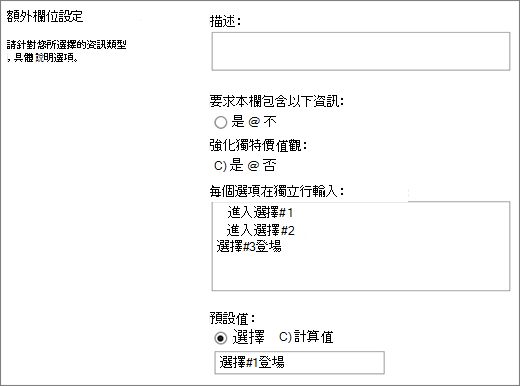 [任務結果] 欄類似於在選擇欄位中輸入選項時的選擇欄位。 您可以將個別選擇設定為預設值,或使用計算值。 若要使用計算出來的值,請輸入公式而非特定數字做為預設值。 公式可以根據其他資料行或系統函數中的資訊來計算數字。 您也可以選擇該資料行值是否為必要,以及讓該值在所有項目之間是唯一的。
如需有關在 SharePoint 中使用工作和任務結果的深入教學課程,請參閱 在 SharePoint 2013 中使用工作 使用 Visual Studio 2012 的工作流程
外部資料
使用此資料行顯示來自外部來源的資料,例如 CRM 應用程式、資料庫或試算表。
外部資料欄可讓您連線至外部資料來源,以提供資料庫、試算表和 CRM 應用程式等。 例如,與 SAP 或 Microsoft CRM 等企業營運應用程式連線,可以從外部資料來源提供最新的客戶資訊,以在清單中顯示和使用。 使用外部庫存資料庫,您的清單可以呈現目前價格、描述或運送重量,以供其他資料欄位計算或查詢。
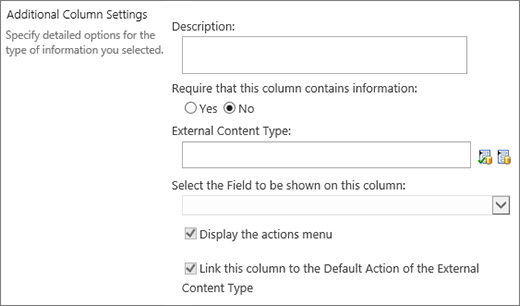 外部資料必須符合某些先決條件,您才能存取它。 這些工作通常由您的管理員完成,並需要建立帳戶和許可權來存取資料;以及啟用商務資料連線和安全存放區服務。
如需建立、更新和重新整理外部資料欄的詳細資訊,請參閱在清單或文件庫中建立和更新外部資料行或在 SharePoint Server) 中使用外部資料Excel Services (。
使用此欄類型可讓網站使用者從特定的受管理字詞集中選取值,並將這些值套用至其內容。 使用者可以建立並設定受管理的中繼資料欄以對應至現有的字詞集或字詞,也可以專門為受管理的中繼資料欄建立新的字詞集。 受管理的中繼資料欄具有數種獨特的功能和特性,可協助使用者選取字詞並套用至內容,例如支援「自動輸入」,以及支援字詞、描述、同義字和多語言值的消除歧義。
受管理的中繼資料欄促進了中繼資料在各個網站的一致性使用,因為它們為使用者提供了可應用於其內容的字詞清單。 這些詞彙來自由詞彙庫系統管理員或其他具有管理詞彙權限的個人在詞庫管理工具中集中管理的詞彙集。 每當特定受管理中繼資料欄繫結至的字詞集更新時,更新後的字詞就會自動提供給使用者,無論該受管理中繼資料欄在何處可用。 您可以透過下列方式自訂 [受管理的中繼資料] 欄。
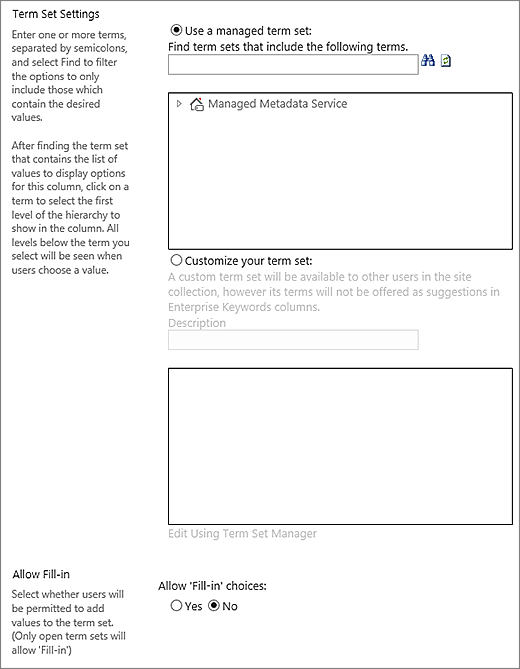 多個值欄位 選取 [ 允許多個值 ] 核取方塊可讓資料行包含多個值。 請注意,啟用此功能將防止排序清單檢視中的資料。
顯示格式 從術語集中選取的值可以顯示為單一值或具有完整階層路徑。
- 選取 [在欄位中顯示字詞標籤] 核取方塊,以顯示集為單一值的字詞值。 例如:城市。
- 選取 [在欄位中顯示字詞的整個路徑] 核取方塊,將字詞集的值顯示為完整的階層路徑。 例如:位置、大洲、國家/地區、城市。
術語集設定 顯示企業管理字詞集中的字詞,或建立自訂字詞集來與網站集合中的其他人共用。
-
使用受管理的字詞集 輸入一或多個字詞,並以分號分隔,然後選取 [尋找 ] 以篩選選項,只包含包含所需字詞的字詞。 找到包含要在此欄中顯示之值清單的術語集之後,按一下術語以選擇要在欄中顯示的階層的第一層。 當使用者選擇值時,會顯示您所選取字詞以下的所有層級。
建立自訂字詞集 輸入自訂字詞集的描述,然後直接在提供的方塊中輸入字詞集階層,或按一下「 使用字詞集管理員編輯」 以開啟並使用「字詞管理」工具。
如需受管理中繼資料的詳細資訊,請參閱 受管理中繼資料簡介。 本文說明什麼是受管理的中繼資料,以及如何使用它。
注意
雖然網站集合中的所有使用者都能使用自訂字詞,但集合中的字詞將無法做為企業關鍵字。