
您可以變更清單欄設定,例如欄的名稱和類型。 視欄類型而定,您還可以進行更改,例如使用者可以輸入的文字量,或要顯示或隱藏哪些欄。 您也可以變更欄在清單中的顯示順序。 例如,在產品清單中,您可以變更項目編號或價格在清單中的位置。
注意
- 您需要 [編輯 ] 權限等級或更高層級才能編輯清單欄。
- 您的畫面看起來是否與此處的範例不同? 您的系統管理員可能已在清單上設定傳統體驗,或您使用的是較舊的版本。 若有,請參閱 更改清單或文件庫中的欄順序。 如果您是清單擁有者、網站擁有者或系統管理員,請參閱 在新版或傳統版之間切換清單和文件庫的預設體驗, 以取得設定預設體驗的步驟。
變更欄的顯示方式
開啟您想要更新的清單。
選取 檢視選項。
![螢幕擷取畫面,顯示用來變更清單檢視的 [所有文件檢視] 下拉式清單。](../../media/all-documents-view-menu.png)
選擇檢視。 根據預設,它是 [所有文件]。
暫留並選取任何清單標題上的向下箭頭,然後選取 [欄位設定>][顯示/隱藏欄位]。
![顯示清單中 [顯示/隱藏欄] 命令的螢幕擷取畫面。](../../media/show-hide-columns-command.png)
向上或向下拖放欄,以重新排序。 您也可以使用當您將游標暫留在欄名稱上時出現的向上或向下鍵。
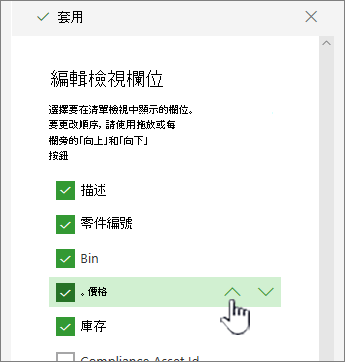
重複步驟 4 以變更您想要的所有欄順序,然後選取 [ 套用 ] 以儲存。
若要儲存檢視,請選取 [檢視選項],然後選取 [檢視另存新檔]。 更新名稱,然後選取 [儲存]。
![顯示 [另存檢視新檔] 命令的螢幕擷取畫面,您可以用來為檢視命名。](../../media/save-view-as-command.png)
顯示或隱藏欄
開啟您想要更新的清單。
選取 檢視選項。 [檢視選項] 中顯示的名稱是您目前檢視的名稱。 根據預設,它是 [所有文件]。
暫留並選取任何清單標題上的向下箭頭,然後選取 [欄位設定>][顯示/隱藏欄位]。
在 [編輯檢視欄位] 中,選取或清除您想要顯示或隱藏的資料欄位。
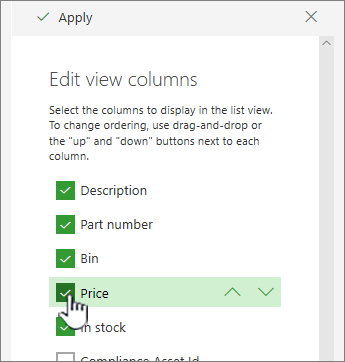
選取 [套用] 以儲存。
若要儲存檢視,請選取 [檢視] 選項 [檢視另>存新檔]。 更新名稱,然後選取 [儲存]。
變更清單的其他欄設定
您也可以直接從 [欄位設定 ] 下拉式功能表變更資料欄位的其他設定。
開啟您想要更新的清單。
如果您想要變更檢視中的欄位,請選取 [檢視選項],然後選擇檢視。 [檢視選項] 中顯示的名稱是您目前檢視的名稱。 根據預設,它是 [所有文件]。
選取要變更的資料欄位旁邊的箭頭,然後選取 [ 資料欄位設定]。
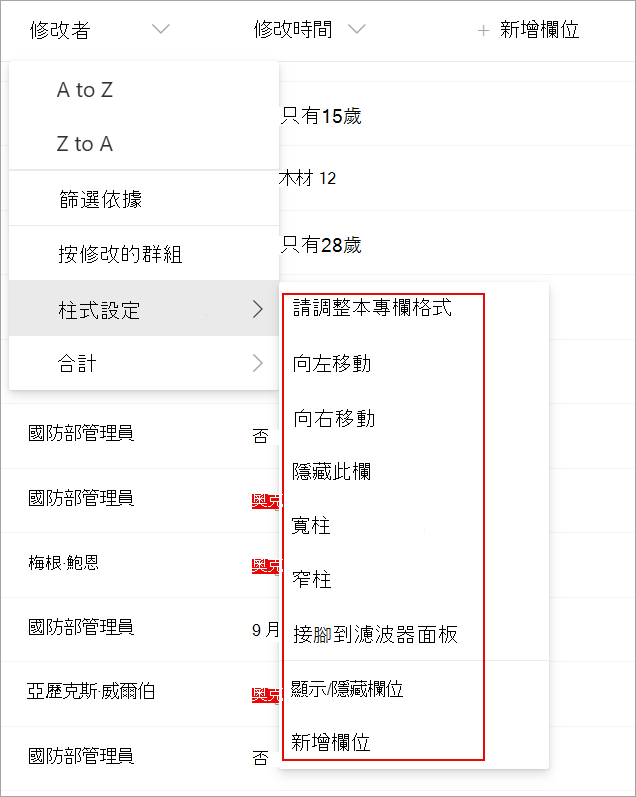
在功能表中,選取您要進行的變更,例如格式化欄、向左或向右移動欄、隱藏欄或新增欄。 設定會根據您編輯的資料欄位類型而異。
如需詳細資訊,請參閱 清單和文件庫欄的類型和選項 以及 編輯 RTF 清單欄。
留言給我們
本文是否有幫助? 如果有幫助,請在本頁面最下方提供您寶貴的意見。 如果沒有幫助,請告知我們造成混淆之處。 我們會根據您的意見反應,仔細檢查相關事項、新增資訊並更新本文。