

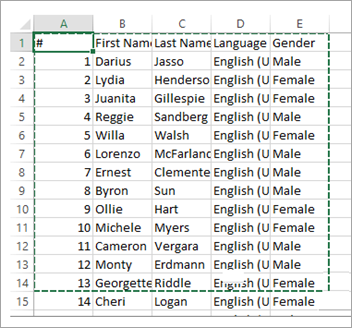
建立 Microsoft 清單時,您可以匯入現有的 Excel 試算表來節省時間。 這個方法會將表格標題轉換成清單中的欄,而其餘資料則匯入為清單項目。 匯入試算表也是建立不含預設 [標題] 欄的清單之方法。
將資料移至 SharePoint 的另一個方法是 從 Excel 匯出表格。 深入了解 SharePoint,並尋找支援瀏覽器的詳細資料。
- 如需新式 SharePoint 體驗,請參閱 哪些瀏覽器可與 Microsoft 365 網頁版和 Microsoft 365 增益集搭配使用。
- 若為 SharePoint 訂閱版本,請參閱 SharePoint Server 訂閱版本中的規劃瀏覽器支援。
- 針對 SharePoint Server 2016 和 2019,請參閱 規劃 SharePoint Server 2016 和 2019 中的瀏覽器支援。
重要
在 GCC High 和 DoD 環境中,無法從 Excel 試算表建立清單。
根據 Excel (.xlsx) 檔案建立清單
有不同的方式可以從 Excel 檔案開始建立清單。 您可以移至 Microsoft 365、SharePoint 或 Teams 中的 [清單] 應用程式。
選擇一個應用程式以開始您的清單。
Microsoft 365
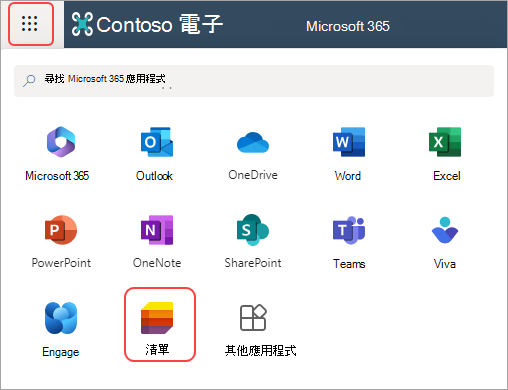
- 移至 App Laucher>清單。
- 選取 [新增清單]。
 提示:
提示:
如果您在應用程式啟動器中沒有看到 [清單],請移至 [尋找 Microsoft 365 應用程式 ],然後輸入 [清單]。
SharePoint
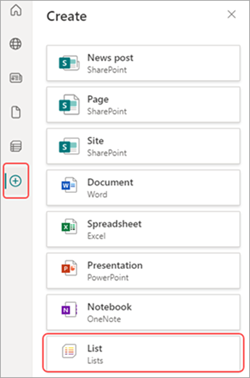
- 選取>建立清單。
Teams
- 尋找您要上傳檔案的頻道。
- 選取 [Files] 索引標籤 >[其他選項]

![Microsoft Teams 中 [Files] 索引標籤和 [在 SharePoint 中開啟] 選項的螢幕擷取畫面,](../../media/open-sharepoint-in-teams.png)
選取 [從 Excel]。

選取 [ 上傳檔案] 以從您的裝置傳輸檔案,或 從 One Drive 中選擇檔案,
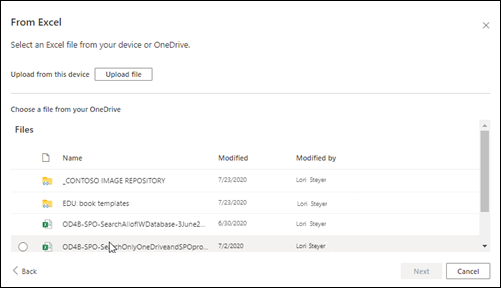
當您從裝置上傳 Excel 檔案時,該檔案會儲存到您網站的網站資產庫。 這表示其他人可以看到原始的 Excel 資料。注意
如果 [上傳檔案 ] 按鈕呈現灰色,表示您沒有權限從試算表建立清單。 如需詳細資訊,請參閱貴組織的網站管理員。
從這個檔案中選取資料表,然後選擇要在清單中顯示的詳細資料。 接著,選取 [下一步]。
自訂您的清單:
- 新增標題:在 [名稱] 欄位中為您的清單命名。
- 輸入描述。在描述欄位新增清單的相關資訊。
- 新增色彩。為清單選擇色彩。
- 新增圖示。為清單選擇圖示。
- 儲存至:選取要儲存清單的位置。
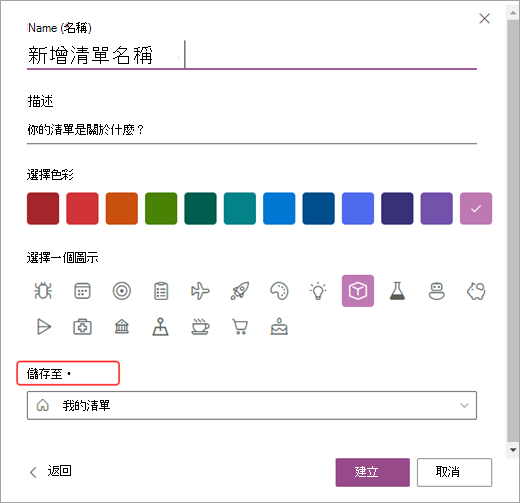
選取 [建立]。
注意
- 如果您要匯入的試算表沒有表格,請依照畫面上的提示在 Excel 中建立表格,然後將它匯入到清單中。 如果您在建立表格時遇到問題,請移至 Excel 功能區上的 [ 常用 ] 索引標籤,然後尋找 [格式為表格]。
- 您可以使用最多具有 5,000 列的資料表來建立清單。
根據逗號分隔值 (.csv) 檔案建立清單
有不同的方式可以從 Excel 檔案開始建立清單。 您可以移至 Microsoft 365、SharePoint 或 Teams 中的 [清單] 應用程式。
選擇一個應用程式以開始您的清單。
Microsoft 365
- 移至 App Laucher>清單。
- 選取 [新增清單]。
提示:
如果您在應用程式啟動器中沒有看到 [清單],請移至 [尋找 Microsoft 365 應用程式 ],然後輸入 [清單]。
SharePoint
- 選取>建立清單。
Teams
- 尋找您要上傳檔案的頻道。
- 選取 [Files] 索引標籤 >[其他選項]
選取 [從 CSV]。
選取 [ 上傳檔案 ] 以從您的裝置傳輸檔案,或 從 One Drive 選擇檔案。
![從 CSV 畫面的螢幕擷取畫面。畫面頂端是 [上傳檔案] 按鈕。下半部是 OneDrive 檔案清單。](../../media/create-a-list-from-a-csv-file.png)
如果您從裝置上傳,.csv 檔案將會新增至您網站的網站資產庫,這表示其他人將可以存取原始的 .csv 檔案資料。注意
如果 [上傳檔案 ] 按鈕呈現灰色,表示您沒有權限從試算表建立清單。 如需詳細資訊,請參閱貴組織的網站管理員。
選擇您想要在清單中看到的詳細資料,然後選取 [下一步]。
![自訂畫面的螢幕擷取畫面。每一欄的頂端都有一個下拉式功能表,每欄都有不同的欄類型。右下角為 [下一步] 和 [取消] 按鈕。](../../media/customize-column-types-in-a-list.png)
自訂您的清單:
- 新增標題:在 [名稱] 欄位中為您的清單命名。
- 輸入描述。在描述欄位新增清單的相關資訊。
- 新增色彩。為清單選擇色彩。
- 新增圖示。為清單選擇圖示。
- 儲存至:選取要儲存清單的位置。
選取 [建立]。
 ,然後選取 [ 新增應用程式]。
![[您可以新增的應用程式] 中匯入試算表的螢幕擷取畫面。](../../media/import-spreadsheet-in-sharepoint.png)
![SharePoint 中匯入試算表的 [名稱、描述及檔案位置] 對話方塊螢幕擷取畫面。](../../media/spreadsheet-description-in-sharepoint.png)
![[匯入到試算表] 對話方塊的螢幕擷取畫面,其中醒目提示 [匯入] 按鈕。](../../media/import-to-sharepoint-list-dialog.png)
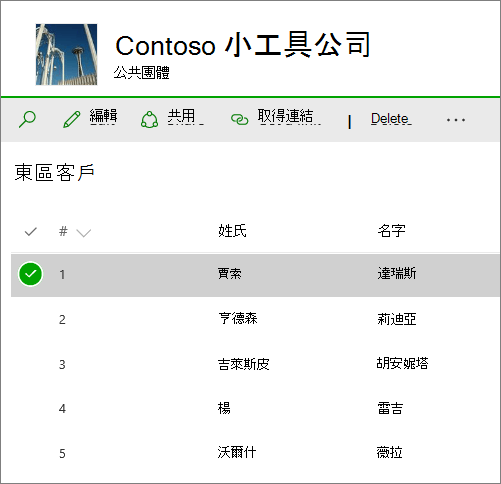
清單中的欄是由試算表欄中的資訊類型所決定。 例如,如果試算表中有日期的資料行,它通常會變成 SharePoint 清單中的日期資料行。
您可以將試算表中的資料匯入至所有版本的 SharePoint。 每個版本執行這項操作的步驟都略有不同。 提供的範例功能包括 Excel,但任何相容的試算表軟體都可以運作。 如果無法支援您試算表程式的原生檔案格式,請將您的資料匯出到逗號分隔格式 (.CSV),然後使用該檔案匯入。
如需如何自訂並將匯入的清單新增至頁面或網站的詳細資訊,請參閱 清單簡介。
注意
通常會根據欄包含的資料類型,設定 SharePoint 網站上的欄。 不過,匯入清單之後,您應檢查欄和資料,以確認一切皆已按照您的預期匯入。 例如,您可能想要指定欄包含貨幣,而不只是數字。 若要檢視或變更清單設定,請開啟清單,然後在 [ 設定 ] 功能表上選取 [ 清單設定]。
請留言給我們
本文是否有幫助? 如果有幫助,請在本頁面最下方提供您寶貴的意見。 如果沒有幫助,請告知我們造成混淆或有所遺漏之處。 請提供您的 SharePoint 版本、作業系統和瀏覽器。 我們會根據您的意見反應,仔細檢查相關事項、新增資訊並更新本文。