
建立新的清單項目並在其中新增詳細資料很容易。
在清單檢視中,您可以使用 [+ 新增 ] 命令來新增單一項目。 在格線檢視中,您可以新增數個項目。
您也可以將檔案附加到清單項目以提供其他詳細資料,例如包含支援編號的試算表或背景資訊文件。 若要將項目新增至清單,您需要 「參與」 權限等級或更高等級。 若要編輯項目,請參閱 在 SharePoint 中編輯清單項目。
注意
- 您的畫面看起來是否與此處的範例不同? 您的系統管理員可能已在清單上設定傳統體驗,或您使用的是較舊的版本。 如果是,請參閱 新增、編輯或刪除清單項目。
- 您必須具備編輯清單的權限。 如果您是清單擁有者、網站擁有者或系統管理員,請參閱 將清單或文件庫的預設體驗從新版或傳統版切換 ,以取得設定預設體驗的步驟。
新增單一項目至清單
瀏覽至包含您要新增項目清單的網站。
在清單上方,選取 [+ 新增] 或 [+ 新增項目] 連結以開啟 [新增項目] 視窗。
在清單項目中輸入資訊。 例如:

您可能會看到自訂表單,而不是預設清單表單。 如需詳細資訊,請連絡網站或清單擁有者。
如果欄標籤旁邊有星號 * ,則必須輸入資訊。若要將一或多個檔案附加至清單項目,請選取 [ 新增附件],找到所需檔案,然後選取 [ 開啟]。 選取要附加多個檔案的檔案時,按住 CTRL 鍵。
注意
如果您沒有看到 [新增附件 ] 命令,這表示您的清單不支援附件。
選取 [儲存]。
在方格檢視中新增數個項目
- 瀏覽至包含您要新增項目清單的網站。
- 在命令列上,選取 [ 在格線檢視中編輯]。
如果看不到 [在方格檢視中編輯 ],請確定您並未編輯清單,或尚未選取一或多個項目。 - 選取 [+ 新增項目]。在
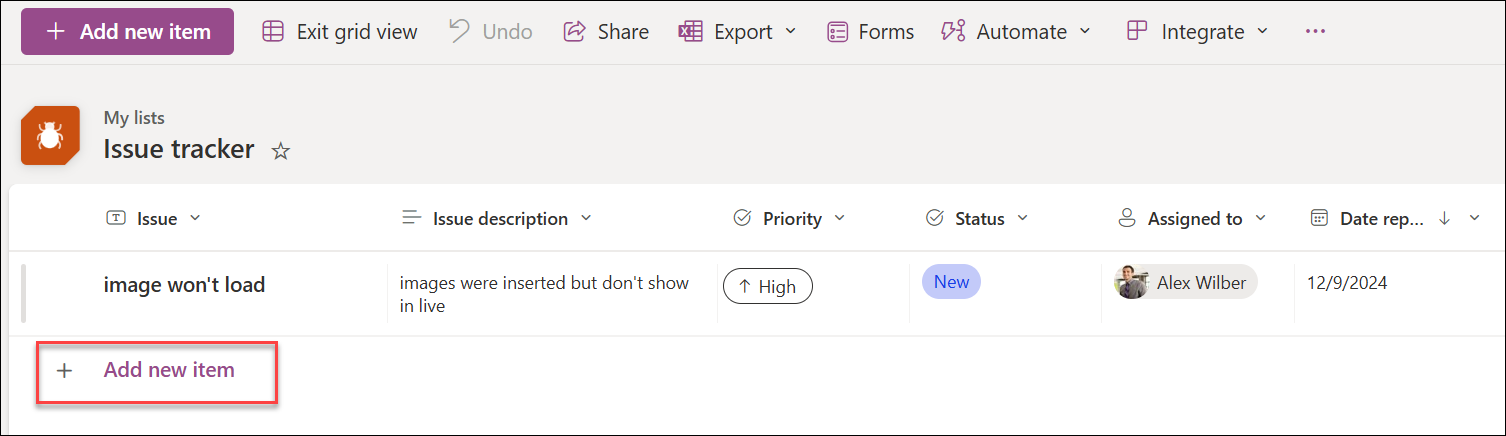
- 輸入每個清單項目的資訊。
![[在格線檢視] 中輸入新項目的螢幕擷取畫面](../../media/enter-new-item-in-grid-view.png)
如果欄標籤旁邊有星號 * ,則必須輸入資訊。
您可以一次複製並貼上數個項目,例如從 Word 表格或 Excel 範圍複製並貼上多個項目。 確定所有值都符合其欄類型。 若要開始貼上作業,請將游標置於第一個空白欄位中。
您無法在 格線檢視中將檔案附加到 [編輯] 中的清單項目。 - 完成後,選取 [結束格線檢視]。