
將自訂的 Microsoft SharePoint 清單與清單範本重複使用。 範本會儲存欄位、公式和格式設定,此外,也可以選擇儲存資料。 範本可以下載以進行封存或上傳到其他網站。
重要
- SharePoint 群組連線的小組網站目前不支援清單範本。
- 針對其他 SharePoint 網站,請啟用指令碼以使用清單範本。 如需詳細資訊,請參閱如何 允許或禁止自訂指令碼。
建立清單範本
開啟您要另存為範本的清單。
如果您在 SharePoint 中,請選取
![標題列上的 [設定] SharePoint 2016 [設定] 按鈕。](../../media/sp16-settings-button-icon.png) ,然後選取 [清單設定]。
,然後選取 [清單設定]。
在其他版本中,請在功能區上選取 [清單],然後選取 [ 清單設定]。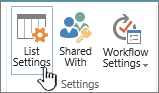
在 [權限與管理] 欄中,選取 [ 將清單另存為範本]。
![[設定] 功能表的權限管理區段](../../media/sp13-permissions-management-save-list-as-template.png)
注意
如果您沒看到 [ 另存清單為範本] 選項,貴組織的 SharePoint 系統管理員可能已 停用自訂指令碼 ,因此網站管理員和網站擁有者無法建立新的項目,例如範本、解決方案、佈景主題和說明檔集合。
[ 另存為範本] 頁面隨即顯示。
![[另存為範本] 頁面](../../media/sp13-settings-save-as-template.png)
在 [ 檔案名稱 ] 欄位中,輸入要用於範本檔案的檔案名稱。
注意
請勿在檔案名稱中加入副檔名。 系統會自動為您新增 .stp 副檔名。
在 範本名稱 欄位中,輸入您希望顯示在此範本的清單範本圖庫中的標題。
在範本 描述 欄位中,輸入範本的描述。 當您在範本庫中選取範本時,描述會顯示在右側的詳細資料窗格中。
若要將目前在此清單中的內容包含在新清單範本中,請選取 包含 內容 核取方塊。 如需詳細資訊,請參閱 清單範本中的資料限制。
注意
此步驟不會儲存任何可能已套用至清單的安全性設定。 因此,我們強烈建議您將此清單範本儲存到安全的位置,以免不應有權存取此內容的人將其還原。
選取 [確定]。
如果一切順利,將顯示成功儲存確認畫面。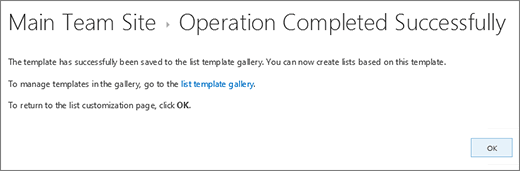
若要在清單範本庫中查看新的清單範本,請選取 [ 範本資源庫 ] 連結。

刪除清單範本庫中的範本
選取 [設定] SharePoint
,然後選取 [網站設定]。在 [Web Designer 圖庫] 欄中,選取 [清單範本]。

注意
此選項只會對擁有 [管理清單] 權限的使用者顯示。 網站擁有者預設擁有此權限。
[ 清單範本庫] 頁面隨即顯示。

針對您要更新的清單範本,請在 [編輯] 欄中選取 [
![清單範本庫] 中的 [編輯] 按鈕](../../media/sp10-list-template-edit-icon.png) 。
。選取 [刪除項目],然後選取 [確定]。
編輯清單範本屬性
選取
,然後選取 [網站設定]。在 [Web Designer 圖庫] 欄中,選取 [清單範本]。
注意
此選項只會對擁有 [管理清單] 權限的使用者顯示。 網站擁有者預設擁有此權限。
[ 清單範本庫] 頁面隨即顯示。
針對您要編輯的清單範本,請在 [編輯] 欄中選取 [
。編輯您要變更的資訊,然後選取 [ 確定]。

將範本下載至檔案系統
注意
下列步驟要求您擁有下載清單範本檔案之資料夾或共用的寫入權限。
選取
,然後選取 [網站設定]。在 [Web Designer 圖庫] 欄中,選取 [清單範本]。
注意
此選項只會對擁有 [管理清單] 權限的使用者顯示。 網站擁有者預設擁有此權限。
[ 清單範本庫] 頁面隨即顯示。
在 [ 名稱 ] 欄中,選取您要下載之清單範本的連結。
在瀏覽器的檔案下載對話方塊中,若要下載檔案,請選取 [儲存] 或 [另存新檔]。
將範本上傳至清單 範本圖庫
下載至檔案系統上檔案的清單範本可以上傳至清單範本圖庫。 若要執行下列步驟,您必須擁有包含清單範本檔案之資料夾或網路共用的 [讀取] 權限。
注意
- 清單範本檔案使用 .stp 副檔名。
- 清單範本只能用於建立範本的相同類型的網站或工作區。 這表示在會議工作區網站上建立的清單範本不能在 Teams 網站上使用。 不過,在 Teams 網站上建立的清單範本可以在不同的 Teams 網站上使用。
選取
,然後選取 [網站設定]。在 [Web Designer 圖庫] 欄中,選取 [清單範本]。
注意
此選項只會對擁有 [管理清單] 權限的使用者顯示。 網站擁有者預設擁有此權限。
[ 清單範本庫] 頁面隨即顯示。
在功能區上,選取 [ 上傳文件]。
![功能區上的 [上傳文件] 按鈕](../../media/sp16-upload-document-button.png)
[ 新增範本] 頁面隨即顯示。

針對您要上傳的清單範本,請輸入路徑和檔案名稱 (,包括副檔名) ,或選取檔案 ,選取 瀏覽。
選擇是否要覆寫現有的檔案。 預設會選取 [ 覆寫現有檔案 ] 核取方塊。
注意
如果選取 [ 覆寫現有檔案 ] 核取方塊,則會覆寫已儲存在內容資料庫中且與您要上傳的檔案名稱相同的清單範本。 如果您嘗試上傳已存在於內容資料庫中的清單範本,但未選取此核取方塊,則會出現錯誤對話方塊。
選取 [確定]。
記事
清單範本中的內容限制
儲存包含資料的清單範本時,預設限制為 50 MB。
具有行事曆重疊的清單範本需要手動調整。 從範本建立新清單後,請刪除每個重疊,然後再次新增。
我們不支援將文件庫儲存為具有文件集的範本。 使用包含文件集的範本建立新文件庫時,您可能會遇到錯誤。
在 SharePoint 中使用清單範本
您可以使用已儲存的清單範本建立新清單,就像使用任何其他範本一樣。 清單範本會儲存在範本圖庫中,並與其他應用程式和範本一起顯示。
如需使用清單範本或清單應用程式的詳細資訊,請參閱在 SharePoint 中建立清單。