
在 Microsoft 清單、SharePoint 或 Teams 中建立清單或文件庫之後,您可以建立快速步驟,以作為自訂命令或預先定義的動作使用。 範例包括,選取項目並執行流程,或根據特定欄中的人員選取項目並撰寫電子郵件。
注意
某些動作需要額外的授權,若要使用 [詢問 Copilot] 選項,您必須啟用 SharePoint 中的 Copilot, 請在此處深入了解。
您可以透過兩種方式建立快速步驟:
新增資料欄位,然後選取 [快速步驟]
![螢幕擷取畫面,顯示 [功能表以選取快速步驟] 欄。](media/create-a-quick-step-for-your-list-or-library/add-quick-step-column.png)
瀏覽至 [整合] 功能表,選取 [快速步驟]
![顯示 [整合] 功能表下拉式清單的螢幕擷取畫面。](media/create-a-quick-step-for-your-list-or-library/integrate-menu.png)
您可以選擇結果、填寫必填欄位,並提供快速步驟的名稱。 (為了示範,下列程序會建立清單的快速步驟。它將允許用戶選擇一個項目並執行流程。)
在 Microsoft 清單、SharePoint 或 Teams 中開啟清單時,在頁面頂端附近選取省略符號 (...) 圖示。 然後選取 整合,選取 快速步驟 ,然後建立 快速步驟。
在 [針對所選項目] 底下,選取您想要能夠執行的動作。 例如, 執行流程。

在此範例快速步驟中,您必須提供流程的 ID,以便在選取項目時能夠執行。 您必須瀏覽至 [我的流程] ,然後在匯出功能表中選取 [ 取得流程識別碼 ],以準備好您的流程識別碼。
若要取得解決方案感知流程的識別碼:
- 選取流程 > 在設定流程的 SharePoint 清單中查看您的流程。
- 如果適用,請切換至託管流程的環境。
- 選取 [解決方案] 區域。
- 選取建立流程的解決方案。
- 篩選雲端流程,然後選取您要執行的流程。
- 選取 [匯出] 取得 > 流程識別碼。
- 複製識別碼。
若要取得非解決方案感知流程的識別碼:
- 切換到託管流程的環境。
- 選取您要執行的流程。
- 選取 [匯出] 取得 > 流程識別碼。
- 複製識別碼。
重要
使用 [執行流程] 動作時,沒有執行流程權限的使用者會在嘗試使用快速步驟並執行流程時收到錯誤訊息。 您可以考慮將清單或文件庫新增為目標流程的共同擁有者,以授予許可權, 請在此處進一步了解。 只有手動流程、針對選取的項目或針對選取的檔案觸發程式,才能使用快速步驟。

當您完成語句和必要參數的自訂後,請選取 建立。
注意
選取項目或檔案時,您提供的名稱會顯示在 [整合] 功能表中,或根據您建立的快速步驟類型而顯示在整個清單中。 有權存取清單或文件庫的其他使用者將能夠看到並使用您的快速步驟。
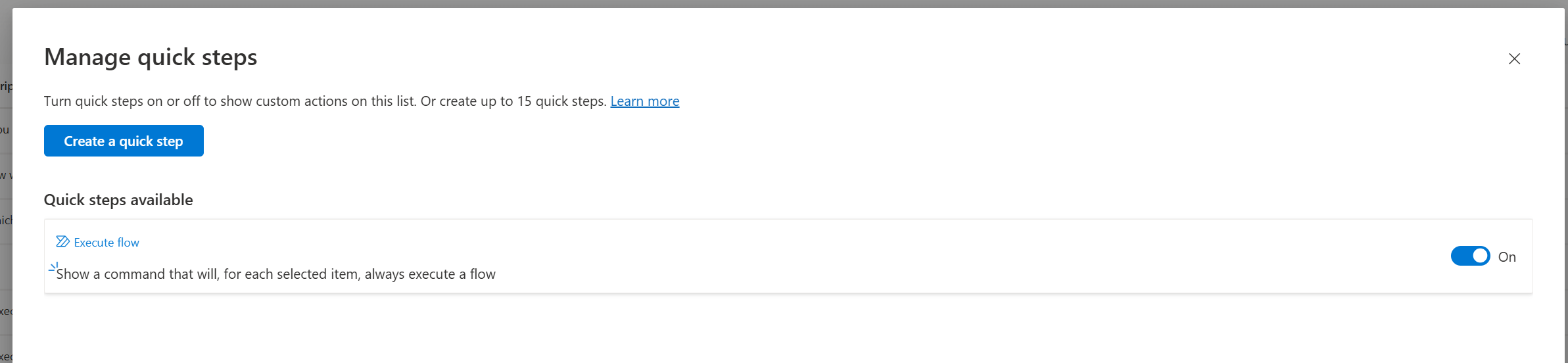
您會在 [ 管理快速步驟] 頁面上看到已完成的快速步驟,且快速步驟將可供使用。 您可以隨時啟用或停用,或按一下快速步驟來更新或刪除。
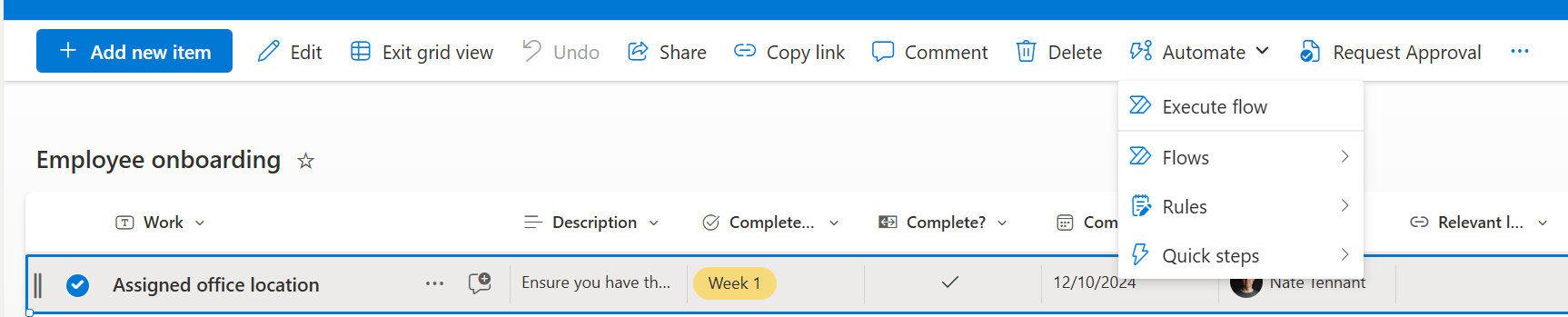
建立之後,您會在命令列和溢位功能表的 [自動化] 功能表頂端看到可用的快速步驟: 當選取項目或檔案時。
疑難排解:無法建立快速步驟
如果您在嘗試建立快速步驟時發生錯誤,可能是由套用至清單或文件庫的權限所造成。 您需要文件庫或清單擁有者的幫助來修正此情況,如下所述。
文件庫和清單的權限
若要管理快速步驟,擁有者必須授與您對文件庫的 [編輯] 權限。 擁有者可以透過與您共用文件庫並指定 [可以編輯] 來執行此作業。
執行快速步驟的能力會因動作而異,對於草擬電子郵件、開始 Teams 聊天和執行流程,需要 [讀取] 存取權,若要設定值或傳送核准要求,使用者需要 [編輯] 權限。