
您可以顯示或隱藏清單或文件庫中的欄,作為刪除欄的替代方式。 當您隱藏欄時,它不會影響欄或欄中的資料,就像您刪除欄時一樣。 若要重複使用資料欄位,只要再次顯示即可。
注意
若要顯示或隱藏清單或文件庫中的欄,您至少必須是預設設計工具群組的成員。
您也可以新增、變更或刪除清單或文件庫中的欄,以及從頁面或網站建立或刪除清單。 如需管理清單或文件庫及許多項目的詳細資訊,請參閱 管理大型清單和文件庫。
顯示或隱藏清單或文件庫中的欄
移至您想要顯示或隱藏欄的清單或文件庫。
若要只隱藏單一資料行,請在任何資料行頂端選取向下箭號圖示
 ,然後選取 資料行設定>[隱藏此資料行]。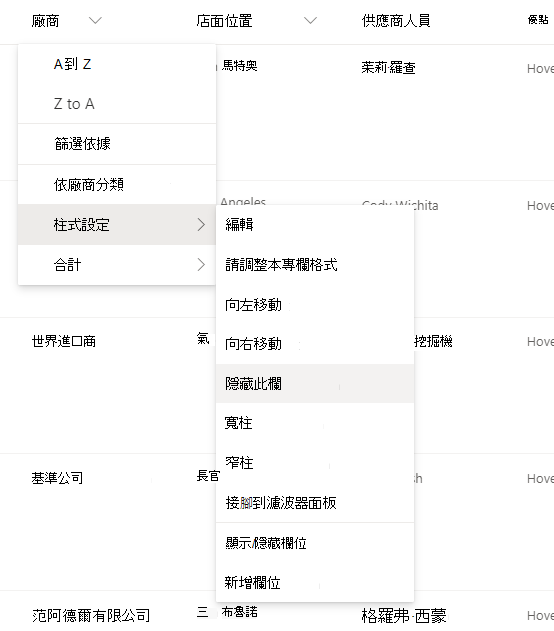
若要取消隱藏 (顯示) 隱藏的欄,以及隱藏更多欄,請在任何欄頂端選取向下箭號圖示
,然後選取欄位 設定>顯示/隱藏欄位。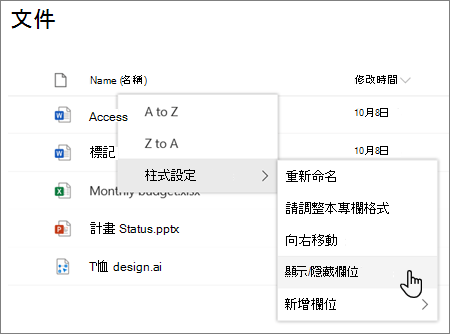
在 [編輯檢視欄] 窗格中,勾選 [ (] 以顯示) ,或視需要取消選取 [ (] 以隱藏該欄的方塊) 。
注意
如果您想要重新排列欄的順序,請拖放欄名稱,或視需要選取欄名稱旁邊的向上鍵或向下鍵。
![新式 SharePoint Online 中的 [編輯檢視欄] 窗格](../../media/sp-editviewcolumns.png)
完成後,選取 [ 套用] 以儲存檢視。
注意
[編輯檢視欄位] 面板上的 [隱藏欄位] 和 [套用] 都會 直接自動儲存 對檢視的變更。
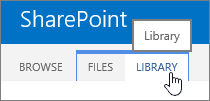
![SharePoint Online 功能區的 [文件庫] 索引標籤修改檢視選項](../../media/spo-ribbon-lib-modify-view.png)
![[欄位選擇器] 對話方塊](../../media/spo-columns-show-hide.png)