
使用索引和篩選檢視來控制資料並改善效能
規劃和建立索引,並在篩選中使用它們,可以將項目數保持在清單檢視閾值之下。 如需詳細資訊,請參閱 將索引新增至清單或文件庫欄 或使用 篩選來修改 SharePoint 檢視。
在下列兩種情況下,索引是自動建立的:
- 儲存的檢視具有用於排序或篩選的欄。
- 在現代化體驗中排序時。
注意
在新式體驗中排序時,自動建立索引僅限於少於 20,000 個項目的清單和文件庫。 如果大於 20,000 個項目,則會在背景中建立索引。 當索引正在建置中時,[索引資料行] 頁面會顯示「索引編製中」。
針對 SharePoint Server,如果您被清單檢視閾值封鎖,但項目總數少於 20,000 個,您可以將索引新增至 SharePoint 2019 中的資料行。
在所有版本的 SharePoint 上,您可以使用欄索引建立篩選的檢視,協助減少在處理大型清單和文件庫時的結果數量。 使用索引資料行建立篩選檢視包含兩個步驟的程序:
- 建立資料行的索引。
- 建立使用索引資料行來篩選檢視的檢視。
如需索引欄的詳細資訊,請參閱 新增索引至清單或文件庫欄。
如需篩選欄位的詳細資訊,請參閱 使用篩選來修改 SharePoint 檢視。
編輯清單檢視
如果在處理大型清單時發生錯誤,請 編輯您的清單檢視。
下列四個變更會移除清單檢視閾值錯誤。 進行全部四項變更以移除所有錯誤。
從兩者中 [先依欄排序 ], 然後 [依欄排序],選取 [無]。
注意
若欄位 類型 為人員、查閱或受管理的中繼資料,則在排序時可能會導致清單檢視臨界值錯誤。 不過,您可以在第一個排序中使用文字、數字、日期和其他欄類型。
從 [先依欄分組 ], 然後依欄分組,選取 [無]。
針對 [ 合計 ] 區段中的所有資料行,選取 [無]。
從 [欄 ] 區段中,視需要勾選盡可能少的欄以進行顯示。
注意
顯示 12 個以上下列類型的欄可能會導致清單檢視閾值錯誤:人員、查閱與受管理的中繼資料。 顯示其他類型的欄則不會。
使用資料夾整理
雖然不需要資料夾就能使用大型清單和文件庫,您仍可使用它們來協助您整理資料,並改善資料存取的效率。 文件庫中預設會啟用資料夾建立,但清單中不會啟用。 如需詳細資訊,請參閱在 清單中建立資料夾 或在 文件庫中建立資料夾。
關於使用資料夾
注意
- 在 SharePoint 中,如果您使用 [移至 ] 命令或拖放,現有的中繼資料也會被移動。
- 您可以使用資料夾有效地組織資料,但應小心不要讓對資料夾的查詢傳回超過清單檢視閾值。
- 如先前所述,篩選檢視有助於減少低於清單檢視閾值的可能結果數目。 但如果您將項目移至 SharePoint 資源回收筒,系統仍會在判斷篩選運算式是否超過清單檢視閾值時計算這些項目。 如果您清除資源回收筒,就不會再將這些項目列入計算。 如需詳細資訊,請參閱 刪除項目或清空 SharePoint 網站的資源回收筒。
當您建立資料夾時,在幕後建立的是內部索引。 這個內部索引也是針對根資料夾建立,或清單或文件庫的頂層。 當您存取資料夾中的項目時,實際上是在使用此內部索引來存取資料。 請記住一點,如果資料夾包含子資料夾,每個子資料夾會算成一個項目 (但不會計算該子資料夾中的任何項目)。
即使當清單或文件庫中的項目總數非常龐大,單一資料夾的檢視至少會和使用索引欄篩選項目總數的檢視一樣迅速。 在某些情況下,您可以將清單或文件庫中的所有項目分散到多個資料夾,造成任何資料夾內都有超過 5,000 個項目。
當您使用資料夾來整理大型清單或文件庫時,請務必考慮下列事項:
- 資料夾可包含超過清單檢視閾值的項目,但為了避免遭到封鎖,您可能仍需要使用根據欄索引篩選的檢視。
- 如果您在建立或修改此清單或文件庫中的檢視時,在 [資料夾] 區段中選擇 [顯示所有不含資料夾的項目] 選項,則必須使用以簡單索引為基礎的篩選,以確保不會達到 [清單檢視閾值]。
- 讓預設檢視顯示所有可用的資料夾而不進行任何篩選,使得使用者在插入新項目時可以選擇適當的資料夾,這通常很實用。 顯示所有資料夾也會讓使用者比較不可能誤將項目新增到清單或文件庫資料夾之外的位置。 與文件庫不同,沒有在清單中的資料夾之間自動移動項目的方法。
若要在文件庫中的資料夾之間移動檔案,請參閱 在 SharePoint 中移動或複製檔案。
已同步和離線的資料
將資料離線可讓您無限制地使用 Excel 或 Access 查詢清單資料。 同步處理文件資料夾時,您可以在電腦本機工作,變更會自動更新到伺服器。 如需詳細資訊,請參閱使用 OneDrive 同步處理 用戶端 (Groove.exe) 同步處理 SharePoint 檔案或使用電腦同步處理 SharePoint 和 Teams 檔案。
離線同步處理、外部資料及 Access 資料管理
當您與您的電腦進行同步處理時,讓資料離線通常會比較方便且有效率。 視您處理的清單資料而定,您可以使用 Excel、Access 或 Outlook。 視您的 SharePoint 服務而定,您也可以透過企業資源規劃 (ERP) 系統、OData 和 Web 服務使用沒有限制的外部資料管理。
使用離線同步處理
您可以在您的桌上型電腦或膝上型電腦上進行變更,然後當您將資料帶回線上時,以順暢且有效率的方式同步處理變更及解決衝突。 使用離線同步處理來「清除」、「分析」或報告資料來處理大型清單,有助於減輕資料庫活動的負擔,並將 SharePoint 資源的使用量降到最低。
您可以使用數個 Microsoft 365 產品,使清單資料離線,並在您回到線上時同步處理變更。 若要匯出至這些,您必須安裝 Microsoft 365 或 Office 電腦版應用程式。
使用 Microsoft Access 進行離線同步處理
Access 比 SharePoint 可以處理更多的資料列,而且您有許多強大的工具可以操作這些資料。 在 Access 中使用您的資料並與 SharePoint 同步處理,可讓您處理更大的資料集。
您可以透過連結至 Access 讀取和寫入大多數原生清單,而 Access 幾乎適用於所有 SharePoint 資料類型。 連結可讓您連線至 SharePoint 清單中的資料,因此您可以建立雙向連線來檢視和編輯 SharePoint 清單和 Access 資料庫中的最新資料。 Access 會在 Access 資料表中建立 (的複本或複寫) SharePoint 清單。 建立 Access 資料表之後,您可以在 Access 中使用最多 2 GB 的存取限制清單資料, (不包括任何未儲存在本機) 附件。 此外,Access 會在用戶端上快取清單資料、使用高效的記憶體內部、直寫快取,而且只會傳輸已變更的清單項目。 這些全都會讓查詢和更新更迅速地執行。 衝突解決對話方塊也有助於讓您以順暢的方式管理發生衝突之更新。
如果已啟動 Access Services 功能,則您可以處理比 [清單檢視閾值] 多得多的資料,預設最多 50,000 個項目。 Access 會自動小批量處理清單或文件庫資料,然後重新組合資料,這項技術可讓您處理遠多於清單檢視閾值的資料,而且不會對 SharePoint 網站上的其他使用者造成不良影響。
使用 Microsoft Excel 進行離線同步處理
您可以將 SharePoint 清單匯出至 Excel 表格,這樣會在 Excel 表格與 SharePoint 清單之間建立單向資料連線。
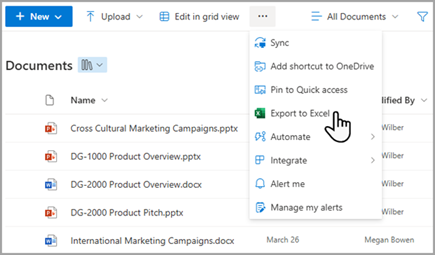
Excel 也可讓您在不封鎖的情況下處理大型清單。 此外,您可以將 Excel 同時與 SharePoint 和 Access 進行同步處理,以充分利用每個平台的優點。
當您從 SharePoint 清單更新資料並重新整理 Excel 表格時,Microsoft Excel 會以最新的 SharePoint 清單資料取代 Excel 資料,並覆寫您對該 Excel 表格所做的任何變更。
將資料放入 Excel 表格之後,您可以利用 Excel 的許多資料分析功能,例如功能強大且彈性的工作表、樞紐分析表、專業型式圖表和走勢圖、使用圖示的條件式格式設定、資料橫條、色階,以及精密的 [假設狀況評估] 作業。
如果已啟動 Access Services 功能,則您可以處理比 [清單檢視閾值] 多得多的資料,預設最多 50,000 個項目。
使用 Microsoft Outlook 進行離線同步處理
您可以從 Outlook 讀取和書寫 Contact、Task、Calendar 和 Discussion Lists,以及同步處理文件庫。 例如,您可以透過將工作清單離線、檢視、更新和指派新工作、將它們重新上線,以及在不離開 Outlook 的情況下同步處理它們,來同時使用標準工作清單和專案工作清單。 您也可以在 Outlook 中更有效率地儲存、共用以及管理 SharePoint 連絡人。
使用 Access 搭配 SharePoint 產品進行離線同步處理
在 Access 中,您可以根據連結清單以及您發佈到 SharePoint 網站的查詢、表單、報表和巨集來建立資料表,以建立以 Access Services 為基礎的 Web 資料庫。 當這些 Web 資料庫升級時,您仍然可以使用和修改它們,以及從範本 (建立新資料庫,而非從 Access 2013) 。
您不需要使用程式碼就能在 SharePoint 中建立 Access App。 一般而言,SharePoint App 是一種可在市場中輕鬆發佈及提供的集中式單一解決方案。 想像一下,這種 App 是一個可封裝、散佈、執行、監控及淘汰解決方案的方便替代方式。 如需詳細資訊,請參閱 建立 Access 應用程式。
不同於將資料儲存在 SharePoint 清單中的 Access Web 資料庫應用程式,Access 應用程式使用與 SharePoint 產品分開的 SQL Server 資料庫來儲存資料,因此不受 SharePoint 清單檢視閾值限制。 這大幅改善了 Access 解決方案的擴充性,並可有效率地處理潛在的數百萬筆記錄。 對於 SharePoint Server 使用者,SQL Server 資料庫可以設定為位於貴組織的防火牆後面。 對於線上使用者來說,資料庫是一個SQL Server Azure資料庫,具有免費帳戶和免費儲存空間。 如需有關 Azure 的詳細資訊,請參閱 Microsoft Azure 首頁。
最後,您仍然可以同步處理 SharePoint 清單和 Access 資料表之間的資料,並讓這兩組資料保持在最新狀態。 此同步為雙向或雙向。 在 Access 中對清單資料所做的變更會上傳到 SharePoint 清單,而對 SharePoint 清單所做的變更會下載到您電腦上的 Access。 如需詳細資訊,請參閱 匯入、連結或將資料移至 SharePoint。
使用 SharePoint 搜尋方塊
在大型文件庫或清單中尋找文件或項目的另一個方法是使用清單或文件庫的 搜尋 方塊來輸入關鍵字或片語。 SharePoint 搜尋有自己的索引機制,並且不受清單檢視閾值或其他相關限制。
管理大型文件庫的另一個解決方案是建立並使用文件中心網站。 專為文件管理設計的文件中心網站可提供檢查檔案進出、工作流程、篩選和檢視等功能。
使用 [搜尋] 方塊尋找清單或文件庫項目
SharePoint 頁面上通常有兩個搜尋方塊,包括頁面頂端的網站搜尋,以及特定清單或文件庫搜尋方塊。 當您使用清單或文件庫的 [搜尋] 方塊時,您可以漸進式擴展搜尋作業的範圍。
- 依預設,搜尋範圍最初是根據目前檢視與任何子資料夾中的所有項目。 結果會以欄的形式顯示,您可以進一步篩選及排序。 如果目前超過了 [清單檢視閾值],則並非所有結果都會顯示。
- 如果找不到您要尋找的項目,您可以擴大搜尋範圍,以包括整個清單,包括所有子資料夾,無論目前檢視或清單檢視閾值為何。
- 最後,您可以擴大範圍以搜尋整個網站。 在此情況下,全部結果都會顯示在標準的 [搜尋] 網站頁面。 您可以進一步縮小結果範圍,請使用 [精簡搜尋] 面板進行篩選,例如,依文件作者或清單項目建立日期進行篩選。 至可以使用布林值語法及邏輯運算子,制訂更複雜的查詢。
注意
在 SharePoint 傳統版中,搜尋方塊僅適用於顯示為用戶端轉譯檢視的清單和文件庫。 雖然預設行為是顯示 [搜尋] 方塊,但工具窗格 [其他] 區段中的 [清單檢視網頁組件] 屬性 [搜尋方塊] 可以隱藏搜尋方塊。 如需 SharePoint 傳統版中網頁組件屬性的詳細資訊,請參閱 在傳統頁面上使用清單和其他網頁組件。
使用個人檢視、關聯式清單和 RSS 摘要
若要進一步對整體系統效能有所助益並避免達到資源臨界值或限制,您可考慮是否要使用個人檢視、關聯式清單或 RSS 摘要。
個人檢視
因為建立正確使用欄索引的檢視對於大型清單和文件庫而言較為複雜,所以建議您移除大型清單或文件庫的參與者的 [管理個人檢視] 權限。 移除此權限,即可防止使用者建立跨越所有項目的檢視,而這可能會對網站其餘部分的效能造成負面影響。 如需權限的詳細資訊,請參閱 自訂 SharePoint 清單或文件庫的權限。
關聯性清單
當您使用查閱欄、唯一欄和強制關聯行為 (也稱為參考完整性) 來建立清單關聯時,您可能會達到清單檢視閾值,並且在下列情況下可能會遭到封鎖:
- 如果您讓項目超過清單檢視閾值 (的現有清單中的欄位是唯一的,但請注意,在清單中新增一個項目會使清單超過清單檢視閾值的作業通常不會) 受到封鎖。
- 如果清單的項目超過 [清單檢視閾值],則您可以為該清單中的查閱欄位開啟 [串聯刪除 ] 或 [限制刪除 ]。
RSS 摘要
在系統管理中心和網站集合層級啟用 RSS 支援之後,您可以啟用和設定許多類型清單和文件庫的 RSS 支援。 當使用者存取清單或文件庫的 RSS 摘要時,會從清單中擷取資料。 預設的 RSS 檢視會根據上次修改項目的日期來限制返回的項目數目,方法是使用 [修改日期 ] 欄上的篩選。 如果清單或文件庫包含許多項目,且使用者可存取 RSS 摘要,建議您索引 [ 修改日期] 欄。 您也可以變更 RSS 摘要中包含變更的 項目數 和天 數 ,以減少擷取的項目數量。
如需管理 RSS 摘要的詳細資訊,請參閱 管理網站或網站集合的 RSS 摘要。 若要了解如何新增 RSS 摘要,請參閱建立 提醒以在檔案或資料夾變更時收到通知。