
您可以透過新增格式設定,自訂清單中的檢視顯示,而不變更清單資料。
任何能 建立和管理 清單中檢視的人都可以存取檢視格式設定。 若要建立自訂檢視,請選取 [所有項目 > ] [格式化目前檢視]。
![選取 [格式化目前列] 的螢幕擷取畫面](../../media/format-current-view.png)
格式化檢視的範例
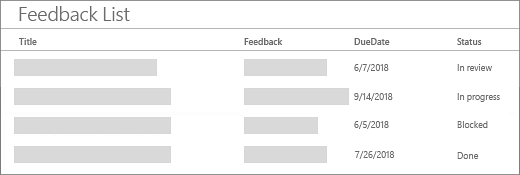
不含格式設定之標準檢視的每一列都為相同樣式。
交替列格式設定
選取 [所有項目 > ] 設定目前檢視格式之後,選取 [交替列樣式]:
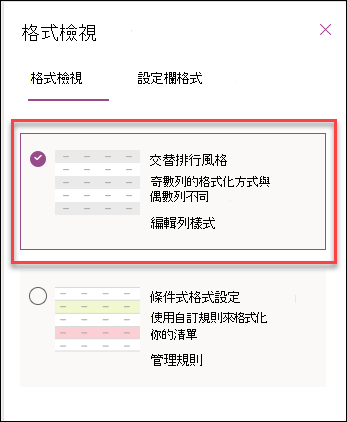
- 選取 [編輯列樣式],以醒目提示交替列。
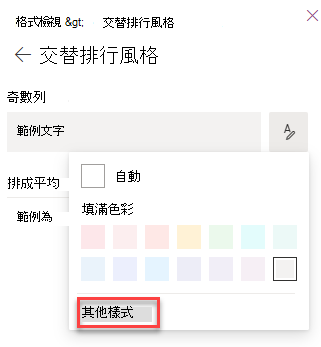
- 選取編輯圖示以選擇醒目提示色彩。 您還可以通過選擇“ 其他樣式”來調整字體大小、更改字體樣式和添加邊框。
條件式格式設定
使用條件式格式設定,您可以根據規則醒目提示列。
有了檢視格式設定後,您就可以醒目提示符合條件的列。
- 選取 管理規則 > + 新增規則。
- 選擇要作為規則依據的欄。
- 選擇比較:等於或不等於。
- 輸入要與所選資料行進行比較的值。
- 選取編輯圖示以變更受規則影響之項目的外觀。
此範例顯示狀態欄設定等於 “已封鎖” 的條件式格式設定。
![清單的影像,其中醒目提示狀態為 [已封鎖] 的第二個項目](../../media/conditional-formatting.png)
![醒目提示狀態為 [已封鎖] 之項目的規則影像](../../media/rule-for-conditional-formatting.png)
您可以透過移至 [ 管理規則] ,然後選取規則名稱旁的省略號 (...) ,來編輯和刪除先前建立的規則。
若要搭配 JSON 使用檢視格式設定,請選取 [進階模式]。
清單檢視格式設定的完整參考 JSON 有更多您可以 複製、貼上及編輯的範例。