

您可以在清單和文件庫中使用新式核准來建立清單項目或檔案的核准要求、回應核准要求,以及檢視核准狀態。
開始使用
如果是從選取的內建清單範本建立清單,則會預先設定新式核准。 這些內建清單範本包括:
- 具有核准的內容排程器
- 已核准的差旅要求
只需從上述模板之一創建列表即可開始使用。

或者,您可以移至 [ 整合 ] 下拉式清單並選取 [核准],以啟用或停用任何清單或文件庫中的新式核准。 該對話方塊將提供可隨時啟用和停用的開關。
瀏覽至命令列 [整合] 下拉式清單,然後選取 [設定核准]。
![螢幕擷取畫面,顯示含有 [設定核准] 選項的下拉式功能表。](../media/configure-approvals.png)
選取 [啟用核准] 的切換開關,然後點選 [套用]。
![顯示 [啟用核准] 對話方塊選項的螢幕擷取畫面](../media/enable-approvals.png)
您可以選擇啟用預設核准者,以及清單或文件庫上權限較低的使用者是否能夠覆寫已設定的核准者。
若要隨時停用核准,您可以再次導覽至「自動化」下拉式清單,選取「設定核准」,然後按一下切換開關。
注意:停用核准只會隱藏相關的核准資料欄位。 作用中的核准仍可在 Teams 中採取動作,而且您可以隨時將資料欄位重新新增至檢視。

在清單、項目或檔案上建立新式核准要求
在清單或文件庫上,選取項目或檔案,然後從快顯功能表中選取 [ 要求核准 ] 以開啟 [核准] 對話方塊。 或者,您也可以選取 [核准狀態 ] 欄底下的狀態表單,以開啟 [核准] 對話方塊。

在 [ 核准者 () ] 欄位中輸入一或多個核准者。 根據預設,如果任何核准者核准要求,則會將核准要求視為已授與。 如有需要,您也可以選取下方的切換開關,要求所有核准者回應。 您也可以新增核准要求的詳細資料。
![顯示 [要求核准] 對話方塊的螢幕擷取畫面。](../media/request-approval-for-list-item.png)
建立核准要求後,狀態 pill 將變更為 [已要求]。
重要
編輯檔案時,如果儲存變更,則會取消任何進行中核准。 為了防止編輯進行中的核准,檔案將在 Microsoft Word、Excel 和 PowerPoint 網頁版中以僅供檢視模式開啟,而相同的 Windows 桌面應用程式會顯示該文件已標示為最終版本。
此外,對進行中核准的清單項目或檔案中繼資料所做的任何更新都會向使用者顯示警告,指出更新項目將重設核准狀態。

回應核准要求
從清單:
選取您要回應核准要求的清單專案,然後從快顯功能表中選取 核准詳細資料 。 或者,您可以在 [核准狀態 ] 資料行下選取該項目的狀態 Pill。
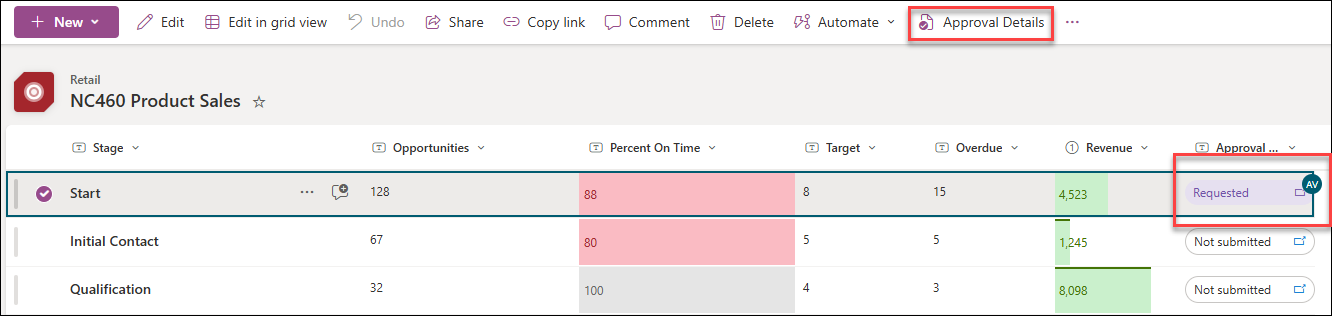
在核准對話方塊中,您可以視需要選取 [ 核准 ] 或 [ 拒絕 ]。 如果您要求此核准,您也會看到 [ 取消要求] 選項。
![顯示 [核准要求詳細資料] 對話方塊的螢幕擷取畫面。](../media/approval-request-details.png)
從 Teams 中的核准應用程式:
移至 Microsoft Teams 中的 核准應用程式 。
在要求清單中識別並選取核准要求。
在核准對話方塊中,您可以視需要選取 [ 核准 ] 或 [拒絕 ] 要求。 如果您已要求此核准,您也會在 [其他動作] 底下看到 [取消要求] 選項。您也可以在按一下 [其他動作] 時,追蹤或重新指派核准要求。

查看清單項目的核准歷程記錄
從清單:
選取您要回應核准要求的清單專案,然後從快顯功能表中選取 核准詳細資料 。 或者,您可以在 [核准狀態 ] 資料行下選取該項目的狀態 Pill。
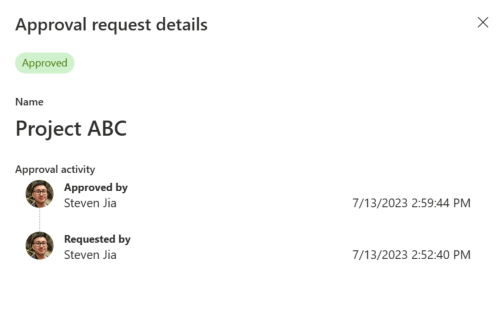
從 Teams 中的核准應用程式:
- 移至 Microsoft Teams 中的核准應用程式。
- 在要求清單中識別並選取核准要求。

新式核准對清單和文件庫的限制
使用者體驗
如果核准者沒有檢視清單項目的權限,則傳送核准要求給該使用者不會自動與該人員共用基礎清單項目。 必須手動授與核准者清單項目的存取權。
如果基礎清單項目變更 (,亦即編輯或刪除) ,核准要求會自動取消。 使用者會收到警告,指出有作用中的核准,如果編輯完成,使用者會取消要求。
注意
在此情況下,系統會將建立核准要求的使用者記為取消要求的使用者。
若要查看和管理核准,無論您是要求者或核准者,請移至 Teams 中的核准應用程式。
SharePoint 中的核准資料行,例如 [核准狀態]、[核准者]、[回應] 和 [核准建立者],將反映最新的核准活動,如需完整歷程記錄,請利用 Teams 核准應用程式
可用性
- 在網格檢視中,您只能要求核准,但可以從命令列回應核准要求。
其他功能的效果
- 如果清單啟用了新式核准,則會自動關閉該清單的 [清單] 同步 處理。
- 清單規則可以使用「核准狀態」資料行,不過特定條件和篩選條件的指定欄位中可能沒有有效的使用者可從規則傳送電子郵件。
- 內容核准或要求簽核未與新式核准整合