

開啟 [ 提醒我 ] 設定,以在清單或清單項目變更時隨時掌握最新資訊。 開啟後,您會收到通知,其中包含有關行事曆或工作清單中清單項目之活動變更的資訊。 您還可以確定傳遞方式,以便警報顯示在您的電子郵件收件箱中或發送到您手機的短信中。
若您具有管理警示的權限,您也可以在 [ 使用者 ] 方塊中輸入使用者資訊,以為其他人建立警示。
不同的方法: 使用 規則 是設定清單相關通知的全新、更簡單的方法。 如需詳細資訊,請參閱 名為 建立規則以自動化清單 的文章。
建立清單或清單項目的警示
注意
- 您的畫面看起來是否與此處的範例不同? 您的系統管理員可能已在清單上設定傳統體驗,或您使用的是較舊的版本。 如果是,請參閱 建立提醒或訂閱 RSS 摘要。 如果您是清單擁有者、網站擁有者或系統管理員,請參閱 將清單或文件庫的預設體驗從新版或傳統版切換 ,以取得設定預設體驗的步驟。
- 自 2026 年 7 月開始,SharePoint Online 的 SharePoint 警示將完全淘汰並停止運作。 建議您使用 規則 或 Power Automate 待辦事項通知。 深入了解 SharePoint 警示淘汰。
開啟要為其建立警示的清單。
- 若要針對單一清單項目建立警示,請選取該項目。 否則,您建立的警示會針對整個清單。
在命令列上,按一下省略符號 (...) ,然後選取 [提醒我], 以顯示 [項目變更時提醒我 ] 對話方塊。
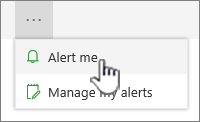
如果看不到省略號 (...) ,請確定您並未編輯清單,或尚未選取一或多個項目。 此外,您可能沒有權限。 在這種情況下,請連絡 Microsoft 365 或 SharePoint 系統管理員,或網站或清單擁有者。在 [警示標題 ] 區段中,視需要變更警示的標題。 標題會顯示在警示電子郵件的主旨行中,也會用來管理警示。
如果 [ 傳送警示至] 區段可用,請輸入您要傳送警示之人員的使用者名稱或電子郵件地址。
在 「傳遞方法」 區段中,選取您要傳送的警示傳遞方法。
注意
若要以文字訊息傳送警示,您必須在方塊中輸入您的電話號碼。 如果 [簡訊] ([簡訊]) 選項呈現灰色,表示網站可能未設定為傳出電子郵件和簡訊警示。 請連絡您的 Microsoft 365 或 SharePoint 管理員。
如果 [變更類型 ] 區段可用,請選擇您想要收到通知的變更類型。 例如,您可以接收有關清單或清單項目所有變更的警示,或只在項目刪除時接收通知。
在 [ 傳送這些變更的警示 ] 區段中,指定您是否要收到所有變更類型的警示,或是針對特定變更收到警示,例如,有任何變更時,或僅在有人變更您建立或最近變更的清單或清單項目時收到警示。
在 [ 傳送警示的時機 ] 區段中,選擇您希望接收警示的頻率,例如立即或每日或每週摘要,以及日期或時間。
注意
對於行動警報, 立即發送通知 是唯一的選項。
按一下 [確定]。
- 若要更新通知,請按一下省略號 (...) ,然後選取 [管理我的通知]。
注意
依據您網站和伺服器的設定方式而定,您為其建立警示的人員可能會收到電子郵件訊息,確認您已建立警示。 警示電子郵件可能會提供清單、警示設定、建立警示的人員名稱、行動裝置檢視,以及其他資訊和命令的連結。
留言給我們
本文是否有幫助? 如果有幫助,請在本頁面最下方提供您寶貴的意見。 如果沒有幫助,請告知我們造成混淆之處。 我們會根據您的意見反應,仔細檢查相關事項、新增資訊並更新本文。