

Microsoft 清單可協助您組織、共同作業及共用您所關心的資訊。
您可以建立和共用清單,以協助您追蹤問題、資產、例行會議、連絡人、庫存等。 從 Microsoft 清單應用程式、Microsoft Teams 或 SharePoint 開始,使用範本、Excel 檔案或從頭開始。
本文討論 Microsoft 365 隨附的清單 範本 。 了解如何 從範本建立清單。
清單範本
範本可協助您使用預先設定的版面配置來建立清單,其中包含欄、色彩格式設定和資料結構。 您可以自訂每個清單以配合您的情況,方法是變更格式設定以醒目提示重要資料、設定表單以一目了然地查看更多資訊,以及設定提醒以讓您和您的團隊隨時掌握正在發生的事情。
根據 Microsoft 清單範本建立清單後,您就可以選擇自訂清單,以符合組織的特定需求。 深入了解 編輯清單、 自訂欄,以及 變更欄順序。 若要深入了解清單項目,請參閱 新增、編輯或刪除清單項目。
選取下列其中一個清單 範本 ,以取得您所建立新清單之欄位的詳細資料。
資產管理員

資產管理員範本可協助您追蹤團隊正在使用的實體資產,以便您知道誰擁有哪些資產、哪些資產正在維修中,以及每個資產的入住和退房日期為何。
範例清單
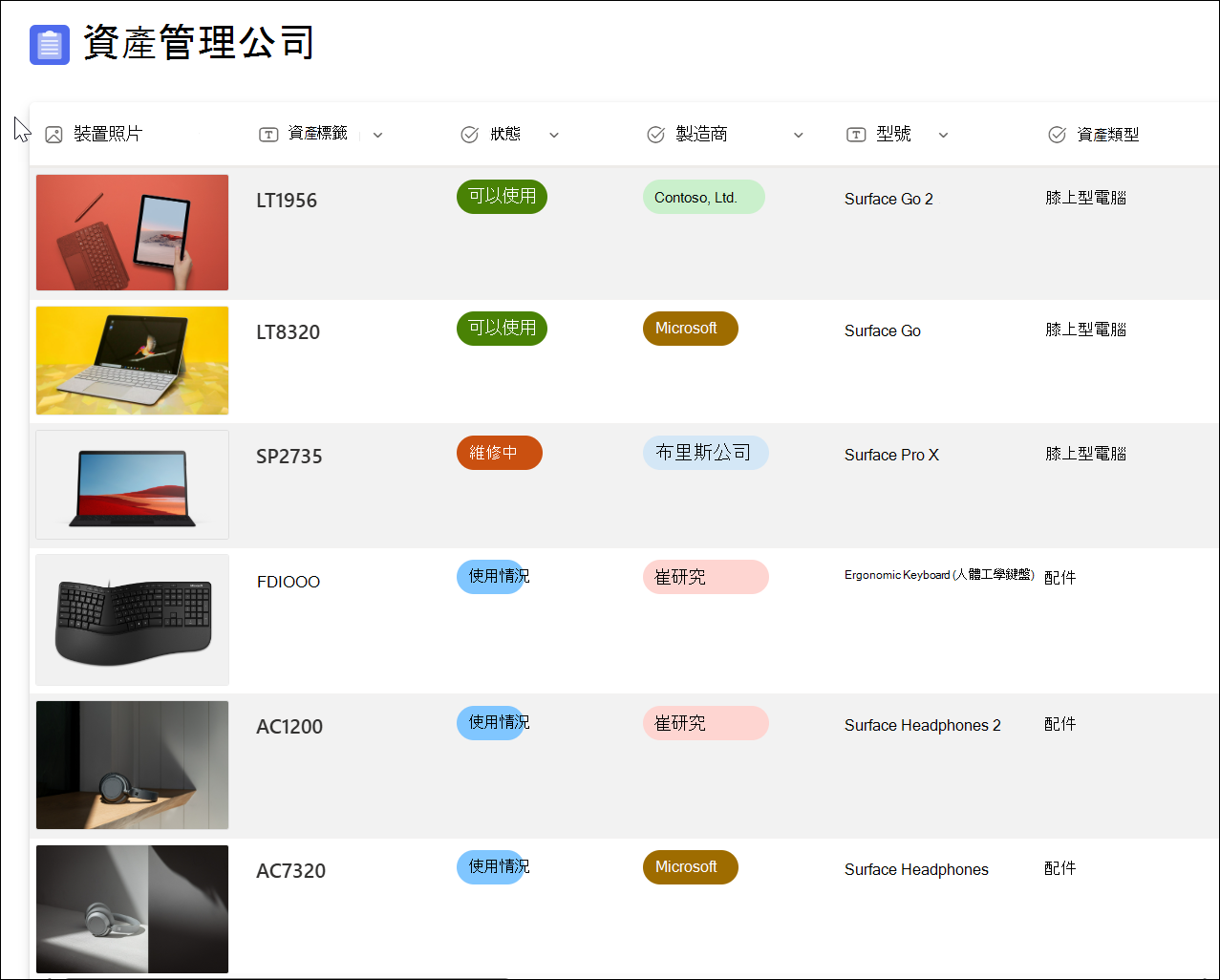
清單欄的詳細資料
| 清單欄 | 描述 | 欄類型 |
|---|---|---|
| 資產標籤 | 資產識別碼 | 單行文字 |
| 狀態 | 從可用、保留、使用中、維修中或淘汰中進行選擇 | 選擇 |
| 製造商 | 資產的製造商 | 選擇 |
| 型號 | 裝置的型號/製造 | 單行文字 |
| 資產類型 | 選擇資產類型 | 選擇 |
| 色彩 | 選擇資產的色彩 | 選擇 |
| 序號 | 與資產相關聯的序號 | 單行文字 |
| 購買日期 | 輸入購買資產的日期 | 日期和時間 |
| 購買價格 | 資產的購買價格 | 貨幣 |
| 訂單編號 | 資產的訂單或發票號碼 | 單行文字 |
| 目前擁有者 | 目前使用資產之人員的名稱或電子郵件 | 個人 |
| 先前的擁有者 | 上次使用資產的人員名稱或電子郵件 | 個人 |
| [到期日] | 資產歸還日期 | 日期和時間 |
| 條件附註 | 關於資產目前狀況的注意事項 | 多行文字 |
| 附件 | 插入與資產相關的檔案 | 外部檔案 |
內容排程器

內容排程器範本可協助您排程和管理內容策略。 篩選到即將到期的項目,或在作者簽入草稿時收到通知。
範例清單
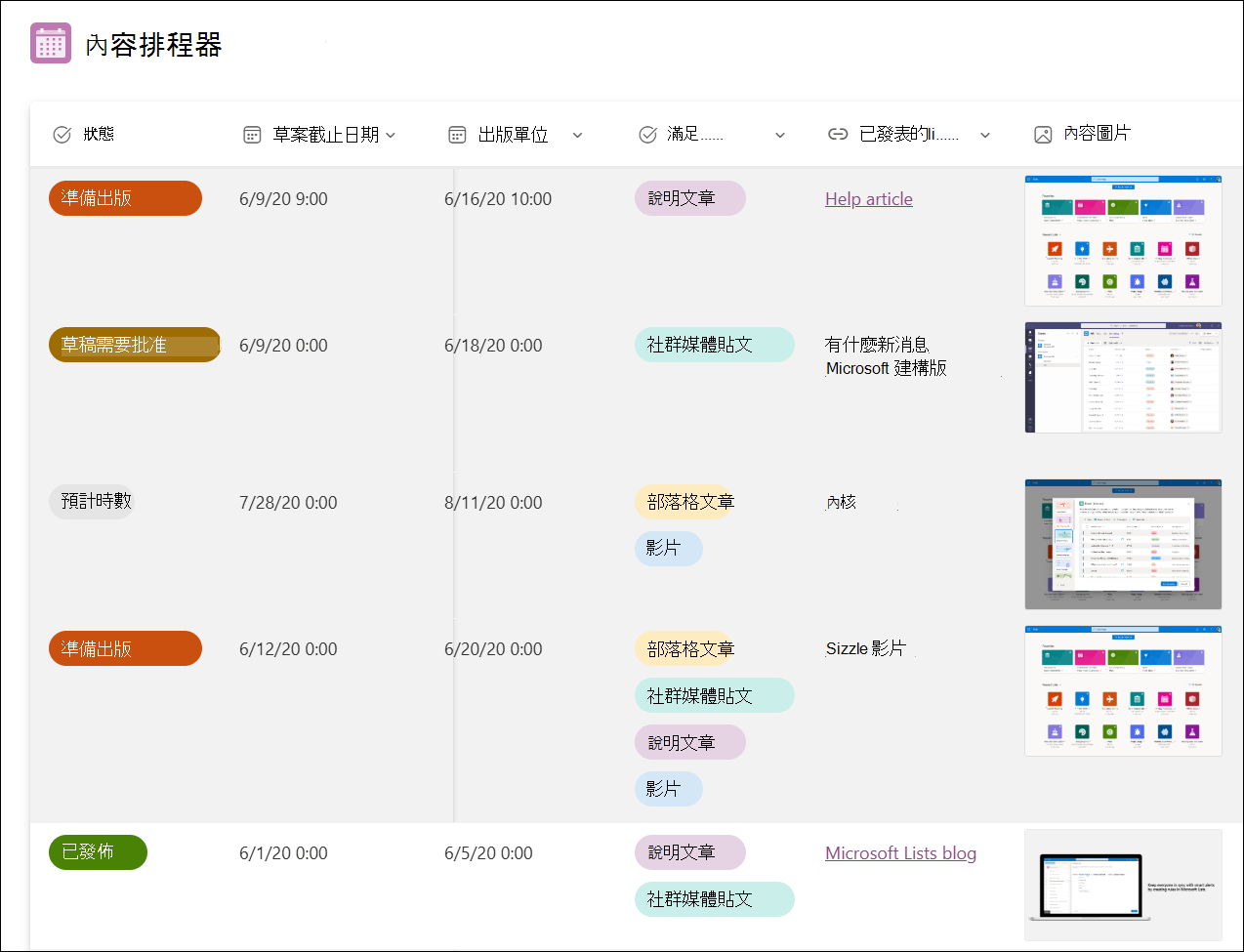
清單欄的詳細資料
| 清單欄 | 描述 | 欄類型 |
|---|---|---|
| 內容標題 | 內容的名稱 | 單行文字 |
| 描述 | 內容說明 | 多行文字 |
| 作者 | 內容建立者 | 個人 |
| 狀態 | 從 [計劃]、[已指派]、[草稿需要核准]、[準備發佈]、[發佈] 中進行選擇 | 選擇 |
| 草稿到期日 | 內容的到期日 | 日期和時間 |
| 發行者 | 內容的發佈日期 | 日期和時間 |
| 內容類型 | 從說明文章、部落格文章、影片或社交媒體文章中選擇 | 選擇 |
| 已發佈連結 | 連結至已發佈內容 | 超連結 |
| 內容影像 | 內容複製 | 影像 |
| 內容檔案 | 如果儲存在檔案中,則會附加至內容複本 | 外部檔案 |
員工上線

員工上線範本可讓您輕鬆管理新員工的上線流程,並引導他們瀏覽相關的連絡人和資源。
範例清單
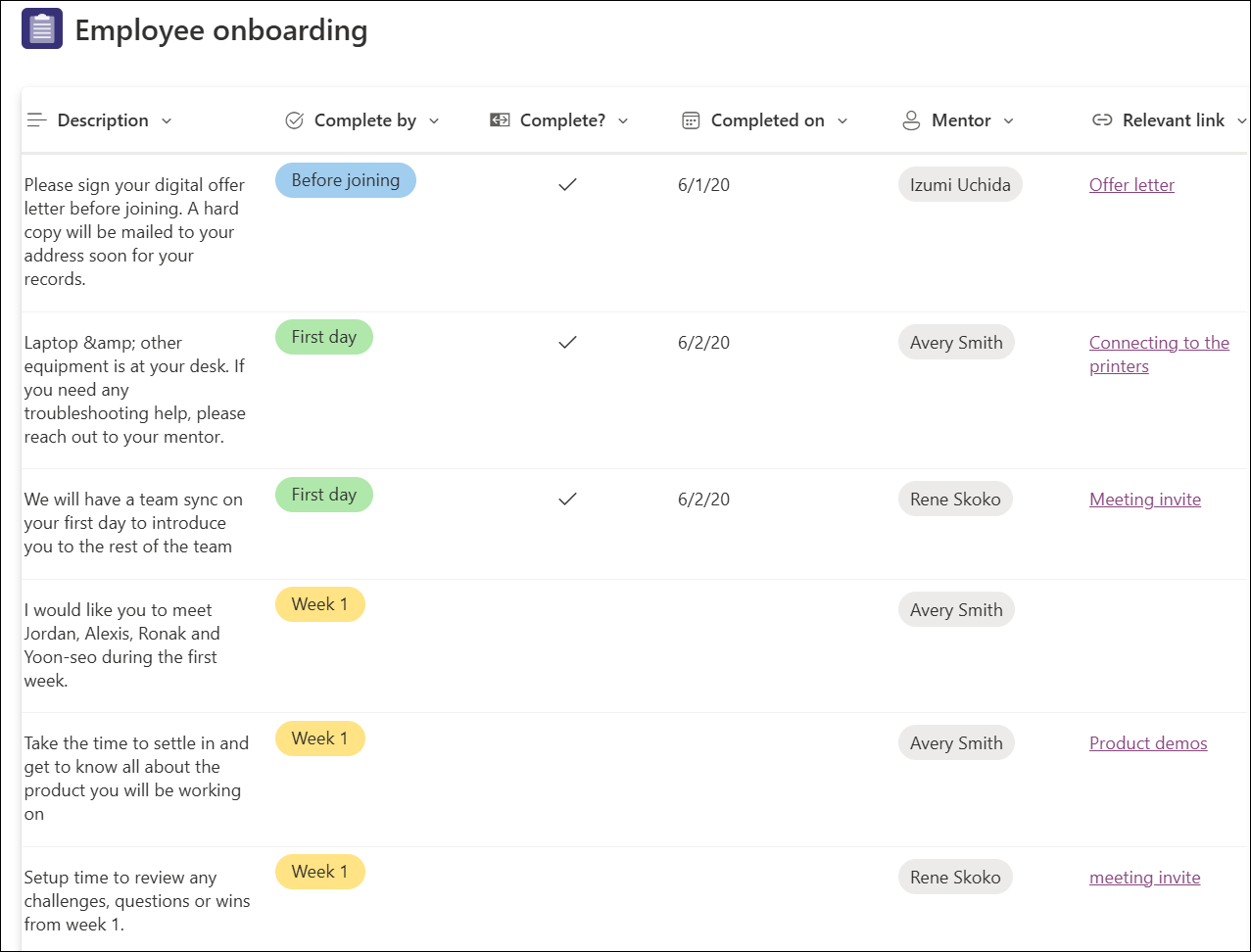
清單欄的詳細資料
| 清單欄 | 描述 | 欄類型 |
|---|---|---|
| 工作 | 工作項目的名稱 | 單行文字 |
| 描述 | 工作項目摘要 | 多行文字 |
| 完成者 | 完成工作的到期日 | 日期和時間 |
| 完成 | 標記工作完成的時間 | 是/否 |
| 完成日期 | 工作完成日期 | 日期和時間 |
| 導師 | 工作項目協助的連絡人 | 個人 |
| 相關連結 | 支援工作項目的連結 | 超連結 |
| 相關檔案 | 支援工作項目的檔案 | 外部檔案 |
活動行程

活動時間表範本可協助您將所有重要的活動詳細資訊整理在單一位置,讓一切順利進行。 切換至行事曆檢視,您可以清楚地了解事件活動 (天、週、月) 一段時間的變化。
範例清單
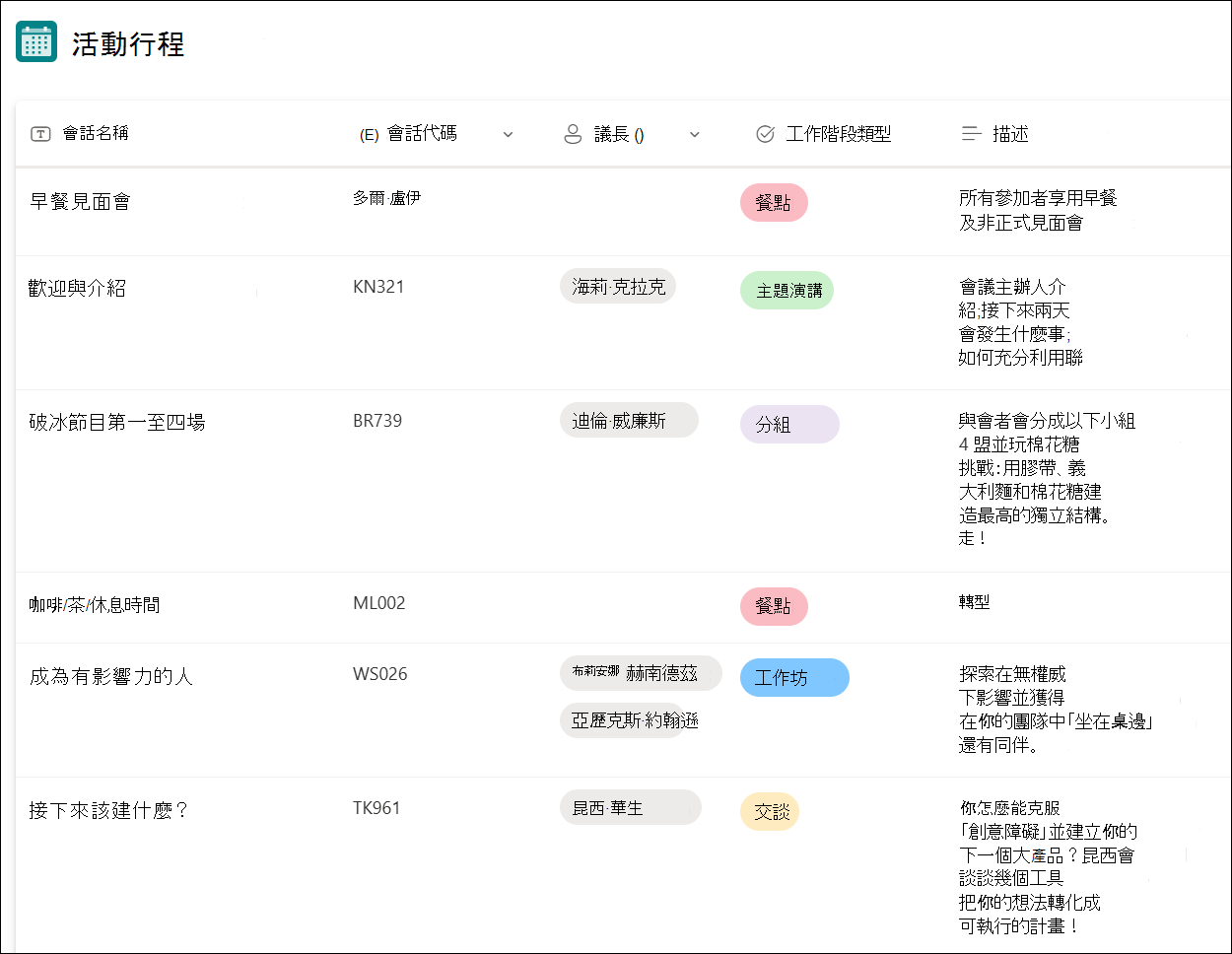
清單欄的詳細資料
| 清單欄 | 描述 | 欄類型 |
|---|---|---|
| 工作階段名稱 | 事件名稱 | 單行文字 |
| 工作階段代碼 | 與事件相關聯的識別碼 | 單行文字 |
| 演講者 () | 活動演講者 () 的姓名 () | 個人 |
| 工作階段類型 | 事件類型 | 單行文字 |
| 描述 | 事件描述 | 多行文字 |
| 開始日期和時間 | 事件開始的日期和時間 | 日期和時間 |
| 結束日期和時間 | 活動結束的日期和時間 | 日期和時間 |
| 工期 | 活動長度 | 單行文字 |
| 容量 | 人數上限 | 數值 |
| 位置 | 活動地點 | 單行文字 |
| 記事 | 活動相關資訊 | 多行文字 |
問題追蹤器

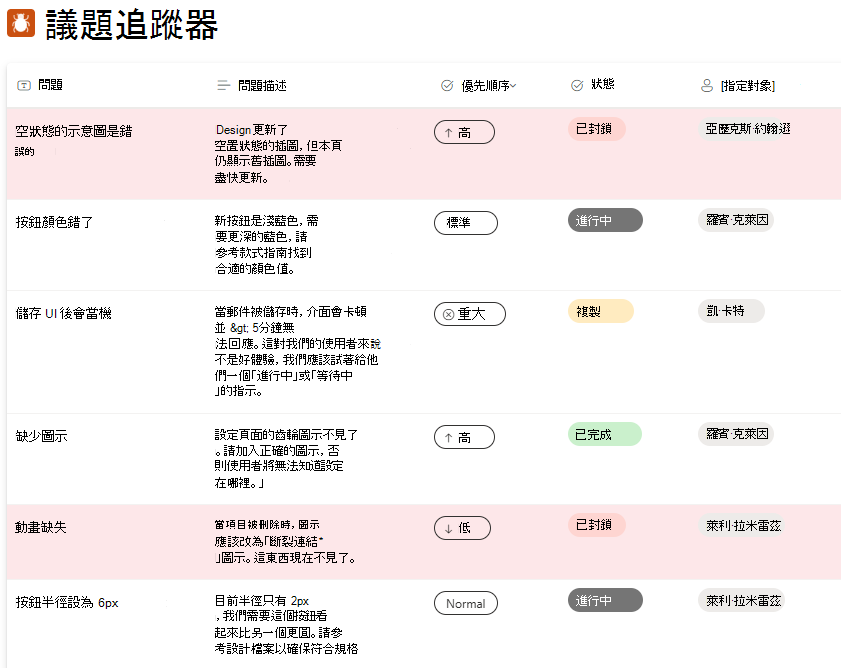
問題追蹤器範本可協助您追蹤、管理及解決問題,方法是將問題付諸實踐
輕鬆在狀態列中設定優先順序,並在出現問題時向團隊成員發送通知。
範例清單
清單欄的詳細資料
| 清單欄 | 描述 | 欄類型 |
|---|---|---|
| 問題 | 問題名稱 | 單行文字 |
| 問題描述 | 問題描述 | 多行文字 (RTF 編輯器) |
| 優先順序 | 選擇嚴重、高、正常或低 | 選擇 |
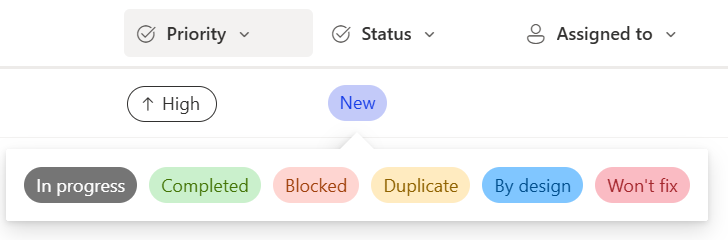
| 狀態 | 選擇 [已封鎖]、[進行中]、[已完成]、[重複]、[依據設計]、[不會修正]、[新增] | 選擇 |
| [指定對象] | 問題指派給的人員或群組名稱 | 個人 |
| 相關檔案 | 與問題相關聯的 Files | 附件 |
| 相關問題 | 從清單中的其他項目中選擇以標示為相關 | 查閱 |
自訂格式設定
注意
更新 [狀態] 欄選擇會移除自訂格式設定,您可以參考其他清單來更新 JSON 並遵循指引: 使用欄格式設定自訂 SharePoint。
按一下膠囊值,使用自訂註標快速變更問題狀態。 您也可以使用一般方格檢視或編輯表單體驗來更新項目。
自動化規則
此範本隨附兩個預先建立的規則,用來傳送電子郵件給指派的人員。 您可以隨時透過移至 [自動化 ] 下拉式清單並選取 [ 管理規則],來新增更多規則、編輯或移除規則。
![清單的 [管理規則] 對話方塊](../../media/issue-tracker-rules.png)
招募追蹤器

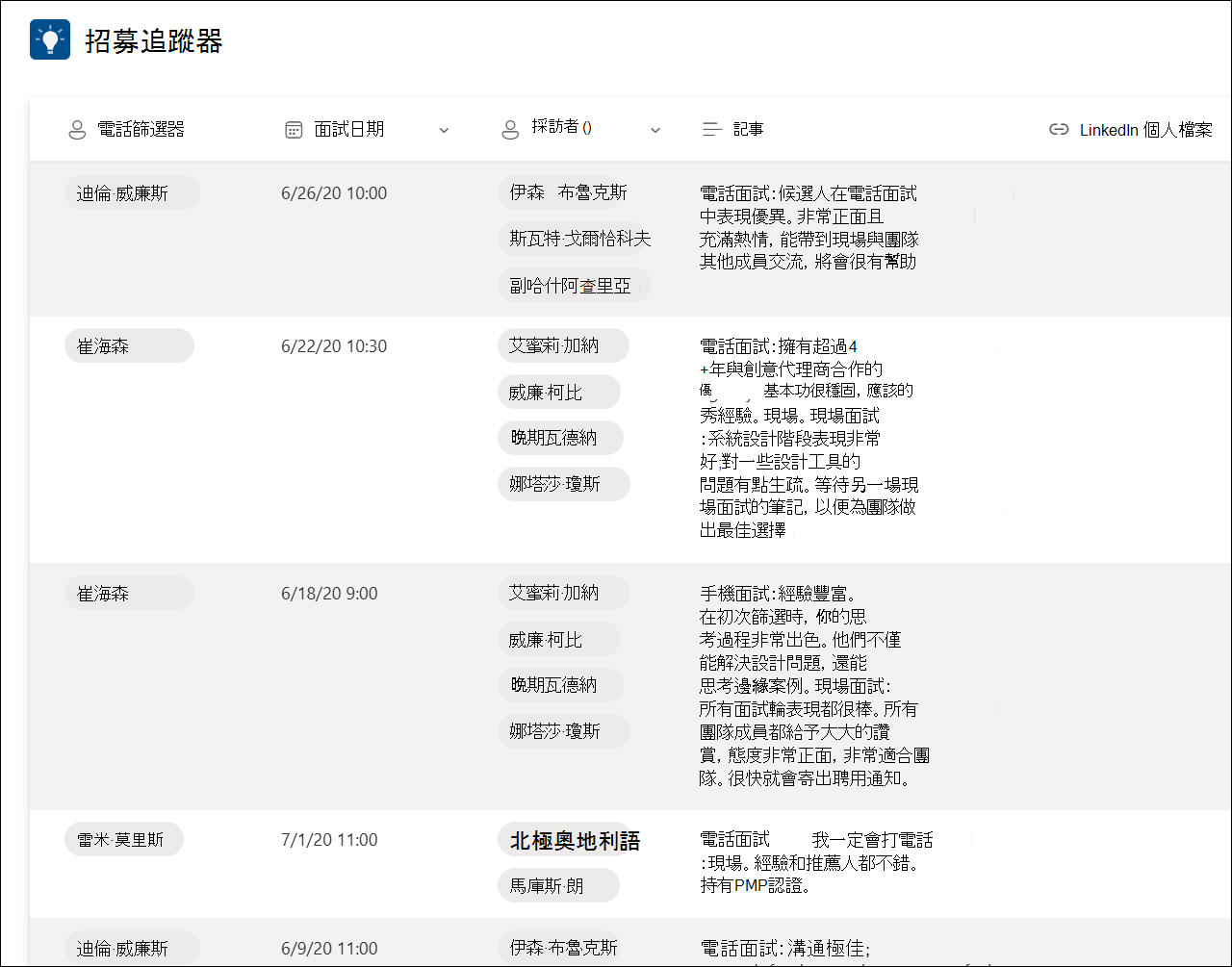
招募追蹤器範本可協助您追蹤和管理組織或團隊中的招募管道,協助您隨時掌握所有應徵者的意見反應。
範例清單
清單欄的詳細資料
| 清單欄 | 描述 | 欄類型 |
|---|---|---|
| 候選字名稱 | 候選者姓名 | 單行文字 |
| 位置 | 應徵者正在申請的職位 | 選擇 |
| 進度 | 在招募流程中的位置 | 選擇 |
| 招募者 | 管理招募人員的姓名 | 個人 |
| 申請日期 | 提交申請日期 | 日期和時間 |
| 手機螢幕詳細資料 | 手機畫面的日期 | 日期和時間 |
| 手機篩選器 | 篩選候選人的人員 | 個人 |
| 面試日期 | 面試日期和時間 | 日期和時間 |
| 面試官 () | (將面試該候選人的人員) 姓名 | 個人 |
| 記事 | 關於候選人和/或職位的註釋 | 多行文字 |
| LinkedIn 個人檔案 | 連結至應徵者的 LinkedIn 個人檔案 | 超連結 |
| 履歷表或履歷表 | 候選人簡歷或履歷的附件 | 外部檔案 |
差旅要求
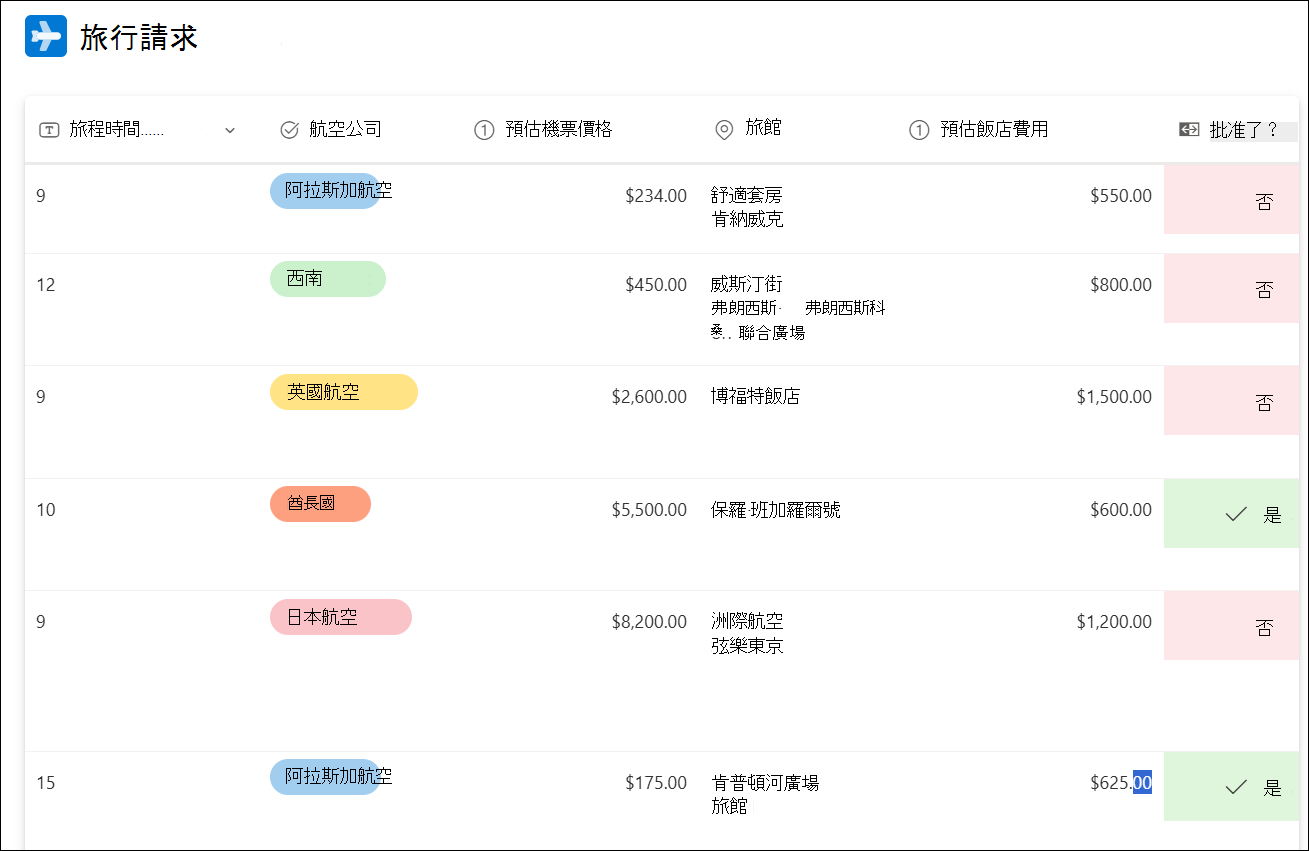
[差旅要求] 範本可協助您管理所有差旅要求,並留意預算。
範例清單
清單欄的詳細資料
| 清單欄 | 描述 | 欄類型 |
|---|---|---|
| 行程標題 | 差旅要求的名稱 | 單行文字 |
| 旅遊原因 | 旅行請求的原因 | 多行文字 (RTF 編輯器) |
| 要求者 | 要求旅行的人員名稱 | 個人 |
| 目的地 | 人員要前往的位置 | 位置 |
| 旅行開始日期 | 旅行開始的日期 | 日期和時間 |
| 旅行結束日期 | 旅行結束的日期 | 日期和時間 |
| 旅行期間 | 發生旅行的天數 | 數值 |
| 航空公司 | 選擇航空公司的名稱 | 選擇 |
| 預估機票價格 | 估算機票費用 | 貨幣 |
| 旅館 | 旅行者的旅館名稱 | 單行文字 |
| 預計旅館費用 | 估算酒店的成本 | 貨幣 |
| 已核准 | 差旅要求是否已核准 | 是/否 |
工作追蹤器
![選取 [清單] 範本工作追蹤器的螢幕擷取畫面](../../media/list-template-work-tracker.png)
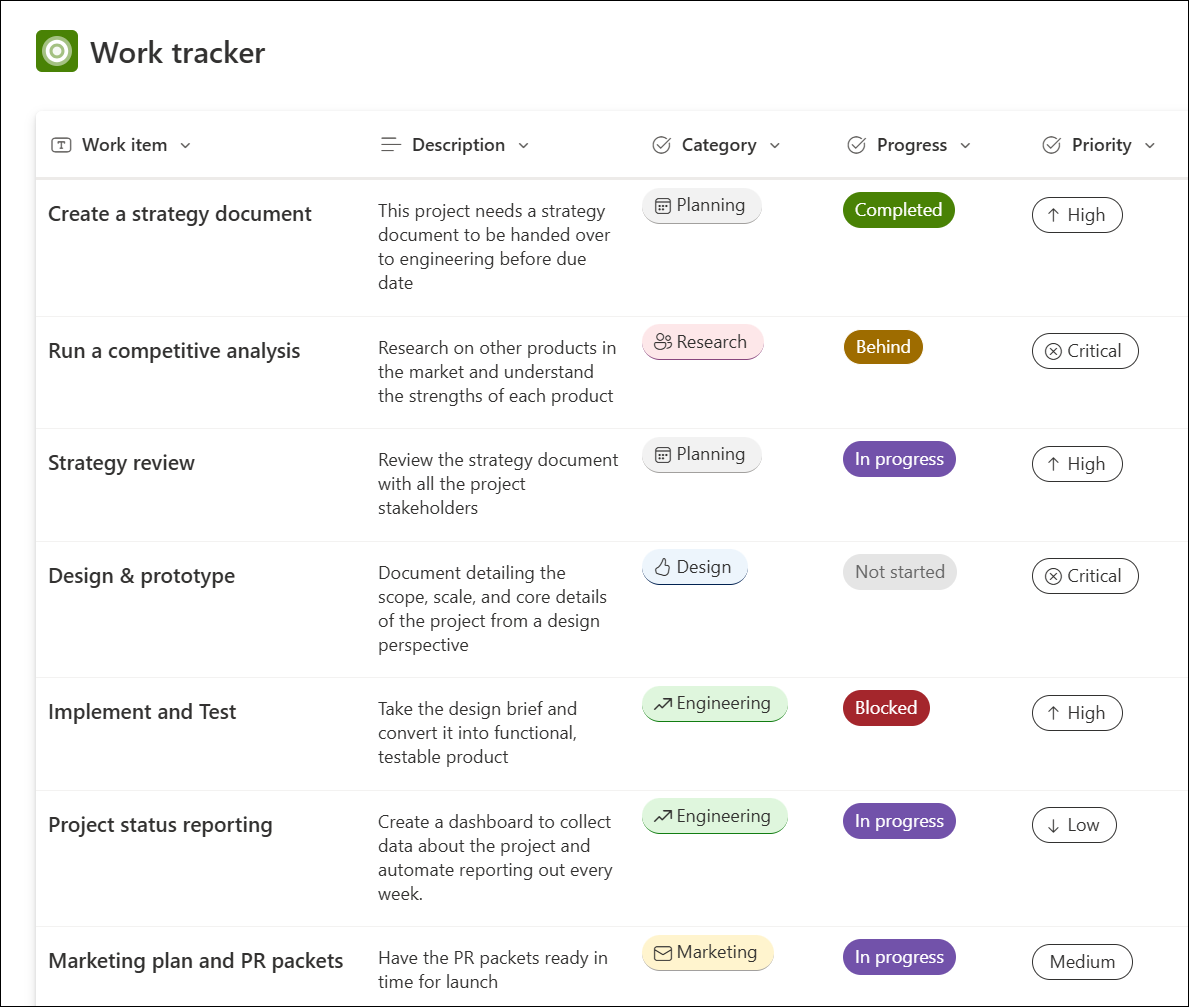
工作追蹤器範本可協助您在努力提供產品和服務時,追蹤優先順序和進度。
範例清單
清單欄的詳細資料
| 清單欄 | 描述 | 欄類型 |
|---|---|---|
| 工作項目 | 要完成的工作名稱 | 單行文字 |
| 描述 | 工作項目的描述 | 多行文字 |
| 類別 | 選擇規劃、設計、工程、行銷 | 選擇 |
| 進度 | 選擇 [未開始]、[進行中]、[已完成]、[已封鎖]、[落後] | 選擇 |
| 優先順序 | 選擇嚴重、高、中、低 | 選擇 |
| 開始日期 | 開始工作項目的日期 | 日期和時間 |
| [到期日] | 工作項目的完成日期 | 日期和時間 |
| [指定對象] | 指派工作項目的人員或群組 | 個人 |
| 記事 | 新增工作項目特定的附註 | 多行文字 |
| 重要專案關係人 | 新增人員以隨時掌握進度 | 個人 |
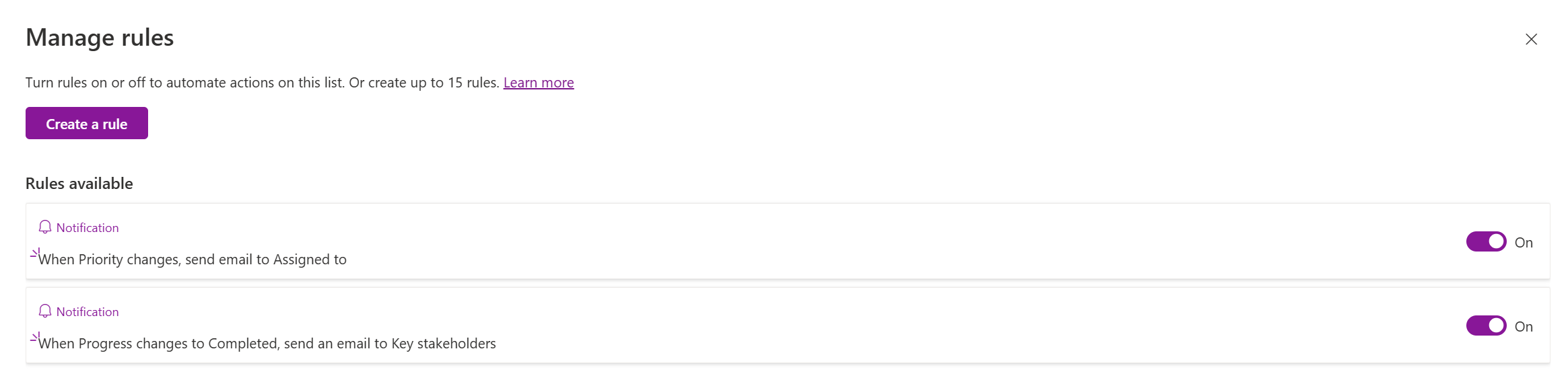
自動化規則
此範本隨附兩個預先建立的規則,可根據 [優先順序] 和 [進度] 欄位傳送電子郵件。 您可以隨時透過移至 [自動化] 下拉式清單並選取 [管理規則],來新增更多規則、編輯或移除規則。
注意
- Microsoft 清單與 Power Automate 整合,可協助您自動化在 SharePoint 與其他 Microsoft 365 和第三方服務之間的一般工作。 若要深入了解,請參閱 開始使用 Power Automate。
- 您可以使用 Microsoft Power Apps 自訂清單,這是一個應用程式開發環境,可根據您的商務需求建置自訂應用程式。 建立新清單之後,請開啟 [新增項目] 表單,然後選取 [編輯表單>] [使用 Power Apps 自訂]。 若要深入了解,請參閱 為 SharePoint 中的清單建立 Power App。