
在使用篩選時,將索引新增至清單或文件庫欄可以提高效能。 您最多可以在清單或文件庫上新增 20 欄的索引。 雖然每個清單或文件庫最多可以新增 20 個索引,但建議您只將索引新增至最常用的欄位,以及您用於在檢視和使用欄位標題篩選資料的那些欄位上。 索引會增加資料額外負荷,因此請只在有意義的地方使用它們。
如果您已超過清單檢視閾值並遭封鎖,當清單或文件庫中的 SharePoint Server 2013) (少於 5,000 個,或 (SharePoint Server 2016 SharePoint Server 2019) 項目少於 20,000 個時,您通常仍然可以預設為將索引新增至欄。 這些值可由陣列系統管理員在 SharePoint 的 Web 應用程式層級進行設定,並可根據您的環境進行不同的設定。 在 SharePoint 中,您可以手動將索引新增至任何大小的清單。
如何建立簡單或複合索引
若要篩選清單或文件庫中的欄資料,請參閱 使用篩選來修改 SharePoint 檢視。
若要協助選擇要編制索引的欄,請記下哪些欄最常用於不同的檢視進行篩選。
重要
建立索引需要存取清單中的所有項目,因此如果整個清單超過清單檢視 閾值,您可能會無法為欄建立索引。 如需有關這些限制的詳細資訊,請參閱上面的第二段。 如果發生這種情況,請在 每日時段內執行作業,或連絡您的系統管理員。
在瀏覽中選取清單或文件庫的名稱,或選取 [設定
![]Office 365 [設定] 按鈕](../media/settingsbutton.png) (或 SharePoint 2010) 中的 [網站動作],選取 [網站內容] 或 [在 SharePoint 2010 () 中檢視所有網站內容],然後按一下清單或文件庫的名稱。
(或 SharePoint 2010) 中的 [網站動作],選取 [網站內容] 或 [在 SharePoint 2010 () 中檢視所有網站內容],然後按一下清單或文件庫的名稱。![將 [網站內容] 醒目提示的設定功能表](../media/spo-nextgen-settings-menu-sitecontents.png)
![[網站動作] 功能表上的檢視所有網站內容](../media/sp10-actions-view-all-site-content.png)
執行下列其中一個動作:
針對 Microsoft 365 或 SharePoint 2019 中的 SharePoint,選取 [設定]
,然後選取 [清單設定] 或 [文件庫設定]。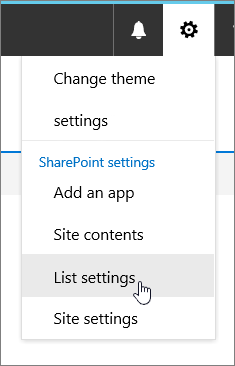
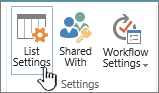
在 SharePoint 2016、2013 或 2010 中,選取 [清單 ] 或 [ 文件庫],然後在功能區中選取 [ 清單設定 ] 或 [文件庫設定 ]。
向下捲動至 [欄] 區段。
重要
雖然您可以為查閱欄編制索引以改善效能,但使用已編製索引的查閱欄來防止超過清單檢視閾值卻無法奏效。 請使用另一種欄做為主要或次要索引。
選取 [索引資料行]。
![[清單] 或 [文件庫] 設定頁面上的索引欄連結](../media/spo-index-columns-link.png)
在 [索引資料行] 頁面上,選取 [建立新索引]。
![醒目提示 [建立新索引] 的 [索引欄] 頁面](../media/sp16-add-an-index.png)
請執行下列操作:
若要建立簡單索引,請在此索引的主要欄底下的 [主要資料行] 區段中,選取不是查閱資料行的資料行。
若要建立複合索引,請選取查閱資料行作為此索引的主要資料行。 在此索引的次要欄底下的 [次要資料行] 區段中使用不是查閱資料行的其他資料行。
注意
- 請務必選取 支援的資料行 來編製索引
- 如果您要新增索引以避免 [清單檢視閾值] 錯誤,請確定使用的欄位不是查閱欄位。 請參閱支援的資料欄位,以判斷哪些欄位類型是查閱欄位。
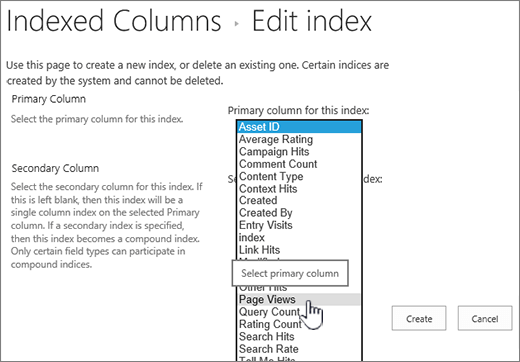
選取 [建立]。
如需一開始規劃文件庫的想法,請參閱 文件庫簡介
如何移除索引
如果您想要從資料行移除現有的索引,請在上述步驟 5 中選取索引,然後選取 [刪除] 以再次移除它。

支援和不支援編制索引的欄位
支援的欄類型
|
不支援的欄類型
|
|---|
使用索引和後援查詢
大部分 SharePoint 網站預設會啟用中繼資料瀏覽和篩選。 即使尚未針對特定清單或文件庫設定中繼資料瀏覽,中繼資料瀏覽和篩選仍在幕後運作,以改善檢視的效能。 [中繼資料瀏覽與篩選] 功能可以在每次載入檢視時自動選取最佳索引以運作。 當您載入新的檢視、將篩選套用至檢視、清除篩選或對欄位套用排序時,查詢最佳化會決定查詢資料庫的最佳方式。
如果使用者建立或載入的檢視無法使用索引來查詢清單,則中繼資料瀏覽和篩選將會建構並執行後援查詢。 遞補查詢是原始使用者查詢的修改版本,會顯示一組部分所要求的項目,因為它只會查詢清單的一部分,而不是整個清單。 其目的是在原始查詢因大型清單節流而遭到封鎖的情況下,為您提供一些有用的結果。 根據清單項目新增至清單的時間,最多顯示 1,250 個最新項目。 有時候,如果查詢所掃描的清單部分中沒有任何項目包含與原始使用者查詢相符的結果,則遞補查詢會傳回 0 個結果。
如需詳細資訊,請參閱 設定清單或文件庫的中繼資料瀏覽。