

您可以建立和共用清單,以協助您追蹤問題、資產、例行會議、連絡人、庫存等。 使用範本、Excel 檔案或從頭開始,從 Microsoft 清單 應用程式、Microsoft Teams 或 Microsoft 365 中的 SharePoint 開始。
本文將討論如何使用 Microsoft 365 隨附的 Microsoft 清單範本。 如需清單範本的詳細資訊,請參閱 Microsoft 365 中的清單範本。
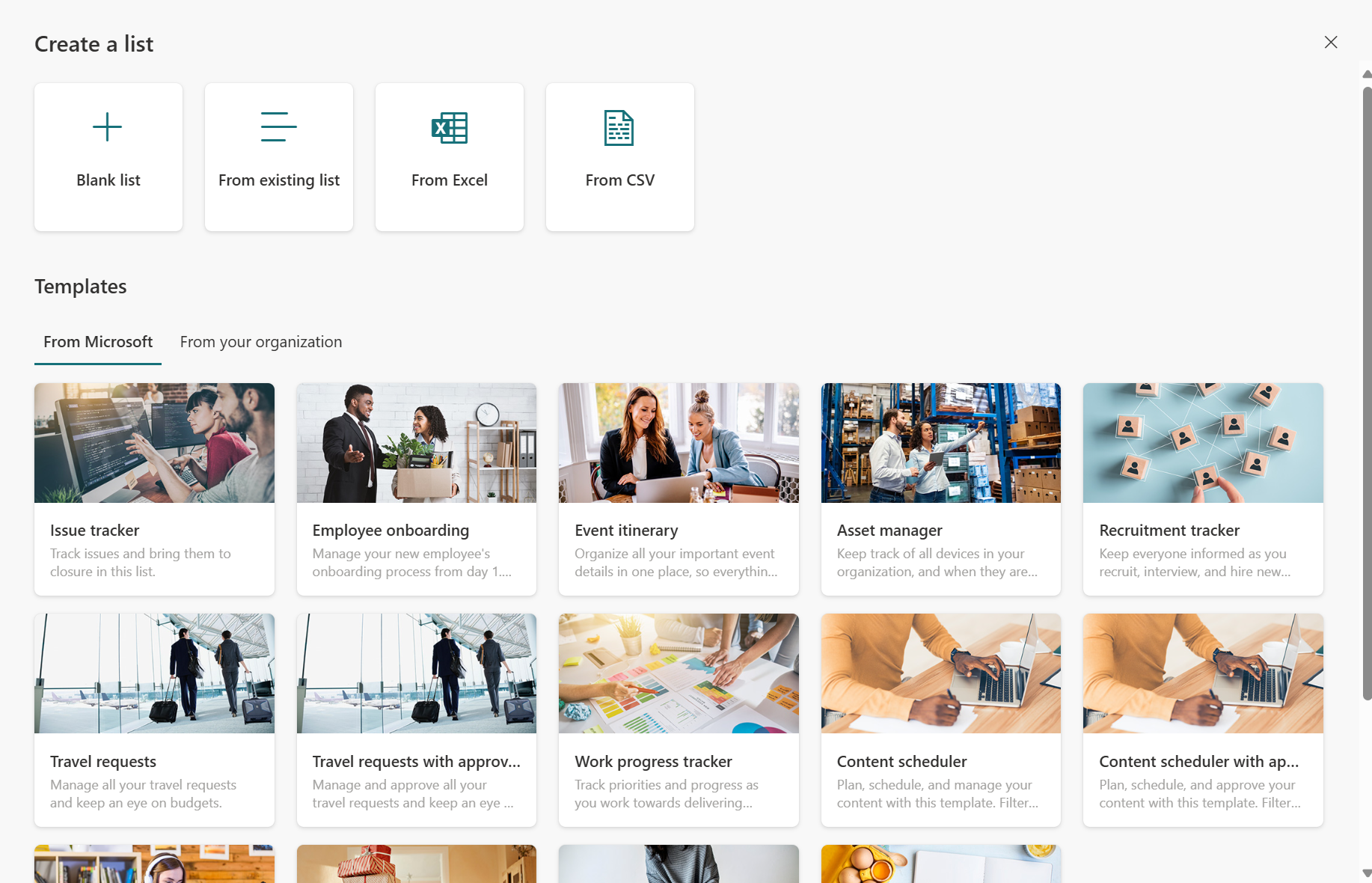
選取 [+ 新增清單 ] 以開啟 [建立清單] 選擇器。
在 SharePoint 中,選取 [+新增>清單]。
選取您想要的範本,然後選取 [ 使用範本]。 (此範例顯示問題追蹤器範本。)
如果您沒有看到想要的範本,請選取 [ 返回 ] 以返回 [建立清單] 選擇器。 如需可用範本的詳細資訊,請參閱 清單範本。
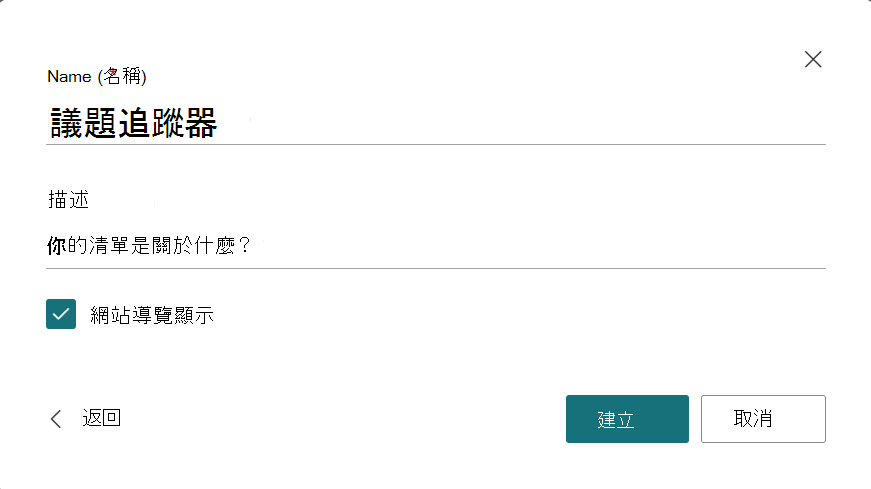
輸入清單的名稱、選用 () 描述、選取 (選用) 色彩、圖示、要儲存的網站,然後按一下 [ 建立]。
注意
- 第一次使用範本時,您可以使用範本的名稱做為清單名稱。 之後,您必須將名稱更新為唯一的名稱。
- 您儲存至 [我的清單] 的清單會儲存在您自己的個人儲存空間中。 您可以從那裡與其他人共享它們,但無法輕鬆地將它們移動到現有網站。
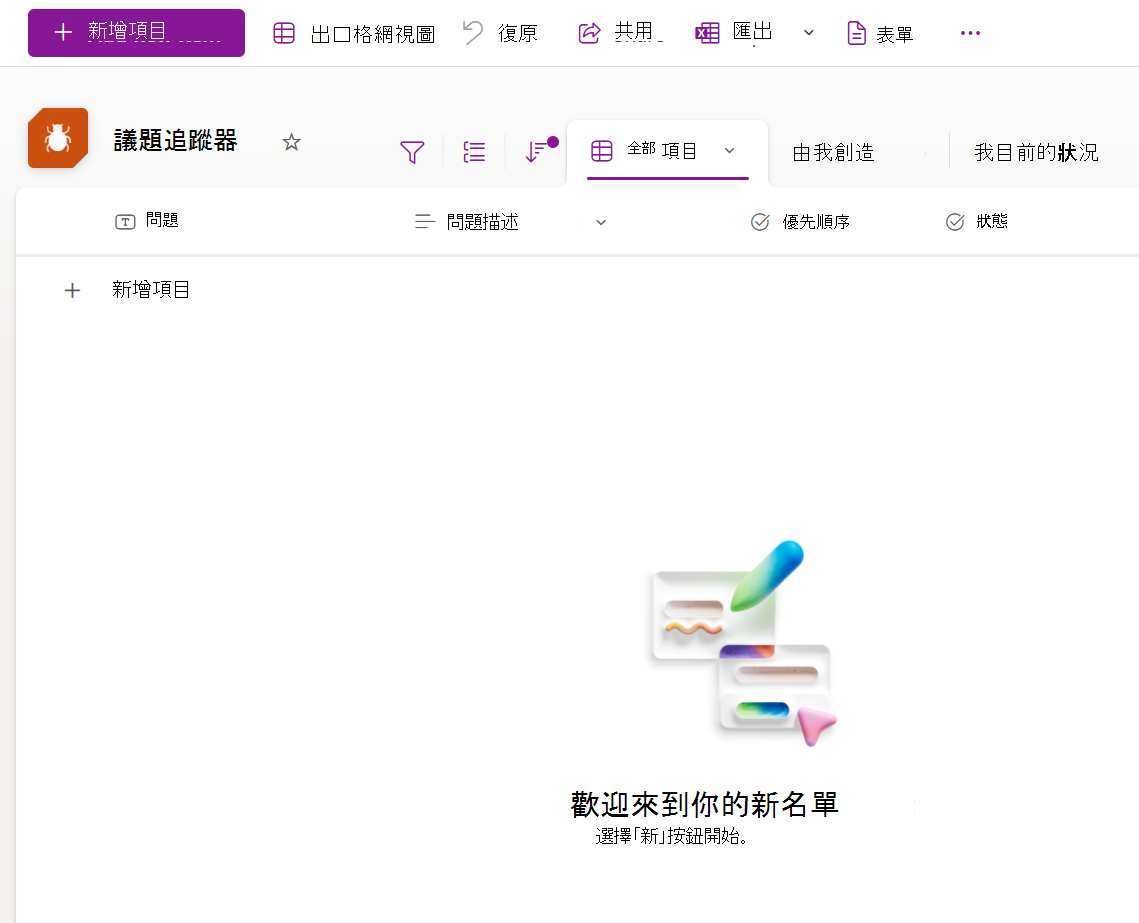
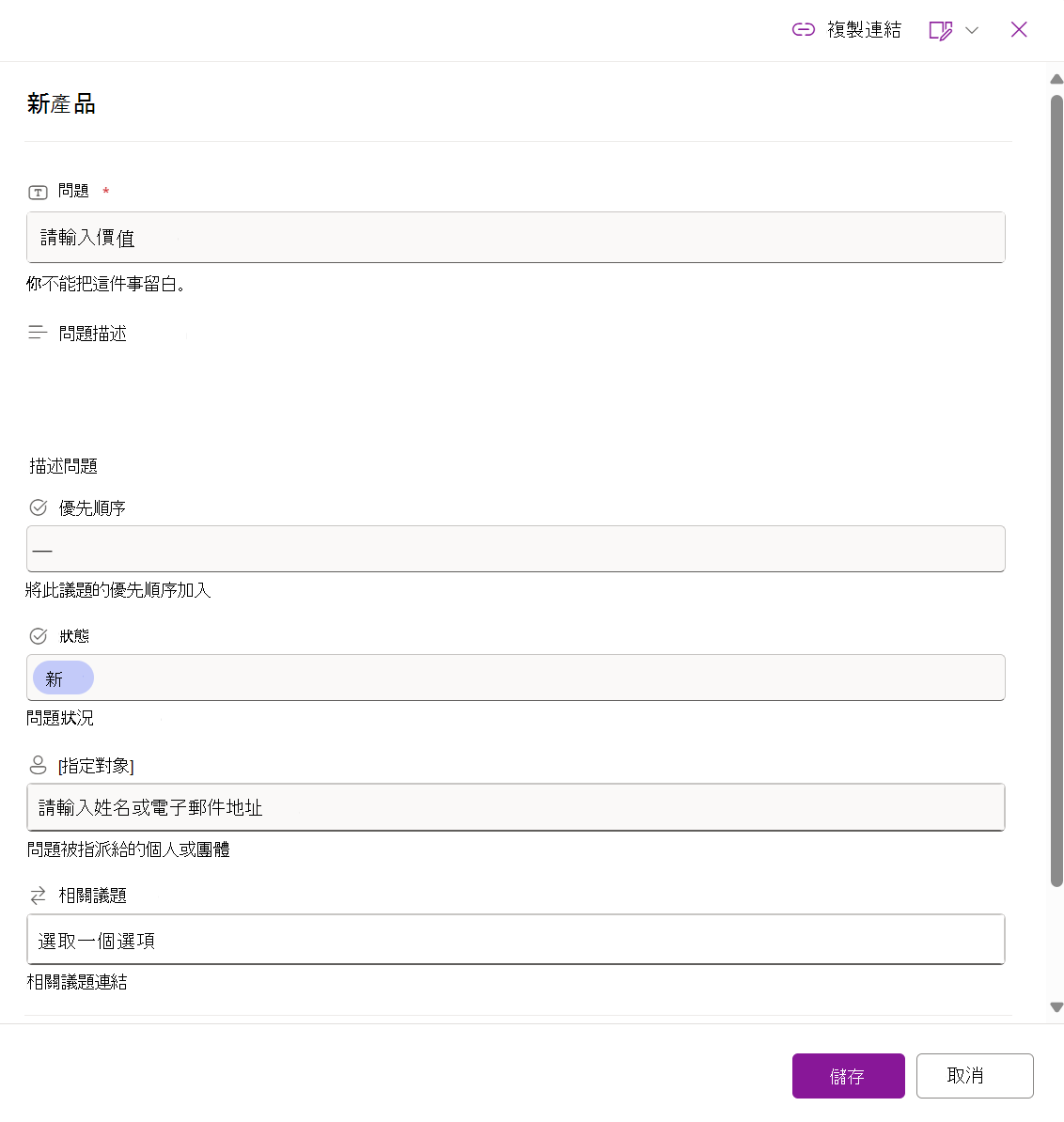
建立新清單之後,請選取命令列上的 [+ 新增項目 ]。 這會開啟您所選取範本的 [新項目 ] 表單。
完成 [新增項目 ] 表單的欄值,然後按一下 [儲存]。
注意
具有星號 (*) 的清單欄為必要項目,因此不能將它們保留空白。