

您可以將企業關鍵字新增至 SharePoint Server 或 Microsoft 365 網站中的 SharePoint 上的項目,以進行中繼資料標記,並開發系統將線上內容分類及組織成不同的類別。 關鍵字和中繼資料可讓您擷取使用內容之人員的部分知識。 如需詳細資訊,請參閱 SharePoint 中受管理的中繼資料簡介。
您可以將企業關鍵字欄新增至清單或文件庫。 然後,您可以選取要新增關鍵字的清單或文件庫項目,然後輸入要在項目屬性中顯示的字詞或片語。
下圖顯示新增了企業關鍵字的欄範例。
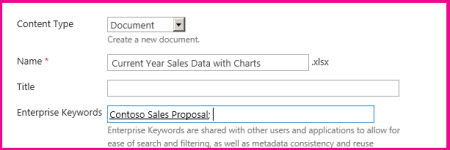
若要將企業關鍵字欄新增至清單或文件庫:
- 瀏覽至您要新增企業關鍵字欄位的清單或文件庫。
- 從 SharePoint Server 文件庫或清單的功能區中,選取 [ 文件庫設定 ] 或 [清單設定]。
在 Microsoft 365 中的 SharePoint 網站中,選取 [設定]![[設定] 齒輪圖示](../media/settings-icon.png) ,然後選取 [ 文件庫設定] 或 [清單設定]。
,然後選取 [ 文件庫設定] 或 [清單設定]。 - 在 [權限與管理 ] 欄中,選取 [企業中繼資料和關鍵字設定]。
- 在設定頁面的 [新增企業關鍵字] 區段中,選取 [新增企業關鍵字欄至此清單] 的核取方塊,並啟用關鍵字同步處理。
停用或啟用中繼資料發佈
您可以控制新增至清單或文件庫中 [受管理的中繼資料] 或 [企業關鍵字] 欄的字詞或關鍵字,是否成為社交標記的關鍵字。 例如,如果您的清單包含敏感性資訊,您可能不希望顯示關鍵字值。 若要限制關鍵字的存取權,請考慮停用中繼資料發佈。
注意
根據預設,在特定網站集合內容中建立之本機字詞集中的字詞會從中繼資料發佈中排除。 當地字詞集無法用於社交標籤或做為企業關鍵字。
若要停用或啟用中繼資料發佈,請遵循下列步驟:
移至您要設定中繼資料發佈的清單或文件庫。
從 SharePoint Server 文件庫或清單的功能區中,選取 [ 文件庫設定 ] 或 [清單設定]。
在 Microsoft 365 中的 SharePoint 網站中,選取 [設定] ,然後選取 [ 文件庫設定] 或 [清單設定]。在 [權限和管理] 底下,選取 [ 企業中繼資料和關鍵字設定]。
在 [中繼資料發佈] 區段的 [將此清單上的中繼資料儲存為社交標籤 ] 底下,執行下列其中一項:
- 若要將 [受管理的中繼資料] 和 [企業關鍵字] 欄位中的值發佈到社交標記和 [我的網站] 設定檔,請選取核取方塊。
- 若要防止 [受管理的中繼資料] 和 [企業關鍵字] 欄位中的值暴露在社交標記和 [我的網站] 設定檔中,請清除核取方塊。
選取 [確定]。
深入了解企業關鍵字
SharePoint 會將您的企業關鍵字轉換成單一的非階層式字詞集。 您可以使用術語庫管理工具找到這個名為關鍵字集的特殊術語集。 如需詳細資訊,請參閱 建立、設定和管理群組和術語集。
當使用者存取 SharePoint 清單或文件庫時,其他人可以使用您新增的關鍵字。 例如,當使用者在清單的 [企業關鍵字] 欄中輸入類似的字元時,SharePoint 會在建議訊息中顯示關鍵字。 此外,如果您將企業關鍵字欄新增至清單或文件庫,則當文件上傳至清單或文件庫時,SharePoint 會將任何現有的文件標籤複製到企業關鍵字欄中。 這有助於將現有關鍵字與受管理的中繼資料功能同步處理。
術語庫系統管理員可以將關鍵字集設為開啟或關閉。 該集合是開啟還是關閉,都會影響使用者在清單或文件庫中使用企業關鍵字欄的方式。 如果您將企業關鍵字欄新增至清單或文件庫,網站使用者可以輸入關鍵字值。 如果關鍵字集已關閉,使用者就無法提交新的關鍵字,而必須使用現有的企業關鍵字或受管理的字詞。 如果網站的 [關鍵字] 字詞集已開啟,使用者可以將任何文字值新增至此資料欄位。
如果適用,具有管理權限的系統管理員可以變更 SharePoint 處理這些關鍵字的方式,並將它們移至特定的受管理字詞集中。 然後,關鍵字將用於與該字詞集中其他字詞相同的用途。