Compartir archivos o carpetas
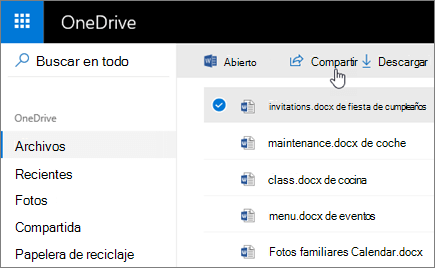
- Seleccione los archivos o carpetas que quiere compartir.
- Selecciona Compartir Compartir
 .
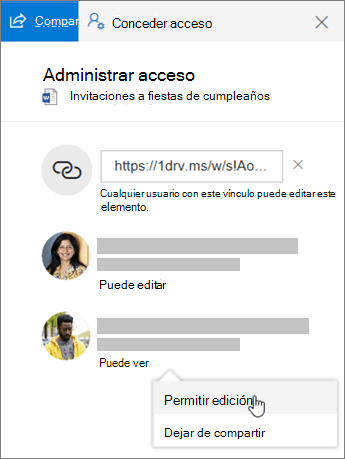
. - Haga clic en Todos los usuarios con este vínculo puede editar este elemento y establezca los permisos:
- Active Permitir edición si quiere que otros usuarios puedan editar el archivo.
- Desactive Permitir edición si solo quiere que otros usuarios puedan ver el archivo.
Detener o cambiar el uso compartido
Si es el propietario del archivo o tiene permisos de edición, puede detener o cambiar los permisos de uso compartido.
- Seleccione el archivo o la carpeta que quiere dejar de compartir.
- Seleccione
 la información en la esquina superior derecha para abrir el panel Detalles.
 - Seleccione Administrar acceso y:
- Haga clic en la X junto a un vínculo para desactivarlo.
- Haga clic en Puede editar o Puede ver y, después, seleccione Dejar de compartir.
- Haga clic en Puede editar o Puede ver y, después, seleccione Cambiar a....