

Si desea detener la sincronización o la copia de seguridad de un archivo o carpeta, puede pausar la carga o descarga. Consulte Detener la sincronización temporalmente a continuación para obtener más información.
Si las cargas o descargas con el sitio web de OneDrive están tardando demasiado o has seleccionado los archivos incorrectos, pueden cancelarse. También puedes cancelar las cargas y descargas en dispositivos móviles. Consulte Dejar de sincronizar algunos archivos a continuación para obtener más información.
Si quieres dejar de usar OneDrive o quieres quitar una cuenta después de cambiar de trabajo o graduarte, puedes desvincular tu cuenta de Microsoft o profesional o educativa. Consulta Detener la sincronización de todo lo que se muestra a continuación para obtener más información.
Detener temporalmente la sincronización
Si la sincronización ralentiza el equipo o la conexión a Internet, o simplemente es un mal momento para usted, puede pausar OneDrive y programar la sincronización para reanudarla más tarde.
- Haga clic con el botón derecho (o CTRL y clic en Mac) en el icono de OneDrive en la barra de tareas.
- Seleccione Pausar la sincronización y, a continuación, elija 2 / 8 / 24 horas o seleccione Salir de OneDrive.
- Para reiniciar, presiona la tecla
 Windows o abre Contenido destacado de Mac y escribe OneDrive, luego selecciona la aplicación OneDrive.
Recomendación
La sincronización se reanudará automáticamente, pero puede seguir reprogramándola para que la sincronización se ejecute durante la noche.
Detener la sincronización de algunos archivos
Elegir carpetas de OneDrive
Si no quiere sincronizar todas las carpetas de OneDrive con su equipo, puede especificar las carpetas que quiere sincronizar. Obtenga más información sobre cómo elegir qué carpetas de OneDrive sincronizar con su equipo.
Para cancelar una carga en el sitio web de OneDrive
En la barra de herramientas superior, selecciona el
 de OneDrive Cargando para mostrar el progreso de cada archivo.
Para cancelar toda la carga, selecciona el
 en la parte superior de la lista.
Recomendación
También puedes cancelar archivos individuales desde la carga.
Para detener una descarga desde el sitio web de OneDrive
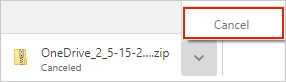
Vaya al área de descargas de su navegador (en la parte inferior de la ventana del navegador).
Seleccione las opciones del archivo de descarga y elija Cancelar.
Para cancelar una carga de OneDrive en tu dispositivo móvil
- Pulse la X debajo de la miniatura del archivo que se está cargando.
Para detener una descarga de OneDrive en su dispositivo móvil
- Abra las notificaciones del Administrador de descargas.
- Pulsa Cancelar mediante la descarga de archivos que quieres detener.
Para cancelar la apertura de un archivo de OneDrive
Cuando use el Explorador de archivos para abrir un archivo marcado como  Disponible en línea, OneDrive lo descargará primero. Para detener esta descarga, siga estos pasos:
Abrir OneDrive desde el icono de la barra de tareas.
Seleccione la X junto al archivo que se está descargando actualmente.

Si ha cometido un error al agregar o cargar el archivo en las carpetas de OneDrive
Pausar OneDrive.
Elimínela o muévala fuera de las carpetas de OneDrive.
Recomendación
Files eliminado de OneDrive.com vaya a la papelera de reciclaje de OneDrive. Files deleted from your computer's OneDrive, go to your computers Papelera de reciclaje o Papelera.
Selecciona el icono de OneDrive en la barra de tareas o la barra de menús y selecciona Reanudar
 .
.
Si marcó accidentalmente un archivo o carpeta como "Mantener siempre en este dispositivo"
- Para cerrar OneDrive, haga clic con el botón derecho en el icono de la barra de tareas o la barra de menús de OneDrive.
- Reinicie OneDrive desde el menú Inicio de Windows o el Finder de Mac.
- Marque el archivo o carpeta como Liberar espacio.
- Si ha cometido un error al agregar o cargar el archivo en OneDrive, puede eliminarlo o sacarlo de las carpetas de OneDrive.
Para cancelar la eliminación de archivos
Si ha eliminado o movido accidentalmente una gran cantidad de archivos y desea detener la eliminación, la opción más segura es dejar que se complete la acción y, a continuación, deshacer ( CTRL/Mac + Z) o restaurar los archivos.
- Para restaurar archivos, vaya al sitio web de OneDrive y abra la papelera de reciclaje.
- Seleccione los archivos que se eliminaron por error y seleccione
 Restore.
Dejar de sincronizar todo
Salir de OneDrive
- Haga clic con el botón derecho (o CTRL y clic en Mac) en el icono de OneDrive en la barra de tareas.
- Selecciona Pausar sincronización y, a continuación, selecciona Salir de OneDrive.
Quitar una cuenta
Si desea dejar de usar OneDrive o quitar una cuenta después de cambiar de trabajo o graduarse, puede desvincular su cuenta de Microsoft o profesional o educativa.
- Seleccione el icono de nube de OneDrive en la barra de tareas o la barra de menús, seleccione el icono
 de engranaje y, a continuación, Configuración o Preferencias.
 - Seleccione Configuración nuevamente y vaya a la pestaña Cuenta .
- Haga clic en Desvincular este equipo.
Eliminar OneDrive de Windows 10/11
Si desea desinstalar OneDrive, siga estos pasos.
Abra Configuración para buscar la lista de aplicaciones instaladas.
Desplácese hacia abajo para buscar Microsoft OneDrive y, a continuación, seleccione
 y Desinstalar.
Lea desactivar, deshabilitar o desinstalar OneDrive para obtener ayuda sobre cómo quitar OneDrive de otras plataformas.
Recomendación
No perderá archivos ni datos al quitar OneDrive del equipo. Para tener acceso a sus archivos, siempre podrá iniciar sesión en OneDrive.com.
Vea también
Cómo pausar y reanudar la sincronización en OneDrive
Desactivar, deshabilitar o desinstalar OneDrive
Desvincular y volver a vincular OneDrive
¿Necesitas más ayuda?
Soporte técnico de cuentas. Para obtener ayuda con la cuenta de Microsoft y las suscripciones, visita Ayuda con la cuenta & la facturación.
Soporte técnico. Para obtener soporte técnico, seleccione Ponerse en contacto con el Soporte técnico de Microsoft a continuación, escriba el problema y seleccione Obtener ayuda.
Los usuarios móviles pueden ponerse en contacto con el soporte técnico abriendo la aplicación de OneDrive y agitando suavemente el dispositivo.
Soporte técnico de la comunidad. Las comunidades le ayudan a formular preguntas, enviar comentarios y leer a expertos con conocimientos extensos. Pregunte en Microsoft Community No reveles información personal o sensible en foros públicos.