
Puede agregar archivos a OneDrive de muchas maneras diferentes y luego tenerlos disponibles desde cualquier lugar.
Uso del sitio web de OneDrive
Dependiendo del explorador web que utilices, puedes subir archivos de hasta 250 GB de tamaño. (Este límite es por archivo, no total).
Nota
Para transferir archivos de gran tamaño o conjuntos de archivos, se recomienda agregar los archivos a la aplicación de escritorio de OneDrive en lugar de usar el botón Cargar del sitio web.
Inicie sesión con su cuenta de Microsoft en onedrive.com y, a continuación, busque la ubicación donde desea agregar los archivos.
Seleccione Cargar.
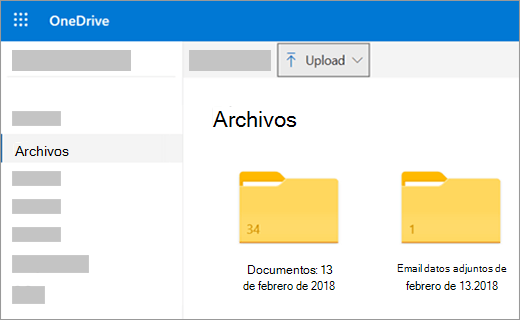
Busque los archivos que quiere subir y seleccione Abrir.
Recomendación
- También puede arrastrar archivos desde el Explorador de archivos o Finder de Mac directamente a sus archivos en el sitio web de OneDrive.
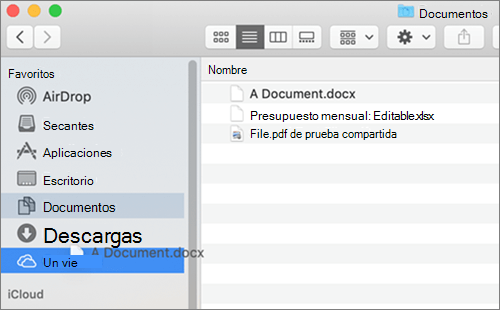
- En el explorador Google Chrome o Microsoft Edge, también puede cargar carpetas desde la opción Carpeta en el menú Cargar o arrastrar carpetas al sitio web.
- Obtenga información sobre cómo organizar y buscar fotos en OneDrive.
Usar el Explorador de archivos o Finder de Mac para copiar o mover archivos a OneDrive
Puede copiar o mover archivos entre carpetas dentro de OneDrive o desde otras carpetas de su equipo. (Al mover archivos de otras carpetas del equipo a una carpeta de OneDrive, los quita del equipo y los agrega a OneDrive).
Tanto para el Explorador de archivos como para el Finder de Mac, si desea copiar el elemento en lugar de moverlo, haga clic con el botón derecho en el archivo o carpeta y seleccione Copiar, a continuación, abra la carpeta OneDrive (o subcarpeta) y haga clic con el botón derecho en >Pegar una copia del elemento en OneDrive.
Para mover un archivo mediante el Explorador de archivos de Windows, arrastre los archivos desde la lista de archivos del panel derecho a OneDrive en el panel izquierdo.
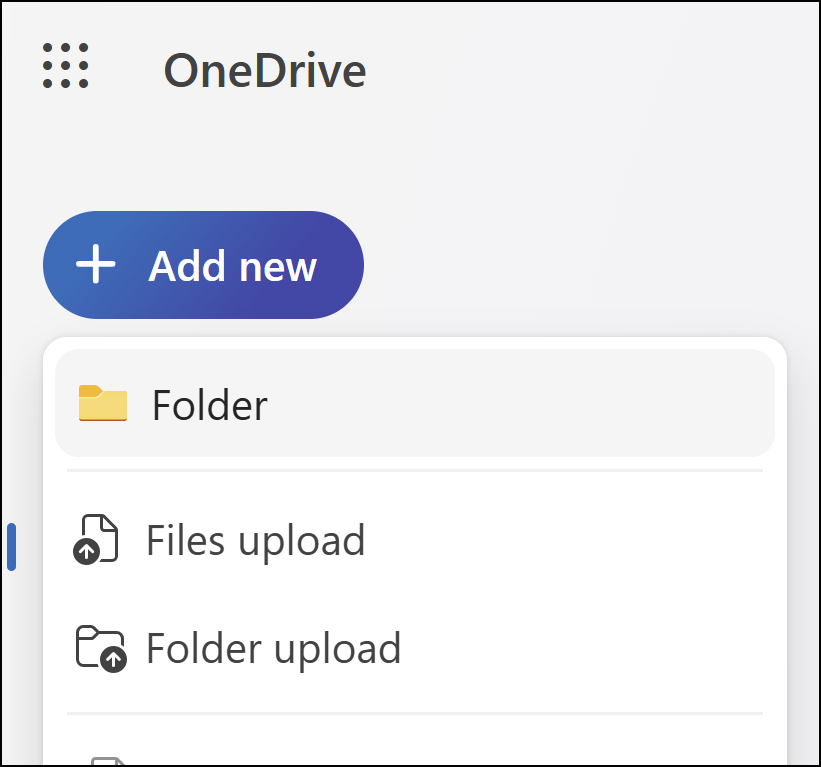 Para mover un archivo con el Finder de Mac, arrastre los archivos desde la lista de archivos del panel derecho a OneDrive en el panel izquierdo (si tiene OneDrive en la lista de favoritos). Después de un momento, el Finder cambiará para mostrar los archivos y carpetas de OneDrive existentes en el panel derecho y podrás arrastrar el archivo a la subcarpeta que elijas.
En Windows 10 u 11
En las nuevas instalaciones de Windows 10 u 11 para muchos usuarios aptos, los archivos se guardan en OneDrive de forma predeterminada en Windows 10, en lugar de en su PC. Esto significa que puede acceder a esos archivos desde cualquier dispositivo que pueda conectarse a Internet y están protegidos en caso de que su equipo se dañe alguna vez. Puedes cambiar la configuración predeterminada de guardado en cualquier momento. Obtenga información sobre cómo establecer dónde se guardan los archivos o cómo moverlos a OneDrive.
Guardar en OneDrive automáticamente
Puede guardar directamente en OneDrive desde archivos de Microsoft Office (como documentos de Word y hojas de cálculo de Excel), PDF y otros documentos. Si su PC tiene una cámara integrada, puede guardar automáticamente copias de las fotos que tome directamente en OneDrive, de modo que siempre tendrá una copia de seguridad. Para asegurarte de que el PC está configurado para guardar automáticamente, comprueba la configuración de OneDrive.
- Desliza el dedo rápidamente desde el borde derecho de la pantalla, pulsa Configuración y luego pulsa Cambiar configuración de PC. (Si utilizas un mouse, apunta a la esquina inferior derecha de la pantalla, desplaza el puntero hacia arriba, haz clic en Configuración y luego haz clic en Cambiar configuración de PC).
- Para los documentos, seleccione OneDrive y, a continuación, active Guardar documentos en OneDrive de forma predeterminada.
- Para las fotos, selecciona Álbum de cámara y elige Cargar fotos con buena calidad o, para copias con mayor resolución, elige Cargar fotos con la mejor calidad.
Para mover fotos y archivos a OneDrive mediante la aplicación OneDrive
Al mover archivos, los quita del equipo y los agrega a OneDrive.
- Seleccione la flecha situada junto a OneDrive y elija Este equipo.
- Busca los archivos que quieras mover y, a continuación, desliza rápidamente hacia abajo en ellos o haz clic con el botón derecho en ellos para seleccionarlos.
- Seleccione Cortar.
- Selecciona la flecha situada junto a Este equipo y elige OneDrive para ir a una carpeta de OneDrive.
- Deslice el dedo rápidamente desde el borde superior o inferior de la pantalla o haga clic con el botón derecho para abrir los comandos de la aplicación y seleccione Pegar.
Uso de la aplicación de escritorio de OneDrive
Si tiene un equipo Mac, puede instalar la aplicación de escritorio gratuita de OneDrive para cargar archivos y carpetas a OneDrive automáticamente. El tamaño de los Files que cargue mediante la aplicación de escritorio puede ser de hasta 20 GB.
Uso de una aplicación móvil
Puede cargar archivos a OneDrive con la aplicación móvil de OneDrive para Android o iOS. Para aprender cómo hacerlo, consulta:
Desde Microsoft Office o Microsoft 365
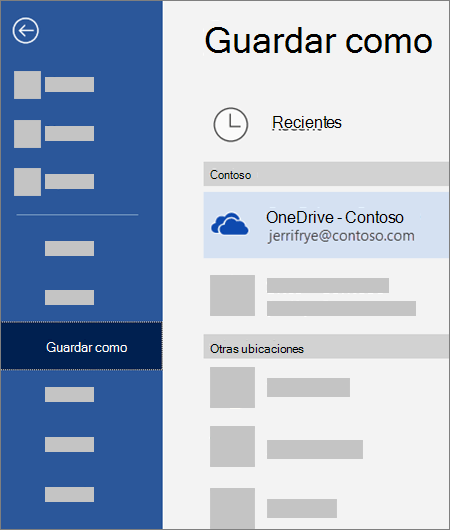
En cualquier documento de Office, seleccione Guardar archivo>, elija su OneDrivey, después, elija la carpeta donde quiere guardar el archivo.
Nota
- Microsoft puede limitar el número de archivos que puedes cargar en OneDrive cada mes.
- Respeta la propiedad intelectual y ten cuidado con lo que compartes en línea. Copiar o compartir materiales no autorizados infringe el contrato de servicios de Microsoft.
¿Necesitas más ayuda?
Soporte técnico de cuentas. Para obtener ayuda con la cuenta de Microsoft y las suscripciones, visita Ayuda con la cuenta & la facturación.
Soporte técnico. Para obtener soporte técnico, seleccione Ponerse en contacto con el Soporte técnico de Microsoft a continuación, escriba el problema y seleccione Obtener ayuda.
Los usuarios móviles pueden ponerse en contacto con el soporte técnico abriendo la aplicación de OneDrive y agitando suavemente el dispositivo.
Soporte técnico de la comunidad. Las comunidades le ayudan a formular preguntas, enviar comentarios y leer a expertos con conocimientos extensos. Pregunte en Microsoft Community No reveles información personal o sensible en foros públicos.