

Este artículo le ayuda a corregir el mensaje de error "Hay una versión más reciente de Microsoft OneDrive instalada".
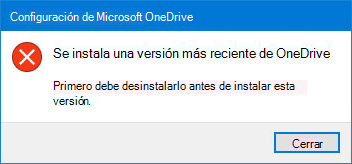
Desinstale OneDrive para corregir el error "Versión más reciente instalada"
Para desinstalar OneDrive, siga estos pasos:
Nota
Si deshabilita, desinstala o desvincula OneDrive en su equipo, no perderá sus archivos ni su información. Para tener acceso a sus archivos, siempre puede iniciar sesión en cuenta en línea de OneDrive.
- Presionar la tecla Windows
 + R de Windows para abrir una ventana de ejecución .
 - Escriba appwiz.cpl y haga clic en Aceptar.
- Busque Microsoft OneDrive en la lista y haga clic con el botón derecho para desinstalarlo.
Si este método no funciona, siga estos pasos:
Nota
Antes de editar el registro, se recomienda realizar una copia seguridad del registro. Si se produce un problema, entonces se puede restaurar el registro a su estado anterior. Más información sobre cómo realizar copias de seguridad y restaurar el Registro en Windows.
- Presionar la tecla Windows
+ R de Windows para abrir una ventana de ejecución .
- Escriba regedit y haga clic en Aceptar.
- Pegue esta ruta en la barra de navegación en la parte superior del Editor del Registro:
Computer\HKEY_CURRENT_USER\Software\Microsoft\OneDrive - Haga clic con el botón derecho en la carpeta de OneDrive y seleccione Eliminar.
Actualice OneDrive para resolver el mensaje "Hay instalada una versión más reciente"
OneDrive y Windows se actualizan con frecuencia, y mantener el equipo actualizado puede ayudar a resolver problemas de sincronización.
Descargue las actualizaciones más recientes de Windows para sacar el máximo provecho de OneDrive. Windows 10 habilita OneDrive Files On Demand, que puede ayudar a resolver problemas de sincronización. Obtenga más información sobre Archivos a petición de OneDrive.
Descargue la versión más reciente de OneDrive e instálela.
Nota
Para obtener más información sobre la versión más reciente, consulte las notas de la versión.
Seleccione
para abrir el menú Inicio, busque OneDrive y, a continuación, abra la aplicación de escritorio de OneDrive.Cuando se inicie el programa de instalación de OneDrive, escriba la dirección de correo electrónico de su cuenta de Microsoft y seleccione Iniciar sesión para configurar la cuenta.

Configurar y personalizar OneDrive después de solucionar el problema de instalación
Archivos a petición de OneDrive le permite tener acceso a todos sus archivos en OneDrive sin necesidad de descargarlos todos ni usar espacio de almacenamiento en el dispositivo. Obtenga más información sobre Archivos a petición de OneDrive.
Nota
Si deshabilita, desinstala o desvincula OneDrive en su equipo, no perderá sus archivos ni su información. Para tener acceso a sus archivos, siempre puede iniciar sesión en cuenta en línea de OneDrive.
También puede descargar o sincronizar menos archivos si selecciona las carpetas de OneDrive que quiere sincronizar con el equipo. Si había elegido sincronizar solo algunas carpetas antes del restablecimiento, deberá volver a hacerlo una vez completada la sincronización.
Nota
Debe completar este paso para su OneDrive personal y OneDrive para el trabajo o la escuela.
Más información
Más soluciones para problemas recientes de OneDrive
¿Necesitas más ayuda?
Soporte técnico de cuentas. Para obtener ayuda con la cuenta de Microsoft y las suscripciones, visita Ayuda con la cuenta & la facturación.
Soporte técnico. Para obtener soporte técnico, seleccione Ponerse en contacto con el Soporte técnico de Microsoft a continuación, escriba el problema y seleccione Obtener ayuda.
Los usuarios móviles pueden ponerse en contacto con el soporte técnico abriendo la aplicación de OneDrive y agitando suavemente el dispositivo.
Soporte técnico de la comunidad. Las comunidades le ayudan a formular preguntas, enviar comentarios y leer a expertos con conocimientos extensos. Pregunte en Microsoft Community No reveles información personal o sensible en foros públicos.