

La característica Restaurar su OneDrive de OneDrive ayuda a los suscriptores de Microsoft 365 a deshacer todas las acciones que se produjeron en cualquier archivo y carpeta en los últimos 30 días.
Si algún archivo o carpeta de OneDrive se eliminó, sobrescribió, dañó o infectó con malware, puede restaurar todo el OneDrive a un momento anterior.
Si no quiere restaurar todo, también puede restaurar los archivos eliminados desde la papelera de reciclaje de OneDrive o restaurar una versión anterior de un archivo.
Importante
- Si un archivo se ha eliminado permanentemente de la papelera de reciclaje de OneDrive, nunca se podrá recuperar.
- Al restaurar, todos los archivos o carpetas creados después de la fecha del punto de restauración se enviarán a la papelera de reciclaje de OneDrive. Puede restaurar archivos desde allí independientemente de la fecha del punto de restauración.
Restaurar OneDrive a un momento anterior
Para restaurar todo OneDrive, deberá tener Microsoft 365.
Inicie sesión en el sitio web de OneDrive en onedrive.com.
- Si ha iniciado sesión con una cuenta personal que incluye una suscripción a Microsoft 365, en la parte superior de la página, seleccioneOpciones de configuración
 > y, a continuación, seleccione Restaurar su OneDrive en el panel de navegación izquierdo.
 - Si ha iniciado sesión con una cuenta profesional o educativa, vaya a Configuración>Restaurar OneDrive.
- Si ha iniciado sesión con una cuenta personal que incluye una suscripción a Microsoft 365, en la parte superior de la página, seleccioneOpciones de configuración
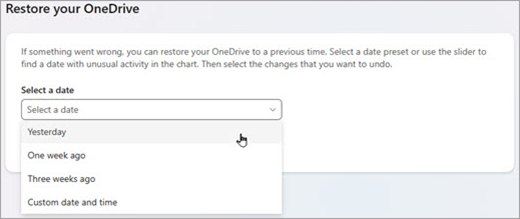
En la página Restaurar su OneDrive, seleccione una fecha de la lista desplegable, como Ayer, o seleccione Fecha y hora personalizadas. Si está restaurando archivos después de la detección automática de un ransomware, se rellenará el campo con una fecha de restauración sugerida.
Use el gráfico de actividad y el panel de actividades para revisar las actividades recientes que quiera deshacer.

El gráfico de actividad diaria muestra el volumen de actividades de archivos cada día en los últimos 30 días. Le proporciona información general de lo que ha ocurrido en OneDrive a lo largo del tiempo y puede ayudarle a identificar cualquier actividad inusual. Por ejemplo, si su OneDrive se infectó con malware, puede averiguar cuándo sucedió.
El panel de actividades muestra las operaciones de carpetas y archivos individuales en orden cronológico inverso. Puedes desplazarte hacia abajo para ver los días anteriores o mover el control deslizante debajo del gráfico de actividad diaria para desplazarte rápidamente a un día específico.Recomendación
Usa la flecha expandir y contraer junto a cada día en la fuente de actividades para mostrar u ocultar las actividades de ese día.
Si ha seleccionado Fecha y hora personalizadas, seleccione la actividad más antigua que desea deshacer. Cuando selecciona una actividad, todas las demás actividades que se realizaron después se seleccionan automáticamente.
Nota
Antes de seleccionar Restaurar, desplázate hasta la parte superior de la fuente de actividades para revisar todas las actividades que estás a punto de deshacer. Al elegir un día en el gráfico de actividades, las actividades más recientes se ocultan en el feed, pero se siguen seleccionando al seleccionar una actividad.
Cuando esté listo para restaurar su OneDrive, seleccione Restaurar. Esta acción deshará todas las actividades seleccionadas.
Los archivos de OneDrive se restaurarán al estado anterior a la primera actividad seleccionada.Nota
- Al restaurar, todos los archivos o carpetas creados después de la fecha del punto de restauración se enviarán a la papelera de reciclaje de OneDrive.
- Si un archivo se ha eliminado permanentemente de la papelera de reciclaje de OneDrive, nunca se podrá recuperar.
- Si cambias de opinión sobre la restauración que acabas de realizar, puedes deshacer la restauración ejecutando Restaurar de nuevo y seleccionando la acción de restauración que acabas de realizar.
- Los álbumes no se restauran.
Más información
Si no quiere restaurar todo, también puede restaurar los archivos eliminados desde la papelera de reciclaje de OneDrive o restaurar una versión anterior de un archivo.
Para los archivos de SharePoint o Microsoft Teams, puede restaurar una biblioteca de documentos.
Habilitar y configurar el control de versiones para una lista o biblioteca.
¿Necesitas más ayuda?
Soporte técnico de cuentas. Para obtener ayuda con la cuenta de Microsoft y las suscripciones, visita Ayuda con la cuenta & la facturación.
Soporte técnico. Para obtener soporte técnico, seleccione Ponerse en contacto con el Soporte técnico de Microsoft a continuación, escriba el problema y seleccione Obtener ayuda.
Los usuarios móviles pueden ponerse en contacto con el soporte técnico abriendo la aplicación de OneDrive y agitando suavemente el dispositivo.
Soporte técnico de la comunidad. Las comunidades le ayudan a formular preguntas, enviar comentarios y leer a expertos con conocimientos extensos. Pregunte en Microsoft Community No reveles información personal o sensible en foros públicos.