

¿Qué es el historial de versiones en OneDrive y SharePoint?
Con el historial de versiones, puede ver y restaurar versiones anteriores de los archivos almacenados en OneDrive o SharePoint. El historial de versiones funciona con todos los tipos de archivo, incluidos archivos de Microsoft 365, PDF, archivos CAD, fotos, vídeos y mucho más.
Nota
- El historial de versiones del archivo se conserva durante 30 días.
- Si ha iniciado sesión con una cuenta profesional o educativa, es posible que el administrador haya desactivado el control de versiones de documentos.
- Inicie sesión en OneDrive en onedrive.com con su cuenta Microsoft personal o con su cuenta profesional o educativa.
- Selecciona el archivo que deseas restaurar a una versión anterior (solo puedes restaurar un archivo a la vez), haz clic con el botón derecho y, a continuación, selecciona Historial de versiones.
- En el panel Historial de versiones , seleccione los puntos suspensivos (...) junto a la versión del documento que desea restaurar y, a continuación, haga clic en Restaurar.

Cómo usar el historial de versiones de OneDrive en el Explorador de archivos de Windows
Si tiene instalada la aplicación de Sincronización de OneDrive en el equipo, haga clic con el botón derecho en el archivo que desea restaurar a una versión anterior en el Explorador de archivos y seleccione Historial de versiones. A continuación, selecciona los puntos suspensivos (...) junto a la versión que deseas y haz clic en Restaurar.
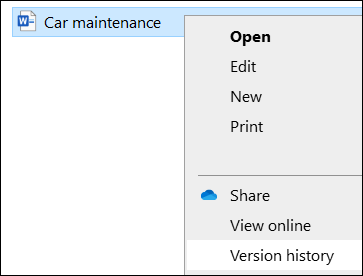
La versión del documento que ha seleccionado se convierte en la versión actual. La versión actual anterior se convierte en la versión anterior de la lista.
Vea también
Para obtener más información sobre la configuración del control de versiones de SharePoint (que también se aplica a OneDrive para el trabajo o la escuela), vea Habilitar y configurar el control de versiones para una lista o biblioteca o ¿Cómo funciona el control de versiones en una lista o biblioteca?
¿Necesitas más ayuda?
Soporte técnico de cuentas. Para obtener ayuda con la cuenta de Microsoft y las suscripciones, visita Ayuda con la cuenta & la facturación.
Soporte técnico. Para obtener soporte técnico, seleccione Ponerse en contacto con el Soporte técnico de Microsoft a continuación, escriba el problema y seleccione Obtener ayuda.
Los usuarios móviles pueden ponerse en contacto con el soporte técnico abriendo la aplicación de OneDrive y agitando suavemente el dispositivo.
Soporte técnico de la comunidad. Las comunidades le ayudan a formular preguntas, enviar comentarios y leer a expertos con conocimientos extensos. Pregunte en Microsoft Community No reveles información personal o sensible en foros públicos.