

Si desea detener la sincronización de OneDrive en su equipo porque tiene una conexión a Internet de uso medido o lenta, puede pausar y reanudar la sincronización.
Pausar y reanudar también puede ayudar si el estado de OneDrive muestra "Procesando cambios" durante mucho tiempo.
Pausar la Sincronización de OneDrive
Haga clic con el botón derecho (o CTRL y clic en Mac) en el icono de OneDrive en la barra de tareas (o barra de menús).
Elija cuánto tiempo desea pausar: 2, 8 o 24 horas y compruebe que los iconos de nube de OneDrive blancos o azules en el área de notificación se muestran en pausa.

Nota
- Si no ve la nube de OneDrive en la barra de tareas o en la barra de menús, lea No puedo ver ningún icono de OneDrive.
- OneDrive se detendrá automáticamente cuando el equipo entre en modo de ahorro de batería o cuando estés conectado a una red de uso medido.
- Si tiene tanto OneDrive como OneDrive para la Empresa, puede pausar y reanudarlos de forma independiente.
Reanudar la sincronización de OneDrive
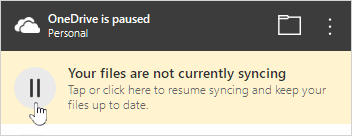
La sincronización se reanudará automáticamente cuando finalice el tiempo de pausa o puedes reanudar la sincronización manualmente en cualquier momento.
- Seleccione el icono de OneDrive pausado en el área de notificación o menú:
- En el centro de actividades, selecciona
 o el cuadro amarillo para comenzar de nuevo:
Más información
Desactivar, deshabilitar o desinstalar OneDrive
Cómo cancelar o detener la sincronización en OneDrive
OneDrive se detiene al procesar los cambios
¿Necesitas más ayuda?
Soporte técnico de cuentas. Para obtener ayuda con la cuenta de Microsoft y las suscripciones, visita Ayuda con la cuenta & la facturación.
Soporte técnico. Para obtener soporte técnico, seleccione Ponerse en contacto con el Soporte técnico de Microsoft a continuación, escriba el problema y seleccione Obtener ayuda.
Los usuarios móviles pueden ponerse en contacto con el soporte técnico abriendo la aplicación de OneDrive y agitando suavemente el dispositivo.
Soporte técnico de la comunidad. Las comunidades le ayudan a formular preguntas, enviar comentarios y leer a expertos con conocimientos extensos. Pregunte en Microsoft Community No reveles información personal o sensible en foros públicos.