

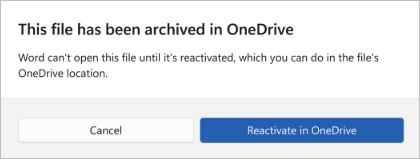
Si ve un mensaje en Microsoft Word, Excel o PowerPoint que indica que un archivo se ha archivado en OneDrive y no se puede abrir hasta que se vuelva a activar, significa que el administrador de TI o la directiva de TI archivó el archivo que está intentando abrir.
¿Qué significa que mi archivo se ha archivado en OneDrive o SharePoint?
Un archivo que se ha archivado es un archivo que se ha puesto en almacenamiento en frío para ahorrar en el uso del almacenamiento en la nube. Con frecuencia, una directiva de TI archiva automáticamente archivos que no se han utilizado durante mucho tiempo, pero los archivos también se pueden archivar manualmente. Los archivos archivados se pueden almacenar en OneDrive o SharePoint.
¿Cómo puedo reactivar o abrir mi archivo OneDrive/SharePoint de nuevo?
Si su organización ejecuta una directiva para almacenar archivos automáticamente, deberá ponerse en contacto con su administrador de TI para solicitar la reactivación del archivo.
Si tiene permisos suficientes en la biblioteca de SharePoint donde se almacena el archivo, es posible que pueda reactivarlo usted mismo. Para hacerlo, siga estos pasos.
- Abra la ubicación de OneDrive o SharePoint del archivo en el explorador.
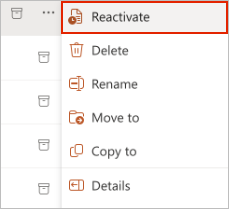
- Localice el archivo y seleccione el menú Más opciones (•••).
- Seleccione Reactivar.
¿Cuánto tiempo tarda la reactivación?
Una vez iniciada la reactivación, el archivo puede tardar hasta 24 horas en estar disponible de nuevo.