

Nota
El uso compartido familiar y grupal se incluye en todos los planes gratuitos y de pago de OneDrive para el hogar (personal y familiar) en OneDrive para la Web. Esta característica no está disponible para las cuentas profesionales o educativas de OneDrive.
OneDrive hace que sea más fácil mantenerse conectado con los miembros de su familia o grupos que haya creado en Outlook. Solo tiene que iniciar sesión para family.microsoft.com con su cuenta de Microsoft para predefinir su grupo familiar o para crear grupos de personas, como amigos, vecinos o equipos de deportes en Outlook. Luego, mantenga el contacto de forma sencilla compartiendo fotos, vídeos y archivos con un solo clic.
Predefina su grupo familiar visitando family.microsoft.com. O bien , cree un grupo de personas, como un equipo deportivo, en Outlook.
Nota
Tendrá que crear un grupo familiar de Microsoft para usar esta característica con los miembros de su familia. Usa una cuenta gratuita de Microsoft o la asociada a tu suscripción a Microsoft 365 Familia o Microsoft 365 Personal para crear tu grupo familiar y, a continuación, continúa con el paso 2.
Inicie sesión con su cuenta de Microsoft en onedrive.com y, a continuación, busque la ubicación donde desea agregar los archivos.
Seleccione Mis archivos o Fotos en el panel izquierdo.
Seleccione el archivo o carpeta que desee compartir haciendo clic en el círculo de la esquina superior del elemento. Luego, seleccione Compartir en la parte superior de la página.
Seleccione Cualquier persona que tenga el vínculo puede editar si desea personalizar los permisos de acceso y de edición.
En el campo Escriba un nombre o una dirección de correo electrónico , escriba Familia o el nombre de su grupo de Outlook, como Equipo de fútbol. Al escribir Familia, OneDrive le ofrece la opción de compartir con miembros específicos, ya que le muestra algunos nombres; o bien puede seleccionar Tu familia para compartir con toda su familia.
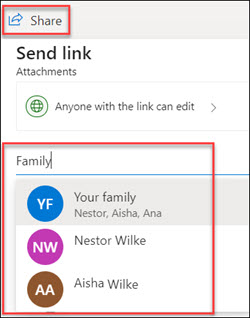
Agregue un mensaje y, después, envíe la invitación.
Para más información sobre el uso compartido de archivos y fotos en OneDrive y los niveles de permisos, consulte este artículo: Compartir archivos y carpetas de OneDrive.
¿Necesitas más ayuda?
Soporte técnico de cuentas. Para obtener ayuda con la cuenta de Microsoft y las suscripciones, visita Ayuda con la cuenta & la facturación.
Soporte técnico. Para obtener soporte técnico, seleccione Ponerse en contacto con el Soporte técnico de Microsoft a continuación, escriba el problema y seleccione Obtener ayuda.
Los usuarios móviles pueden ponerse en contacto con el soporte técnico abriendo la aplicación de OneDrive y agitando suavemente el dispositivo.
Soporte técnico de la comunidad. Las comunidades le ayudan a formular preguntas, enviar comentarios y leer a expertos con conocimientos extensos. Pregunte en Microsoft Community No reveles información personal o sensible en foros públicos.